- Accueil
- ›
- ›Comment ajouter une image d’arrière-plan à votre PDF
Comment ajouter une image d’arrière-plan à votre PDF
Découvrez comment ajouter des images d’arrière-plan à n’importe quel PDF en quelques clics à l’aide d’outils en ligne gratuits. C’est rapide et idéal pour les logos, les photos et les graphiques.
Plus sur le filigrane PDF
Plus sur Modifier un PDF
Plus sur PDF en Word
Une image d’arrière-plan peut faire beaucoup en un seul geste. Vous pouvez ajouter un logo d’entreprise, un filigrane discret ou un design pleine page qui donne à un PDF simple un aspect vraiment soigné.
L’essentiel, c’est de la placer proprement pour que votre texte reste lisible et que votre fichier ne devienne pas brouillon. Voici comment faire.
Checklist rapide : ajouter une image d’arrière-plan rapidement
Pour commencer rapidement : Utilisez l’éditeur ci-dessous pour importer votre PDF et ajouter une image d’arrière-plan avec « Ajouter une image ».
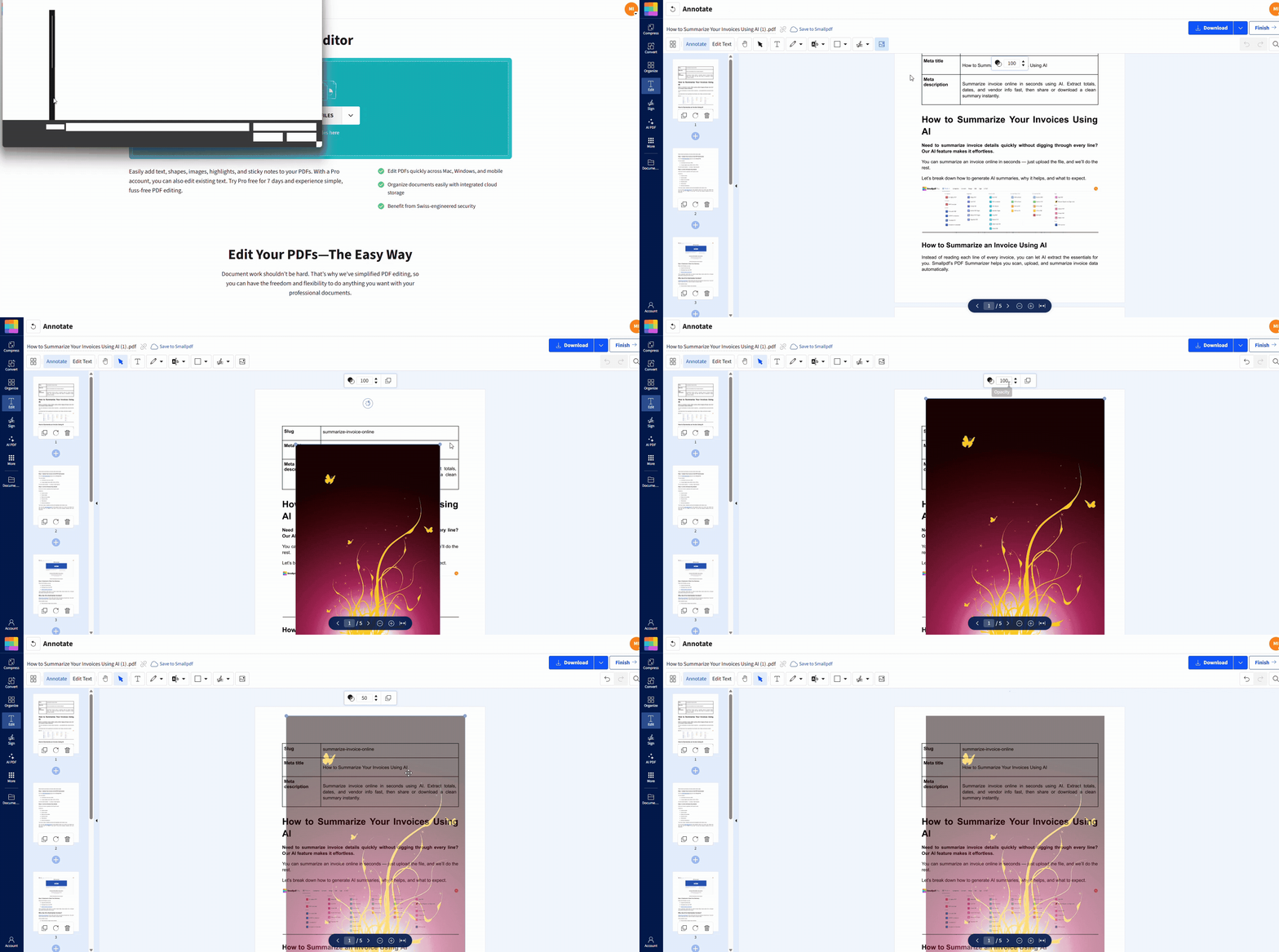
Comment ajouter une image de fond à un PDF avec Smallpdf Modifier PDF
Smallpdf Modifier PDF fonctionne dans votre navigateur et vous permet d’ajouter des images directement à votre PDF, puis de les déplacer, redimensionner, faire pivoter et ajuster leur opacité pour qu’elles ressemblent à un véritable arrière-plan.
Étape 1 : Ouvrez Smallpdf Modifier PDF
Rendez-vous sur Modifier PDF et accédez à l’écran d’import. Vous verrez une option pour glisser-déposer votre fichier ou le choisir depuis votre appareil.
Étape 2 : Importez votre PDF depuis votre appareil ou le cloud
Déposez votre PDF dans la zone d’import ou cliquez sur « Choisir des fichiers ». Vous pouvez aussi l’importer depuis Google Drive, Dropbox ou OneDrive si votre fichier s’y trouve.
Étape 3 : Insérez votre image d’arrière-plan
Cliquez sur l’icône d’image dans la barre d’outils supérieure, puis choisissez l’image que vous voulez ajouter. Smallpdf prend en charge les formats courants comme JPG, PNG, BMP, TIFF et GIF.
Si vous ajoutez un logo derrière le texte, utilisez un PNG avec un fond transparent pour qu’il se fonde dans la page au lieu de masquer le contenu.
Étape 4 : Placez-la comme un vrai arrière-plan
Faites glisser l’image à l’endroit voulu et redimensionnez-la à l’aide des poignées dans les coins. Pour les arrière-plans pleine page, étirez-la pour couvrir toute la page et alignez-la sur les bords.
Si l’image gêne la lecture du texte, réduisez l’opacité pour que le contenu reste lisible. Smallpdf permet de régler l’opacité pour obtenir cet effet de filigrane.
Étape 5 : Appliquez le même arrière-plan à d’autres pages
Si vous voulez le même logo ou le même arrière-plan sur plusieurs pages, utilisez « Dupliquer » pour le répéter sans retéléverser l’image encore et encore.
Pour les longs documents, vérifiez rapidement quelques pages pour confirmer que le placement reste cohérent.
Étape 6 : Téléchargez votre PDF mis à jour
Quand la mise en page vous convient, cliquez sur « Télécharger ». Si vous devez le partager autrement, terminez le processus et exportez-le à l’aide des options disponibles sur l’écran de résultats.
Bonnes pratiques pour les images d’arrière-plan : design, qualité et impression
Une image d’arrière-plan peut donner un rendu premium, ou au contraire sembler simplement collée par-dessus. Ce sont souvent ces petits choix qui font la différence.
Choisissez le bon format selon l’usage
Utilisez PNG pour les logos et les filigranes, surtout si vous avez besoin de transparence.
Utilisez JPG pour les photos pleine page ou les arrière-plans texturés, quand la taille du fichier compte plus que la netteté des contours
Si votre arrière-plan contient surtout du texte ou des lignes fines, le format PNG reste généralement plus net quand quelqu’un zoome.
Utilisez une résolution adaptée au rendu final
Si le PDF doit être imprimé, visez une image conçue pour l’impression. Une base courante est de 300 DPI, ce qui signifie 300 points (pixels) par pouce sur le papier.
Si votre arrière-plan est destiné uniquement à l’affichage à l’écran, vous pouvez souvent descendre plus bas, tant que le texte ne paraît pas flou en zoomant.
Gardez le texte lisible
Réduisez l’opacité jusqu’à ce que le texte soit facile à lire.
Évitez les arrière-plans photo chargés derrière les paragraphes.
Laissez les marges dégagées, surtout près des en-têtes et des pieds de page.
Si votre PDF doit être téléversé sur un portail, restez simple. Beaucoup de systèmes recompressent les PDF, et les arrière-plans lourds peuvent devenir ternes.
Surveillez la taille de votre fichier après avoir ajouté des images
Les images d’arrière-plan peuvent alourdir votre PDF. Si votre PDF devient trop volumineux pour être envoyé par e-mail ou téléversé, compressez-le une fois les modifications terminées avec Compresser PDF.
Autres façons d’ajouter une image d’arrière-plan à un PDF
Modifier PDF est la méthode la plus directe pour mettre une image derrière le contenu, mais vous avez quelques autres options selon ce que vous essayez de faire.
Utilisez un filigrane textuel si vous n’avez pas besoin d’image
Si votre objectif est d’ajouter « Confidentiel », « Brouillon » ou une mention similaire, Filigrane PDF ajoute rapidement des filigranes textuels. Cet outil est conçu pour créer cet effet de tampon en arrière-plan.
Créez l’arrière-plan dans votre fichier source, puis exportez en PDF
Si vous avez la main sur le fichier d’origine, il peut être plus propre de définir d’abord l’arrière-plan dans votre éditeur de documents, puis d’exporter en PDF. Cela fonctionne souvent bien pour les papiers à en-tête et les modèles, car l’arrière-plan est intégré à l’export.
Convertissez en Word, ajoutez le design, puis reconvertissez
Pour certains PDF, convertir en DOCX, ajouter un arrière-plan dans un traitement de texte, puis réexporter en PDF peut fonctionner. L’inconvénient, ce sont les décalages de mise en page, surtout pour les mises en page complexes. Cette méthode convient donc mieux aux documents simples.
Si votre objectif principal est de garder la mise en page du PDF stable, Smallpdf Modifier PDF est le choix le plus sûr.
Résoudre les problèmes d’images d’arrière-plan dans les PDF
Si votre arrière-plan ne s’affiche pas correctement, la solution est généralement rapide.
1. Mon image recouvre le texte
Utilisez un PNG transparent si possible, puis réduisez l’opacité pour que le texte reste lisible. Smallpdf permet de régler l’opacité pour ce type de superposition façon filigrane.
2. L’arrière-plan semble flou
Votre fichier image est probablement trop petit. Commencez avec une image de plus haute résolution, puis réduisez-la dans l’éditeur au lieu d’agrandir une petite image.
3. L’arrière-plan n’est pas aligné d’une page à l’autre
Utilisez « Dupliquer » pour appliquer le même élément de façon cohérente, puis alignez-le en vous appuyant sur les mêmes bords sur chaque page.
4. Mon PDF est devenu trop volumineux après l’ajout d’un arrière-plan
Compressez le PDF après modification. Smallpdf Compresser PDF est conçu pour réduire la taille des fichiers tout en conservant une qualité exploitable.
5. J’ai besoin de l’arrière-plan sur chaque page, rapidement
Ajoutez-le d’abord sur une page, puis dupliquez-le sur les pages dont vous avez besoin. C’est plus rapide que d’importer la même image plusieurs fois.
Sécurité et confidentialité lorsque vous ajoutez des images à des PDF
Si vous téléversez des contrats, des rapports clients ou des documents internes, la confidentialité compte. Smallpdf utilise un Fichiers protégés par un chiffrement TLS pendant le transfert des fichiers et est Certifié ISO/IEC 27001, avec une conformité alignée sur le RGPD et d’autres cadres de protection de la vie privée.
Pour la plupart des fonctionnalités, les fichiers sont supprimés automatiquement des serveurs après une heure de traitement. Si vous êtes utilisateur Pro et que vous choisissez de stocker des fichiers, il s’agit d’une fonctionnalité distincte que vous contrôlez.
Ajouter une image d’arrière-plan à votre PDF avec Smallpdf
Si vous voulez une image d’arrière-plan nette et soignée, commencez avec Smallpdf Modifier PDF. Vous pouvez insérer votre image, régler l’opacité pour un effet filigrane, la dupliquer sur plusieurs pages et télécharger un PDF final prêt à être envoyé.
Vous voulez ajouter une image d’arrière-plan à un PDF gratuitement ?
Foire aux questions
Puis-je ajouter une image d’arrière-plan à un PDF gratuitement ?
Oui. Vous pouvez utiliser Smallpdf Modifier PDF dans votre navigateur pour ajouter une image et télécharger le PDF mis à jour. L’utilisation gratuite peut inclure des limites selon l’usage et les fonctionnalités.Quels formats d’image conviennent le mieux aux arrière-plans de PDF ?
Le format PNG est idéal pour les logos et les arrière-plans transparents. Le format JPG convient mieux aux photos et aux designs pleine page quand vous voulez un fichier plus léger.Comment mettre une image derrière le texte dans un PDF ?
Téléversez le PDF dans Smallpdf Modifier PDF, insérez votre image, puis placez-la derrière le contenu et réduisez l’opacité si nécessaire. C’est la méthode la plus fiable pour obtenir un arrière-plan façon filigrane.Puis-je ajouter le même arrière-plan à chaque page ?
Oui. Ajoutez l’image une fois, puis utilisez « Dupliquer » pour l’appliquer aux autres pages sans l’importer à nouveau.Pourquoi mon image d’arrière-plan est-elle floue après redimensionnement ?
L’image d’origine est généralement en trop basse résolution. Commencez avec une image plus grande, puis réduisez-la dans l’éditeur au lieu d’agrandir un petit fichier.Une image d’arrière-plan augmente-t-elle la taille de mon PDF ?
En général, oui. Si le PDF devient trop volumineux pour être envoyé par e-mail ou téléversé, compressez-le après modification avec Compresser PDF.Comment ajouter un arrière-plan de type filigrane sans image ?
Utilisez Filigrane PDF pour les filigranes textuels comme « Brouillon » ou « Confidentiel ». Cet outil est conçu pour créer cet effet de tampon en arrière-plan.Ajoutez des images d’arrière-plan aux PDF avec Smallpdf
