- Accueil
- ›
- ›Comment modifier la taille de la police de vos PDF
Comment modifier la taille de la police de vos PDF
Besoin de modifier la taille de la police dans des fichiers PDF ? Utilisez un outil en ligne simple pour redimensionner le texte, remplir des formulaires et ajuster la mise en page en quelques étapes rapides.
Plus sur Modifier un PDF
Plus sur les extensions Smallpdf
Outil et guides pour partager des PDF
Vous est-il déjà arrivé d’ouvrir un PDF dont le texte semblait trop petit pour être lu ou trop serré pour être rempli ? Vous pouvez modifier la taille de la police en quelques étapes rapides, que vous utilisiez l’éditeur en ligne de Smallpdf ou un autre outil simple adapté à votre appareil.
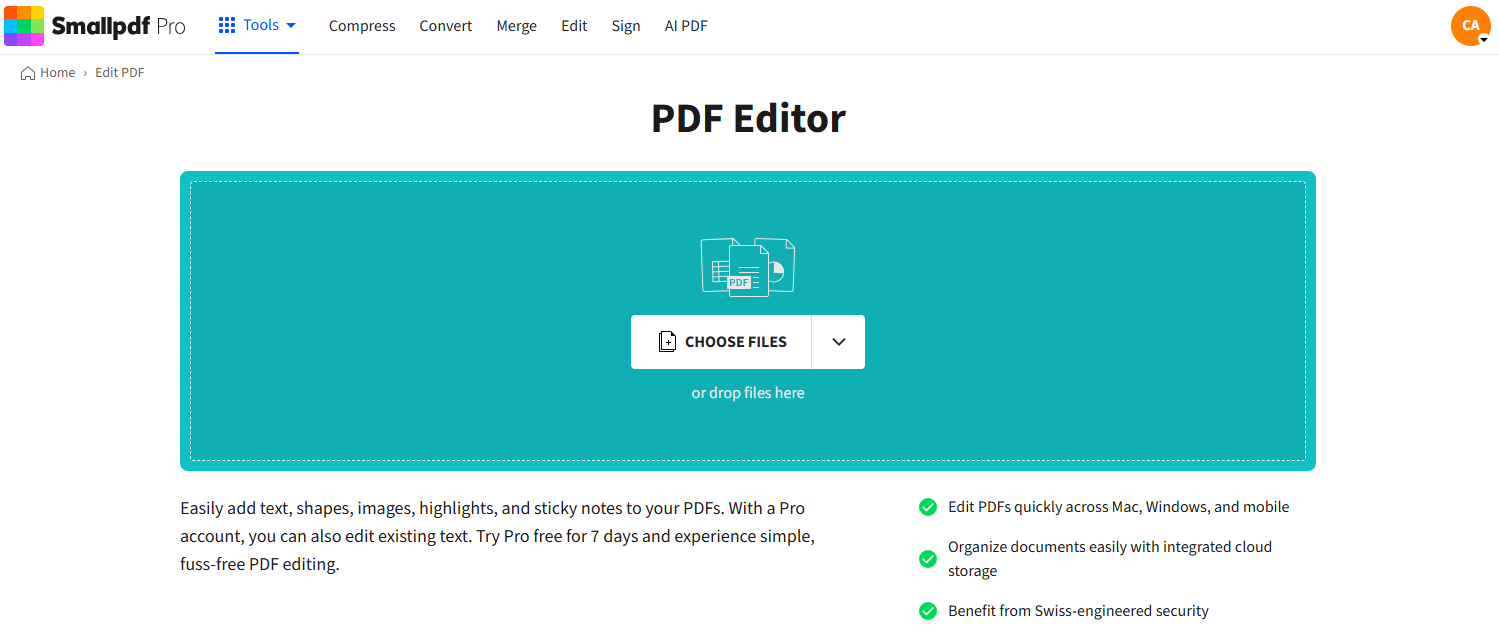
Smallpdf offre le moyen le plus simple de redimensionner le texte dans les PDF directement dans votre navigateur, sans installation. C’est idéal pour ajuster la mise en page, améliorer la lisibilité ou modifier des champs de formulaire.
Comment changer la taille de police dans un PDF en ligne (Smallpdf)
Vous pouvez aussi exporter le document dans différents formats, partager ou imprimer votre fichier PDF directement depuis l'outil.
Conseils de dépannage :
Vous ne parvenez pas à sélectionner le texte ? Votre PDF a peut-être été numérisé. Utilisez d’abord notre outil OCR pour convertir l’image en texte modifiable.
La police ne change pas ? Certains PDF contiennent des polices intégrées soumises à des restrictions qui limitent les options d’édition.
Vous devez modifier des formulaires à remplir ? Consultez notre section FAQ ci-dessous pour obtenir des conseils spécifiques sur les champs de formulaire.
Bien plus que la taille de police : ce que vous pouvez faire d’autre avec l’éditeur PDF
Une fois que la taille de votre police vous convient, vous pouvez aussi ajuster l’apparence générale de votre texte pour mettre votre document en valeur. L’éditeur PDF de Smallpdf vous permet de faire bien plus que simplement redimensionner. Vous pouvez également affiner le style de police et la mise en page.
Modifier le style de police: Choisissez parmi les polices standard telles qu’Arial ou Times New Roman pour respecter le ton de votre document.
Mettre le texte en gras ou en italique: Mettez en évidence les points importants ou les titres en sélectionnant le texte et en cliquant sur les icônes Gras (B) ou Italique (I) dans la barre d'outils.
Modifier la couleur du texte: Sélectionnez le texte et choisissez une nouvelle couleur dans le menu déroulant de couleur de police pour faciliter la lecture des sections ou mettre en évidence les champs de formulaire.
Ajuster l’alignement: Utilisez les options d’alignement (à gauche, au centre, à droite) pour positionner le texte de manière soignée sur la page.
Une fois terminé, cliquez sur « Terminer » et téléchargez votre PDF mis à jour.
Dépannage des problèmes courants liés aux polices
La taille de la police ne change pas
Certains PDF utilisent des polices intégrées ou restreintes qui empêchent toute modification. Convertissez le fichier à l’aide de l’outil PDF vers Word de Smallpdf, effectuez vos modifications dans Word, puis réenregistrez-le au format PDF.
Le texte semble flou ou irrégulier après modification
Cela peut se produire si certaines parties de votre document sont des images plutôt que du texte. Utilisez l’OCR pour convertir les images en texte modifiable avant d’ajuster la police.
Seule une partie du texte peut être sélectionnée ou modifiée
Les zones de texte modifiables peuvent se comporter différemment selon la manière dont le PDF a été créé. Convertissez le fichier au format Word pour garder un contrôle cohérent sur tous les éléments de texte.
La barre d’outils n’apparaît pas lors de la sélection de texte
Assurez-vous d’être en mode Édition. Si vous ne voyez pas les options, cliquez sur « Modifier » dans la barre supérieure avant de sélectionner à nouveau du texte.
Commencez votre essai gratuit pour accéder à tous les outils Smallpdf
Prêt à modifier vos PDF comme un pro ? Avec Smallpdf Pro, vous bénéficiez d’un accès illimité à tous nos outils PDF, sans limites quotidiennes et sans filigrane.
Essai gratuit pendant 7 jours et découvrez à quel point la gestion des documents peut être plus simple.
FAQ sur la modification de la taille de police dans les PDF
Comment modifier la taille de la police dans un formulaire PDF à remplir ?
Cliquez sur le champ du formulaire et repérez la barre d’outils de mise en forme. Vous pouvez redimensionner le texte à l’aide du menu déroulant de taille de police ou des boutons A+ / A-.Puis-je modifier la taille de la police dans un PDF numérisé ?
Les PDF numérisés sont des images, pas du texte. Commencez par utiliser notre outil OCR (reconnaissance optique de caractères) pour convertir l’image en texte modifiable, puis suivez les étapes ci-dessus.Puis-je modifier la taille de la police dans un PDF protégé par mot de passe ?
Oui, mais vous devrez d’abord déverrouiller le fichier. Si vous disposez du mot de passe correct, ouvrez l’outil Déverrouiller un PDF de Smallpdf, saisissez le mot de passe et supprimez la restriction. Une fois le fichier déverrouillé, vous pouvez modifier la taille de la police comme pour n’importe quel autre PDF modifiable.Comment réduire la taille du texte d'un PDF sans perte de qualité ?
Il suffit de sélectionner le texte et de choisir une taille de police plus petite dans le menu déroulant. Le texte PDF vectoriel conserve sa qualité quelle que soit la taille, vous ne perdrez donc pas en clarté en réduisant la taille du texte.Comment modifier la taille de la police dans un document PDF sur iPhone ?
Pour modifier la taille de police d’un PDF sur votre iPhone, utilisez Smallpdf et accédez à l’éditeur PDF depuis votre navigateur mobile. Importez votre PDF, appuyez sur le texte que vous souhaitez modifier ou ajoutez une nouvelle zone de texte, puis ajustez la taille de police à l’aide de la barre d’outils à l’écran.Comment puis-je vérifier la taille actuelle de la police dans mon PDF ?
Sélectionnez le texte à l’aide de votre outil d’édition : la taille de police actuelle s’affichera dans la barre d’outils de mise en forme. Cela vous permet de voir facilement la taille utilisée avant d’apporter des modifications.Redimensionnez le texte d’un PDF en quelques secondes grâce aux fonctionnalités Pro
