Comment aligner du texte dans un PDF
Alignez rapidement du texte dans un PDF avec l’éditeur en ligne de Smallpdf. Aucune inscription n’est nécessaire : importez, modifiez, puis récupérez votre document parfaitement aligné.
Plus sur Modifier un PDF
Outils et guides de lecture PDF
Plus sur l’organisation et la réparation des PDF
Que vous mettiez de l’ordre dans un rapport ou corrigiez des formulaires mal alignés, ce guide vous montre exactement comment donner à vos PDF un aspect soigné et professionnel.
Comment aligner du texte dans un PDF en ligne
Mise en route rapide : Utilisez l'éditeur ci-dessous pour importer ou glisser-déposer votre PDF, puis aligner le texte sélectionné.
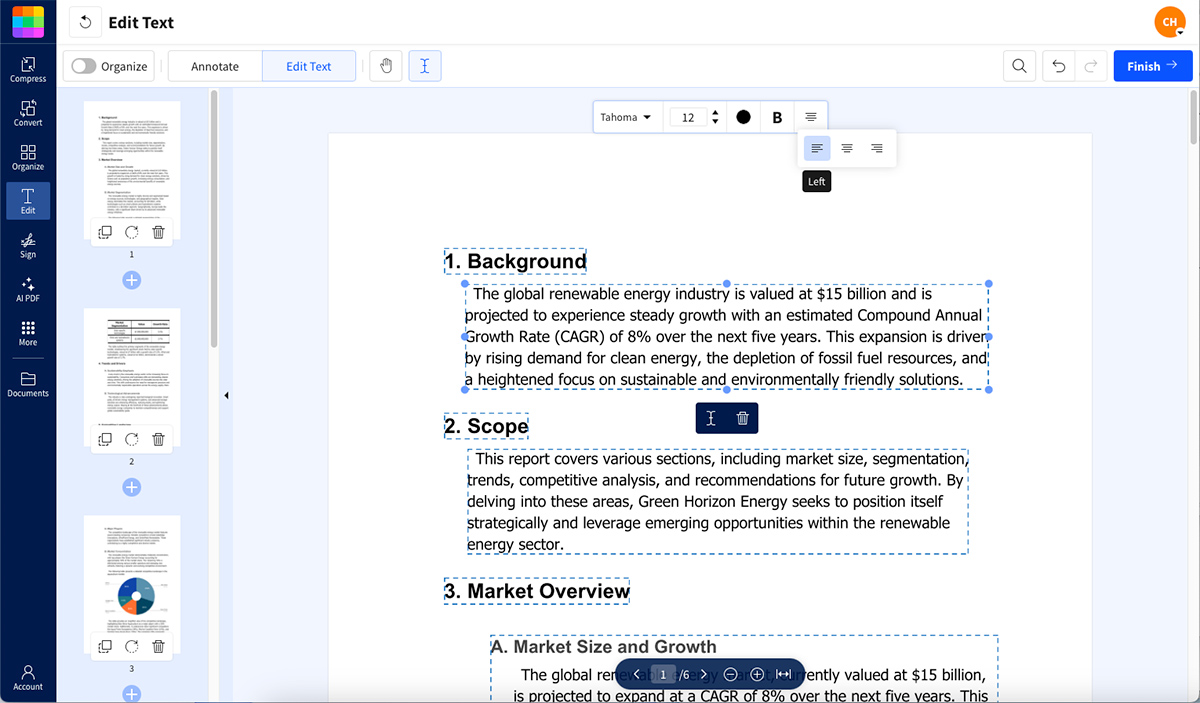
Pourquoi l’alignement du texte dans un PDF est important
Les PDF ne sont pas aussi flexibles que les documents Word. Même de légers décalages peuvent donner à un fichier un aspect irrégulier ou peu professionnel. Un bon alignement du texte permet à votre document d’être plus clair, plus équilibré visuellement et de conserver une mise en page cohérente. C’est important aussi bien pour les présentations que pour les factures et les formulaires officiels.
Si vous modifiez un PDF partagé, un bon alignement aide aussi les autres à s’y retrouver facilement, surtout lorsqu’il contient des formulaires ou des annotations.
Aligner plusieurs éléments de texte dans des PDF complexes
Si votre document comporte plusieurs zones de texte, comme des formulaires, des tableaux ou des paragraphes côte à côte, l’alignement devient encore plus important.
Voici comment procéder simplement :
Zoomez pour plus de précision lors de l’alignement de plusieurs éléments de texte.
Utilisez des repères visuels, comme les marges de la page ou les encadrés voisins, pour guider le positionnement.
Glissez-déposez les champs de texte à l'emplacement souhaité.
Prévisualisez votre travail avant de l'enregistrer afin de vérifier l'espacement d’une page à l’autre.
Un alignement cohérent d’une section à l’autre rend les PDF longs ou de plusieurs pages plus faciles à lire et plus soignés dans l’ensemble.
Que faire si le texte ne s’aligne pas
Parfois, l’alignement du texte ne fonctionne pas comme prévu. Les problèmes courants incluent :
PDF numérisés: Si votre PDF est une image numérisée, le texte n’est pas encore modifiable. Utilisez l’outil OCR de Smallpdf OCR pour le convertir en texte modifiable, puis alignez-le normalement.
Fichiers verrouillés ou sécurisés: Certains PDF comportent des restrictions d’édition. Vérifiez si votre fichier est protégé par un mot de passe avant d’essayer de le modifier. Si vous connaissez le mot de passe, vous pouvez utiliser Déverrouiller le PDF avant de le modifier.
Calques de texte aplatis: Les PDF exportés depuis des logiciels de conception peuvent contenir du texte converti en images. L’OCR peut aussi aider dans ce cas.
Polices manquantes: Si un document utilise des polices indisponibles, remplacez-les par des polices standard avant de le modifier.
Quelques solutions simples pour que votre fichier reste entièrement modifiable et bien aligné.
Pourquoi utiliser Smallpdf pour aligner du texte dans un PDF en ligne
Smallpdf facilite la correction de l’alignement du texte. Tout fonctionne directement dans votre navigateur, sans installation ni mise à jour de logiciel. Vous pouvez aussi déplacer des zones de texte, les redimensionner ou repositionner librement les éléments.
D'autres éditeurs en ligne permettent parfois de simples déplacements de texte, mais beaucoup limitent la taille des fichiers ou les options d’édition. Smallpdf propose plus de 30 outils PDF au même endroit, de Compresser PDF et Convertisseur PDF à des fonctionnalités d'IA comme le Résumeur de PDF par IA. Et tout est protégé par une sécurité de niveau suisse. Pour en savoir plus, consultez notre Centre de confiance.
Que vous soyez étudiant, indépendant ou professionnel, Smallpdf vous aide à aligner, mettre en forme et finaliser vos PDF rapidement, tout en les gardant privés pendant que vous travaillez.
Checklist rapide pour un alignement parfait dans un PDF
Importez votre fichier dans l’outil Modifier PDF .
Sélectionnez le texte ou l’objet à ajuster.
Choisissez un alignement à gauche, au centre ou à droite.
Utilisez l'OCR si votre fichier est numérisé.
Vérifiez la cohérence entre les différentes pages.
Cliquez sur « Terminer » pour télécharger votre fichier.
FAQ sur l’alignement du texte dans un PDF
Comment aligner du texte dans un PDF ?
Importez votre fichier dans l’outil Modifier PDF de Smallpdf, cliquez sur le bloc de texte et sélectionnez l’alignement souhaité. Une bordure apparaîtra pour vous permettre de prévisualiser les modifications avant de les enregistrer.Comment déplacer du texte vers un nouvel emplacement ?
Cliquez sur une zone de texte dans l’éditeur et faites-la glisser. Vous pouvez la déplacer vers le haut, vers le bas ou sur le côté jusqu’à ce qu’elle corresponde à la mise en page autour. Si vous travaillez sur plusieurs sections, prenez le temps de vérifier l’alignement sur l’ensemble de la page pour obtenir un rendu soigné et cohérent.Comment aligner plusieurs zones de texte ?
Maintenez CMD (sur Mac) ou ALT (sur Windows) enfoncée et cliquez sur chaque zone de texte pour les sélectionner ensemble. Une fois sélectionnées, faites glisser le groupe à l’emplacement souhaité pour un alignement homogène. Pour plus de précision, zoomez et utilisez les repères de page ou des lignes tracées comme points de repère.Pourquoi ne puis-je pas sélectionner ou déplacer du texte ?
Votre fichier est peut-être une image numérisée ou un PDF aplati. Passez-le d’abord dans l’outil OCR de Smallpdf pour rendre le texte à nouveau modifiable.Comment garder un alignement cohérent d’une page à l’autre ?
Alignez une page, puis utilisez-la comme repère visuel. Vérifiez chaque page dans l'ordre avant d'enregistrer votre version finale.Comment corriger la mise en forme d'un PDF ?
Vous pouvez ajuster la taille, la police et la couleur du texte dans le même éditeur. Garder des styles de police cohérents aide à conserver une mise en page soignée et professionnelle. Essayez Modifier PDF dès maintenant. Importez votre fichier et alignez parfaitement votre texte en ligne.Obtenez un alignement précis du texte avec Smallpdf Pro
