- Accueil
- ›
- ›Comment modifier un PDF en lecture seule
Comment modifier un PDF en lecture seule
Vous avez un PDF en lecture seule à mettre à jour aujourd’hui ? Nous allons vous montrer comment le déverrouiller, le modifier et enregistrer une copie propre en quelques minutes. Le tout en ligne et gratuitement.
Plus sur Modifier un PDF
Plus sur la protection des PDF
Plus sur le déverrouillage de PDF
Un PDF en lecture seule peut désigner plusieurs choses. Parfois, il comporte des restrictions de modification. Parfois, il est protégé par un mot de passe. D’autres fois, il s’agit d’une image numérisée, donc il n’y a pas vraiment de texte à modifier.
Ci-dessous, nous vous expliquons ce qu’est un PDF en lecture seule, puis nous vous montrons étape par étape comment modifier des fichiers PDF en lecture seule, avec des méthodes fiables, des conseils et des solutions.
Guide de démarrage rapide : modifier un PDF en lecture seule en quelques minutes
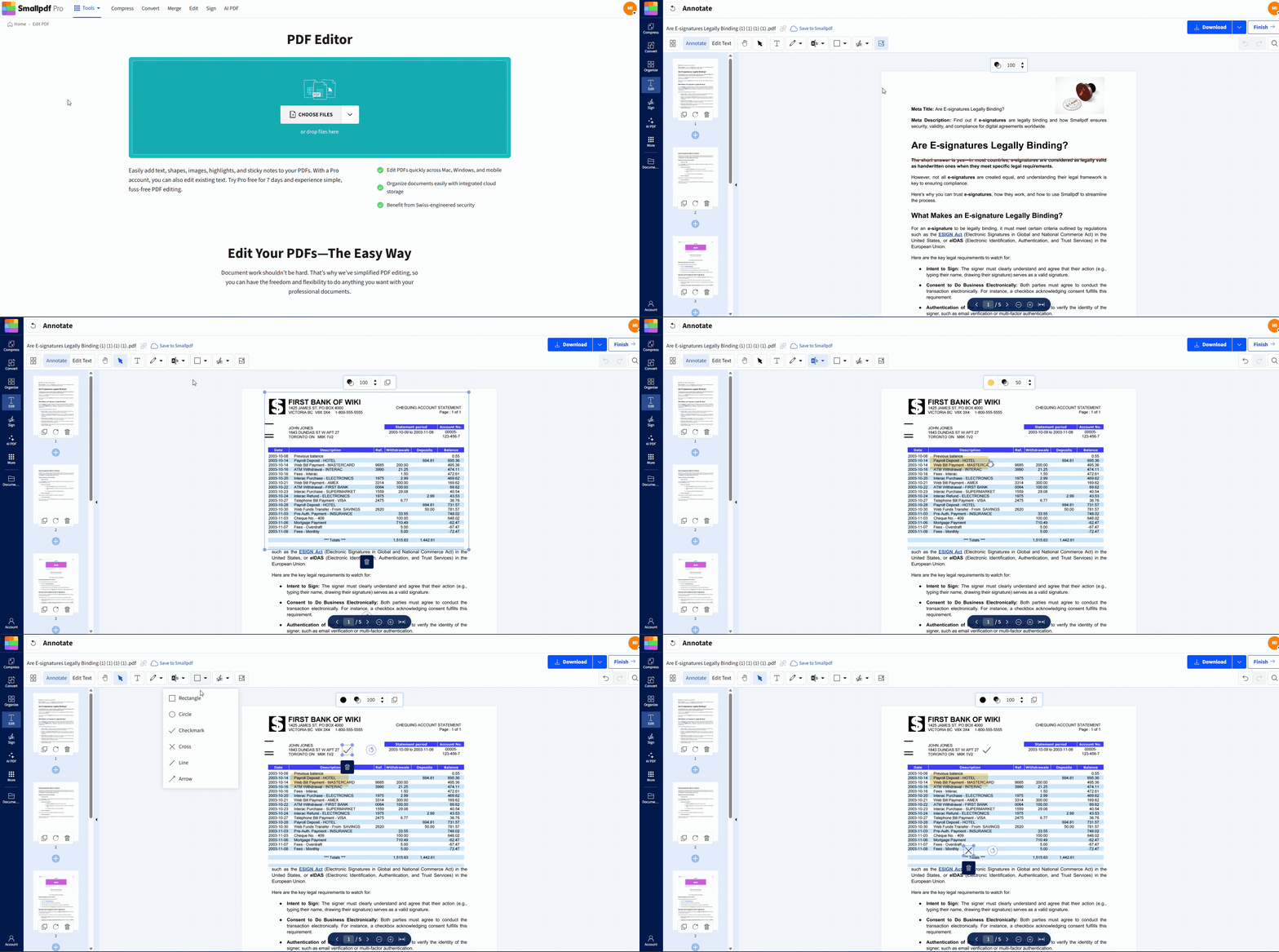
Mise en route rapide : Utilisez l’éditeur ci-dessous pour importer votre PDF et commencer à le modifier, ou déverrouillez-le / appliquez l’OCR d’abord si nécessaire.
Qu’est-ce qu’un PDF en lecture seule ?
Un PDF en lecture seule ne correspond pas à un seul paramètre. Il s’agit généralement de l’une de ces situations.
Les autorisations de modification sont désactivées. Vous pouvez ouvrir le fichier, mais vous ne pouvez pas modifier le contenu.
Un mot de passe est requis pour le modifier. L’affichage peut fonctionner, mais la modification est bloquée.
Le PDF est un scan ou une photo. Cela ressemble à du texte, mais c’est en réalité une image.
Le PDF est signé ou finalisé. Certains fichiers se verrouillent après la signature pour empêcher toute modification.
Une fois que vous avez identifié le cas, la solution devient beaucoup plus simple.
Comment modifier un PDF en lecture seule ?
Notre flux de travail dans le navigateur est conçu pour des modifications rapides sans logiciel supplémentaire. Vous utiliserez Modifier PDF pour les changements, et Déverrouiller un PDF ou l’OCR uniquement si nécessaire.
Étape 1 : Ouvrez Modifier PDF
Rendez-vous sur notre Modifier PDF pour commencer. L’outil fonctionne dans votre navigateur, vous n’avez donc rien à installer. Téléchargez votre fichier dans la zone d’édition ci-dessous pour commencer à le modifier tout de suite.
Étape 2 : Importez votre PDF depuis votre appareil ou le cloud
Glissez-déposez votre fichier ou choisissez une option d’importation depuis Google Drive, Dropbox ou OneDrive.
Étape 3 : Supprimez les restrictions avec Déverrouiller un PDF si nécessaire
Si les outils de modification sont bloqués, votre PDF a probablement des autorisations activées.
Ouvrez Déverrouiller un PDF.
Téléchargez votre fichier dans la zone Déverrouiller un PDF ci-dessous pour supprimer les restrictions et accéder au document.
Saisissez le mot de passe si vous y êtes invité (cette étape nécessite des droits d’accès).
Téléchargez la version déverrouillée, puis rouvrez-la dans Modifier PDF.
Étape 4 : Modifiez le texte, les images et les annotations
Une fois le PDF modifiable, vous pouvez le mettre à jour de plusieurs façons courantes.
Texte : Ajoutez ou ajustez le texte là où vous en avez besoin.
Images : Insérez des logos, des tampons ou des éléments graphiques de remplacement.
Annotations : Ajoutez des surlignages, des formes ou des commentaires sans modifier le contenu de base.
Étape 5 : Terminez, enregistrez et vérifiez le fichier final
Cliquez sur « Terminer », puis téléchargez le PDF mis à jour ou enregistrez-le à nouveau dans votre espace de stockage cloud. Ouvrez-le encore une fois dans votre lecteur PDF habituel pour vérifier que la mise en page, les polices et l’espacement sont corrects.
Comment rendre modifiable un PDF en lecture seule
Tous les PDF en lecture seule ne nécessitent pas la même approche. Utilisez l’option qui correspond à votre situation.
Si le PDF comporte des autorisations ou un mot de passe
Utilisez d’abord Déverrouiller un PDF. Cela supprime les restrictions uniquement lorsque vous êtes autorisé à le faire. Ensuite, modifiez le fichier normalement dans Modifier PDF.
Si vous n’avez pas le mot de passe, la suite est simple : demandez à l’expéditeur une copie modifiable ou le mot de passe du propriétaire.
Si le PDF est un document numérisé
Un scan correspond généralement à une seule grande image par page. C’est pourquoi le texte ne se surligne pas et ne peut pas être copié.
Vous aurez besoin de OCR de PDF.
L’OCR signifie « reconnaissance optique de caractères ». Cette technique transforme le texte contenu dans les images en texte sélectionnable et modifiable.
Si vous avez seulement besoin de commenter, sans modifier le contenu
Parfois, vous n’avez pas besoin de modifier le texte d’origine. Vous devez simplement le relire.
Dans ce cas, ne déverrouillez pas le fichier et utilisez PDF Annotator à la place. Les surlignages, les formes et les notes peuvent toujours vous aider à collaborer sans modifier le document lui-même.
Si le PDF est signé ou finalisé
Les PDF signés se verrouillent souvent pour empêcher toute modification après validation. Si vous devez y apporter des modifications, demandez une version non signée. Si ce n’est pas possible, créez une version corrigée et signez-la de nouveau dans votre flux de travail.
Guide OCR : comment modifier un PDF numérisé en lecture seule
Si votre PDF est numérisé, l’OCR fera toute la différence.
Voici une méthode fiable.
Téléchargez votre PDF numérisé et choisissez une option de conversion avec OCR.
Laissez l'OCR détecter le texte et créer un calque modifiable.
Vérifiez attentivement le résultat, surtout les noms, les totaux et les dates.
Effectuez vos modifications, puis réexportez au format PDF si nécessaire.
L’OCR est particulièrement utile pour les formulaires, les lettres imprimées et les contrats numérisés. Il peut avoir du mal avec une écriture manuscrite peu lisible ou des scans de mauvaise qualité, donc une vérification rapide reste toujours utile.
Dépannage : problèmes courants liés à la modification de PDF en lecture seule
Si cela ne fonctionne toujours pas, le problème vient généralement de l’un de ces cas.
1. Vous ne connaissez pas le mot de passe
Vous ne pouvez pas supprimer les autorisations sans le mot de passe du propriétaire. Si vous ne l’avez pas, demandez l’accès au propriétaire du document.
2. Le texte reste non sélectionnable après le déverrouillage
Le déverrouillage supprime les restrictions, mais ne transforme pas les images en texte. Si le PDF est numérisé, vous avez toujours besoin de l’OCR.
3. Le PDF semble modifiable, mais les modifications ne s’enregistrent pas
Certains PDF comportent des calques de contenu ou des structures inhabituelles qui fonctionnent mal avec certains lecteurs. Terminez la modification, téléchargez une nouvelle copie, puis rouvrez-la pour vérifier les changements.
4. Les polices ou l’espacement changent après la modification
C’est courant dans les PDF qui utilisent des polices inhabituelles ou des mises en page très serrées. Limitez les modifications au minimum et envisagez une conversion en Word pour les réécritures importantes, puis réexportez au format PDF.
5. Le fichier est trop volumineux pour être importé
Compressez-le d’abord avec Compresser PDF, puis réessayez. Cela accélère l’importation et le traitement sans modifier le contenu que vous êtes en train d’éditer.
Remarques juridiques et éthiques à respecter
Les restrictions de modification existent pour une raison. Déverrouillez ou modifiez des PDF protégés uniquement si vous avez le droit de le faire.
Obtenez une autorisation écrite pour les fichiers professionnels ou juridiques sensibles.
Ne contournez pas des contrôles de sécurité que vous n’êtes pas autorisé à supprimer.
Si un PDF est signé, traitez les modifications comme une nouvelle version qui doit être de nouveau validée.
Cela vous protège et permet de garder un historique du document propre.
Fonctionnalités utiles de Smallpdf pour finaliser votre PDF modifié
Après avoir modifié un PDF en lecture seule, il faut souvent une étape supplémentaire avant l’envoi.
Protéger un PDF: Ajoutez un mot de passe avant de partager des fichiers sensibles.
Compresser un PDF: Réduisez la taille pour les envois par e-mail et les portails.
eSign: Signez ou demandez des signatures une fois le contenu correct.
PDF vers Word: Effectuez les modifications plus importantes dans un éditeur de texte, puis réexportez le fichier.
Modifiez et partagez votre PDF en toute confiance
Lorsqu’un PDF est en lecture seule, la solution dépend de la cause. Smallpdf couvre tous les cas courants, du déverrouillage des autorisations (avec accès) à l’OCR pour les scans, en passant par une modification rapide dans le navigateur.
Foire aux questions
Quelle est la manière la plus simple de modifier un PDF en lecture seule ?
Importez-le dans Modifier PDF. Si les autorisations bloquent la modification, utilisez d’abord Déverrouiller un PDF (avec le mot de passe du propriétaire).Puis-je modifier un PDF en lecture seule sans le convertir ?
Oui, s’il est uniquement restreint par des autorisations et que vous pouvez le déverrouiller. S’il s’agit d’un scan, vous aurez besoin de l’OCR pour rendre le texte modifiable.Comment savoir si mon PDF est numérisé ?
Essayez de sélectionner du texte. Si rien ne se surligne, il s’agit probablement d’un scan basé sur une image et il faut utiliser l’OCR.Puis-je modifier un PDF en lecture seule sur Mac et Windows ?
Oui. Smallpdf fonctionne dans n’importe quel navigateur moderne, donc les étapes restent les mêmes sur Mac et Windows.Et si je veux simplement surligner ou ajouter des commentaires ?
Utilisez des annotations. Les surlignages, les formes et les notes peuvent vous aider à relire sans modifier le contenu d’origine.Pourquoi ne puis-je pas modifier le fichier même après l’avoir déverrouillé ?
Le déverrouillage supprime les restrictions, mais ne crée pas de texte modifiable. Les PDF numérisés nécessitent toujours l’OCR.Puis-je signer un PDF en lecture seule ?
Dans de nombreux cas, oui. Vous pouvez généralement ajouter une signature sur la page même si le fichier est par ailleurs restreint. Si la signature est bloquée, déverrouillez d’abord le fichier (avec autorisation).Convertissez des PDF en lecture seule en formats modifiables sur Smallpdf
