- Accueil
- ›
- ›Créer des PDF infalsifiables : empêcher les captures d’écran et la copie
Créer des PDF infalsifiables : empêcher les captures d’écran et la copie
Créez un PDF infalsifiable et empêchez toute modification, copie ou capture d'écran non autorisée. C'est simple et ne nécessite aucun logiciel sophistiqué.
Plus sur la protection des PDF
Plus sur Modifier un PDF
Plus sur le déverrouillage de PDF
Les PDF infalsifiables sont comme des coffres-forts numériques. Qu’il s’agisse de contrats, de factures ou de documents privés, vous ne voulez pas que quelqu’un s’y glisse pour modifier, copier ou faire des captures d’écran d’informations sensibles.
Malheureusement, les PDF sont par nature faciles à partager. Sans les bonnes précautions, ils s’exposent donc à toutes sortes d’utilisations abusives. C’est pourquoi il est important de sécuriser vos PDF. Avec Smallpdf, vous pouvez transformer vos PDF en véritable forteresse, sans effort.
Vos principales options pour protéger un PDF
Voici un aperçu rapide des principales méthodes pour protéger un PDF contre la copie, la modification ou les captures d’écran :
Définir des restrictions d’autorisation: Ajoutez un mot de passe propriétaire pour empêcher la copie, la modification ou l’impression. Idéal pour une protection basique.
Convertir les pages en images: Convertit le PDF en un fichier basé sur des images dans lequel le texte ne peut être ni sélectionné ni copié.
Ajouter une protection par mot de passe: Utilisez un mot de passe d’ouverture pour contrôler qui peut consulter le fichier, ou un mot de passe d’autorisation pour limiter les actions.
Appliquer un filigrane visible: Cela permet de réduire les risques d’utilisation abusive en marquant chaque page, même si quelqu’un fait une capture d’écran.
Masquer les informations sensibles: Supprimez définitivement du texte ou des images avant le partage.
Vous pouvez combiner certaines de ces méthodes pour renforcer la protection, selon la façon dont vous prévoyez de partager le fichier.
Pourquoi protéger un PDF contre la copie et la modification ?
Protéger vos PDF contre la copie et la modification non autorisées n’est pas seulement une question de prudence : il s’agit de préserver votre travail, votre entreprise et votre vie privée. Lorsque vous avez consacré du temps et des efforts à la création de documents, vous souhaitez contrôler la manière dont ils sont utilisés et partagés.
Voici les cas de figure les plus courants où la protection des PDF a du sens :
Contrats et documents juridiques qui ne doivent pas être modifiés sans autorisation
Créations et propriété intellectuelle comme des designs, des rapports ou des présentations
Informations commerciales confidentielles, notamment les rapports financiers ou les plans stratégiques
Supports pédagogiques que vous souhaitez partager sans qu’ils soient redistribués
Documents personnels contenant des informations sensibles
Bien qu’aucune méthode ne soit infaillible à 100 % face à des utilisateurs déterminés, ces mesures de protection dissuadent fortement la copie occasionnelle et l’utilisation non autorisée.
C’est un peu comme mettre un verrou à votre porte d’entrée : cela n’arrêtera pas un cambrioleur professionnel, mais empêchera la plupart des gens d’entrer sans y être invités.
Comment désactiver le copier-coller dans un PDF (restrictions d’autorisation)
Cette méthode utilise des restrictions d’autorisation pour empêcher la copie, la modification et d’autres actions. Nous allons vous présenter la méthode en ligne la plus simple, qui combine les outils intuitifs de Smallpdf avec les puissantes fonctionnalités de sécurité de LibreOffice.
Voici comment désactiver la fonction copier-coller dans un PDF
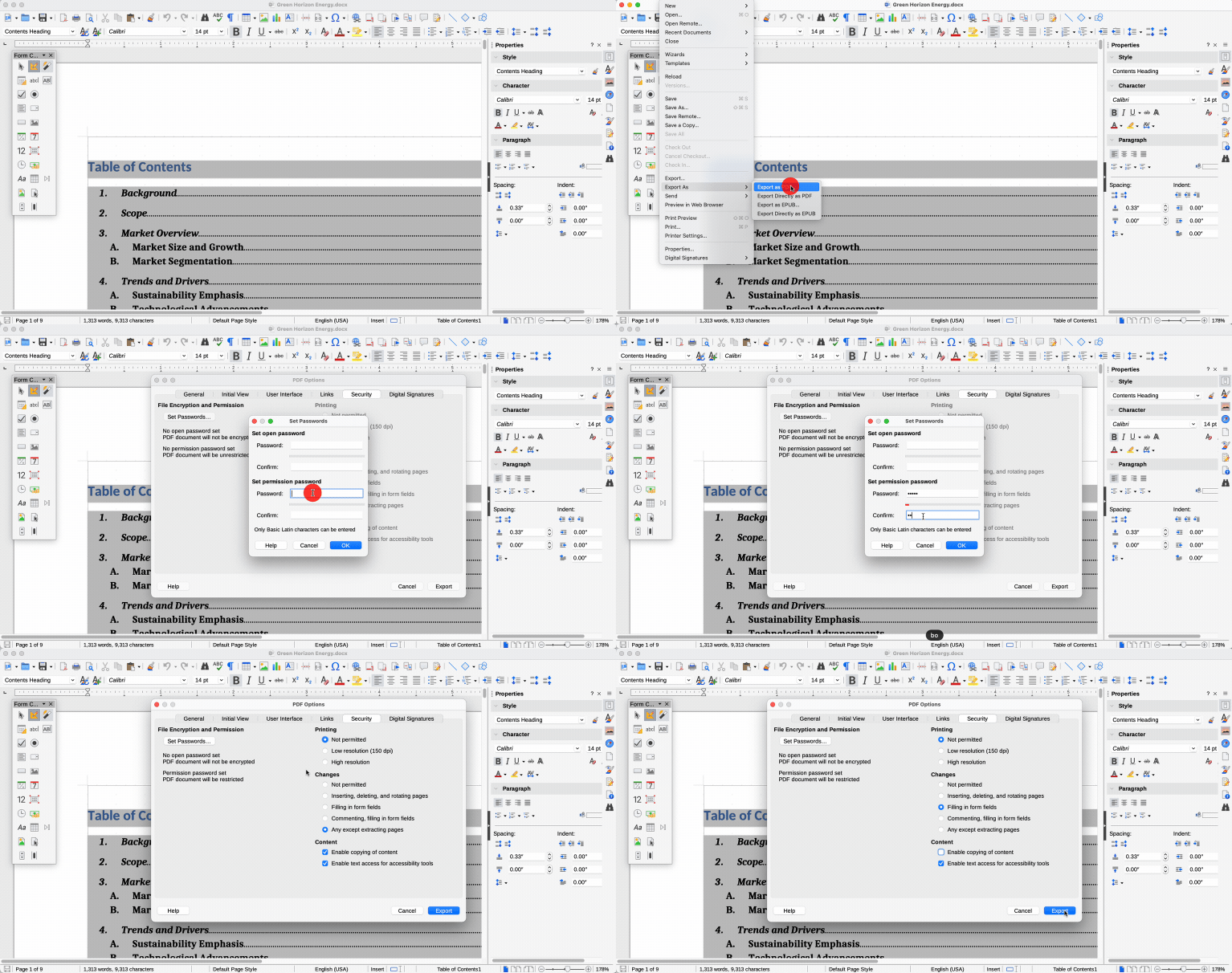
Cette méthode convient à tout le monde, quel que soit l’appareil utilisé. Un point essentiel à retenir lors de l’ajout d’un mot de passe est que vous définissez uniquement un mot de passe d’autorisation, et non un mot de passe d’ouverture. Puisque vous souhaitez que vos documents restent accessibles, veillez à laisser cochée l’option « Activer l’accès au texte pour les outils d’accessibilité ». Et si votre document contient des champs de formulaire à remplir, vous devez sélectionner « Remplissage des champs de formulaire ».
Protéger des PDF avec Aperçu
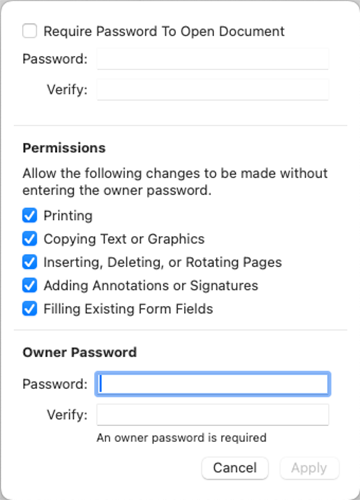
Si vous utilisez un Mac, vous disposez d’un outil intégré qui facilite grandement la sécurisation des PDF : Aperçu. Voici comment procéder :
Ouvrez votre PDF dans Aperçu sur votre Mac.
Allez dans « Fichier », puis « Modifier les autorisations ».
Désélectionnez les autorisations que vous souhaitez supprimer.
Ajoutez un « mot de passe propriétaire » robuste pour sécuriser votre PDF.
Enregistrez votre fichier, et le tour est joué : votre PDF est verrouillé et sécurisé !
Verrouiller un PDF pour empêcher toute modification en le convertissant en images
La conversion de vos pages PDF en images empêche totalement la sélection et la copie du texte : c’est comme si vous preniez une photo de votre document. Cette méthode crée un PDF basé sur des images dont aucun texte ne peut être extrait ni modifié.
Voici comment procéder avec Smallpdf :
Téléchargez votre PDF sur notre Convertisseur PDF en JPG.
2. Téléchargez les images converties.
3. Utilisez notre Convertisseur JPG en PDF pour les regrouper dans un seul fichier PDF.
4. Ignorez l’option OCR pour conserver uniquement les images.
5. Téléchargez votre PDF protégé contre la copie !
Avantages :
Empêche totalement la sélection et la copie du texte
Fonctionne sur n’importe quel appareil ou lecteur PDF
Aucun mot de passe requis
Inconvénients :
Fichiers plus volumineux
Le texte n’est plus consultable
Peut légèrement réduire la qualité de l’image
Comment protéger un PDF par mot de passe (et quand l’utiliser)
La protection par mot de passe est particulièrement utile lorsque vous souhaitez contrôler qui peut ouvrir votre document. Utilisez un mot de passe d’ouverture (également appelé « mot de passe utilisateur ») lorsque vous souhaitez restreindre complètement l’accès, ou un mot de passe d’autorisation (mot de passe propriétaire) lorsque vous souhaitez que les utilisateurs puissent consulter le document sans pouvoir le copier ni le modifier.
Smallpdf utilise le chiffrement AES-256, la même norme que celle employée par les banques et les organismes publics. Voici comment ajouter une protection par mot de passe :
Téléversez votre PDF sur notre outil « Protéger un PDF ».
2. Saisissez un mot de passe fort, en mélangeant lettres, chiffres et symboles.
3. Téléchargez votre PDF chiffré.
Bonnes pratiques en matière de mots de passe :
Utilisez au moins 12 caractères
Mélangez majuscules, minuscules, chiffres et symboles
Évitez les mots du dictionnaire ou les informations personnelles
Conservez vos mots de passe en toute sécurité (jamais au même endroit que le PDF)
Ajouter un filigrane à un PDF pour dissuader les captures d’écran et la réutilisation
Malheureusement, aucune des autorisations que vous pouvez modifier ne permet d’empêcher les captures d’écran, mais il existe tout de même un moyen de les dissuader. Ajouter un filigrane à chaque page est l’un des moyens les plus simples de protéger votre PDF contre toute utilisation non autorisée, même si quelqu’un fait une capture d’écran. Un filigrane visible garantit que votre document est clairement identifié comme étant le vôtre, ce qui rend son utilisation abusive plus difficile.
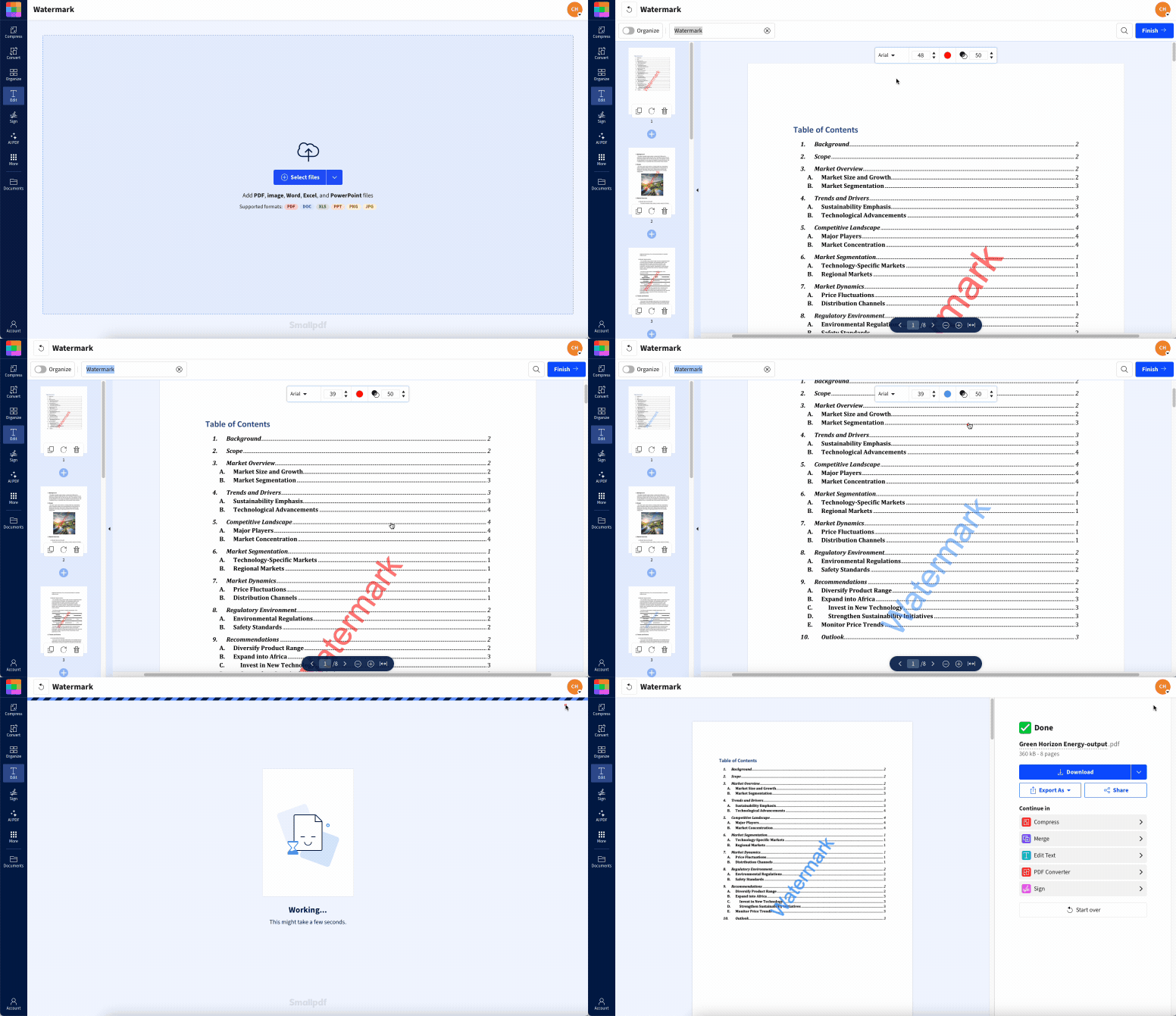
Voici comment procéder avec l'outil « Watermark PDF » de Smallpdf :
Importez votre PDF vers le outil « Filigrane PDF ».
2. Remplacez le texte « Filigrane » par défaut si vous le souhaitez.
3. Ajustez la position, la taille, la couleur et la transparence en fonction de votre document.
4. Cliquez sur « Terminer » et téléchargez votre PDF avec filigrane.
Bonnes pratiques en matière de filigrane :
Placez-le en diagonale au centre pour une visibilité maximale.
Utilisez une transparence de 20 à 30 % pour que le contenu reste lisible.
Ajoutez le nom de votre entreprise ou une mention de droits d’auteur.
Pensez à combiner cette méthode avec d’autres mesures de protection.
C’est rapide, efficace et cela montre clairement que ces fichiers vous appartiennent.
Conseils pour masquer les informations sensibles dans les fichiers PDF
Avant de partager votre PDF, vérifiez bien qu’aucune information sensible n’a été laissée visible par inadvertance. Le caviardage du texte et des images est le meilleur moyen de vous assurer qu’aucune information privée ne passe entre les mailles du filet.
L’outil « Redact PDF » de Smallpdf vous permet de masquer facilement du texte ou des images sensibles avant de partager votre document. Il vous suffit de vous rendre sur Masquer des informations dans un PDF, téléchargez votre fichier et surlignez les zones que vous souhaitez masquer. Une fois terminé, enregistrez votre PDF expurgé pour vous assurer que ces informations sont définitivement masquées.
Si vous préférez noircir ou blanchir des sections spécifiques, essayez l’outil de Smallpdf PDF Annotator. Utilisez l’outil « Rectangle » pour recouvrir le texte ou les images que vous souhaitez masquer. Après cela, aplatir le document pour vous assurer que le contenu masqué ne puisse pas être révélé. Cette étape supplémentaire verrouille tout en place.
Comparez vos options de protection des PDF
Restrictions d’autorisation (blocage de la copie, de l’impression et de la modification)
Idéal pour une protection basique lorsque vous souhaitez empêcher une copie ou une impression rapide.
Points forts :
Empêche la copie, la modification et l’impression dans les lecteurs PDF conformes
Ne modifie pas l’apparence du document
Rapide à mettre en place et facile à combiner avec d’autres méthodes
Limites :
Peut être contourné dans certains lecteurs non conformes
N’empêche pas les captures d’écran
N’empêche pas quelqu’un de retaper le contenu ou de le numériser avec l’OCR
PDF basés sur des images (convertir les pages en images)
Idéal pour empêcher totalement la sélection de texte.
Points forts :
Empêche la copie et l’extraction de texte
S’affiche de la même manière sur tous les appareils et dans tous les lecteurs
Aucun mot de passe requis
Limites :
Fichiers plus volumineux
Le texte n’est plus consultable
Les captures d’écran restent possibles
Protection par mot de passe (mot de passe d’ouverture ou mot de passe d’autorisation)
Idéal pour contrôler qui peut ouvrir un fichier et ce qu’il peut en faire.
Points forts :
Le chiffrement AES-256 protège l’accès
Fonctionne avec la plupart des lecteurs PDF modernes
À combiner avec d’autres méthodes pour une protection renforcée
Limites :
N’empêche pas les captures d’écran
Les mots de passe faciles à deviner réduisent la sécurité
Contrôle d’accès uniquement (une fois que quelqu’un accède au fichier, il peut ensuite enregistrer l’écran)
Filigranes visibles (pour dissuader les captures d’écran et la redistribution)
Idéal pour dissuader les utilisations abusives lorsque les captures d’écran ne peuvent pas être bloquées.
Points forts :
Reste visible sur les captures d’écran et les impressions
Permet d’identifier le propriétaire ou le public visé
Fonctionne même lorsque les autorisations sont contournées
Limites :
Un utilisateur déterminé peut recadrer ou flouter le filigrane
N’empêche pas à lui seul la copie ou la modification
À utiliser de préférence avec au moins une autre méthode
Expurgation (suppression définitive de contenus sensibles)
Idéal pour supprimer les informations que vous ne souhaitez pas voir récupérées.
Points forts :
Masque définitivement du texte ou des images
Fonctionne sur tous les appareils et tous les lecteurs
Empêche toute divulgation accidentelle
Limites :
N’empêche pas la copie du reste du contenu
Doit être réalisé avec soin pour éviter de laisser des métadonnées
Foire aux questions
Puis-je empêcher quelqu'un de faire des captures d’écran d’un PDF ?
Non. Il n’existe aucun moyen technique d’empêcher les captures d’écran sur un PDF. N’importe quel appareil peut capturer ce qui s’affiche à l’écran. Ce que vous pouvez faire, c’est rendre les captures d’écran moins utiles en ajoutant un filigrane visible sur chaque page ou en limitant l’accès à l’aide d’un mot de passe, afin que moins de personnes puissent consulter le fichier.Est-il possible de supprimer un filigrane d’un PDF ?
Parfois. Un filigrane placé derrière le texte est plus facile à supprimer qu’un filigrane placé au-dessus du contenu. Si le filigrane apparaît sur chaque page et n’est pas intégré à l’arrière-plan, sa suppression nécessite généralement de recréer la page à partir de zéro. C’est pourquoi les filigranes diagonaux et semi-transparents placés au centre sont les plus efficaces.Est-il possible de rendre un PDF 100 % infalsifiable ?
Non. Vous pouvez rendre la copie beaucoup plus difficile, mais aucune méthode n’offre une protection absolue. Les restrictions d’autorisation, les PDF basés sur des images, les mots de passe et les filigranes réduisent tous les abus occasionnels. Cependant, dès qu’une personne peut voir le contenu, elle peut toujours le retaper ou faire une capture d’écran.Les restrictions d’autorisation fonctionnent-elles de la même manière dans tous les lecteurs PDF ?
Pas toujours. La plupart des principaux lecteurs respectent les indicateurs d’autorisation, mais certains outils les ignorent. C’est pourquoi les autorisations doivent être associées à au moins une autre méthode. Le chiffrement par mot de passe, par exemple, fonctionne avec tous les lecteurs modernes et offre un contrôle plus fiable.Quelle est la différence entre un mot de passe propriétaire, un mot de passe d’ouverture et la gestion des droits numériques (DRM) ?
Un mot de passe d’ouverture détermine qui peut consulter le PDF. Un mot de passe propriétaire contrôle ce qu’une personne peut faire après l’avoir ouvert, par exemple copier ou imprimer. La gestion des droits numériques (DRM) ajoute des contrôles au niveau de l’appareil, mais elle nécessite un logiciel spécialisé et n’est généralement pas prise en charge par les lecteurs PDF standard. La plupart des utilisateurs se fient aux deux premières options, car elles fonctionnent sur n’importe quel appareil.Protégez vos PDF contre la copie et les captures d’écran avec Smallpdf Pro
