- Home
- ›
- ›Manipulationssichere PDFs erstellen: Screenshots und Kopieren verhindern
Manipulationssichere PDFs erstellen: Screenshots und Kopieren verhindern
Erstelle eine manipulationssichere PDF-Datei und verhindere unbefugtes Bearbeiten, Kopieren und Erstellen von Screenshots. Das geht ganz einfach und ohne aufwendige Software.
Mehr zum PDF-Schutz
Mehr zu PDF bearbeiten
Mehr zu PDF entsperren
Manipulationssichere PDFs sind wie digitale Tresore. Ob Verträge, Rechnungen oder private Dokumente – du willst nicht, dass jemand heimlich sensible Informationen bearbeitet, kopiert oder Screenshots davon macht.
Leider lassen sich PDF-Dateien naturgemäß leicht weitergeben. Ohne die richtigen Vorsichtsmaßnahmen sind sie daher anfällig für alle Arten von Missbrauch. Deshalb ist es wichtig, deine PDF-Dateien zu schützen. Mit Smallpdf kannst du deine PDF-Dateien mühelos in eine Festung der Sicherheit verwandeln.
Deine wichtigsten Optionen, um eine PDF-Datei zu schützen
Hier ist ein kurzer Überblick über die wichtigsten Möglichkeiten, wie du eine PDF-Datei vor dem Kopieren, Bearbeiten oder Erstellen von Screenshots schützen kannst:
Berechtigungsbeschränkungen festlegen: Füge ein Eigentümerpasswort hinzu, um das Kopieren, Bearbeiten oder Drucken zu verhindern. Eignet sich am besten für einfachen Schutz.
Seiten in Bilder umwandeln: Wandelt die PDF-Datei in eine bildbasierte Datei um, in der Text weder ausgewählt noch kopiert werden kann.
Passwortschutz hinzufügen: Verwende ein Öffnungskennwort, um zu steuern, wer die Datei ansehen darf, oder ein Berechtigungskennwort, um Aktionen einzuschränken.
Ein sichtbares Wasserzeichen einfügen: Hilft, Missbrauch zu verringern, indem jede Seite markiert wird – selbst wenn jemand einen Screenshot macht.
Vertrauliche Details unkenntlich machen: Entferne Text oder Bilder dauerhaft, bevor du das Dokument weitergibst.
Je nachdem, wie du die Datei weitergeben möchtest, kannst du einige dieser Methoden kombinieren, um den Schutz zu verstärken.
Warum eine PDF-Datei vor dem Kopieren und Bearbeiten schützen?
Deine PDF-Dateien vor unbefugtem Kopieren und Bearbeiten zu schützen, ist nicht nur eine Frage der Vorsicht – es geht darum, deine Arbeit, dein Unternehmen und deine Privatsphäre zu schützen. Wenn du Zeit und Mühe in die Erstellung von Dokumenten investiert hast, möchtest du kontrollieren, wie sie genutzt und weitergegeben werden.
Hier sind die häufigsten Szenarien, in denen PDF-Schutz sinnvoll ist:
Verträge und rechtliche Dokumente, die nicht ohne Genehmigung verändert werden dürfen
Kreative Arbeiten und geistiges Eigentum wie Entwürfe, Berichte oder Präsentationen
Vertrauliche Geschäftsinformationen, einschließlich Finanzberichten oder strategischen Plänen
Unterrichtsmaterialien, die du teilen möchtest, die aber nicht weiterverbreitet werden sollen
Persönliche Dokumente mit sensiblen Informationen
Zwar ist keine Methode zu 100 % sicher gegen entschlossene Nutzer, doch diese Schutzmaßnahmen schrecken gelegentliches Kopieren und unbefugte Nutzung erheblich ab.
Stell dir das so vor, als würdest du ein Schloss an deine Haustür anbringen – es hält zwar keinen professionellen Einbrecher auf, verhindert aber, dass die meisten Leute ungebeten hereinspazieren.
So deaktivierst du das Kopieren und Einfügen in einer PDF-Datei (Berechtigungsbeschränkungen)
Diese Methode nutzt Berechtigungseinschränkungen, um das Kopieren, Bearbeiten und andere Aktionen zu verhindern. Wir zeigen dir die einfachere Online-Methode, die die intuitiven Tools von Smallpdf mit den leistungsstarken Sicherheitsfunktionen von LibreOffice kombiniert.
So deaktivierst du das Kopieren und Einfügen in einer PDF-Datei
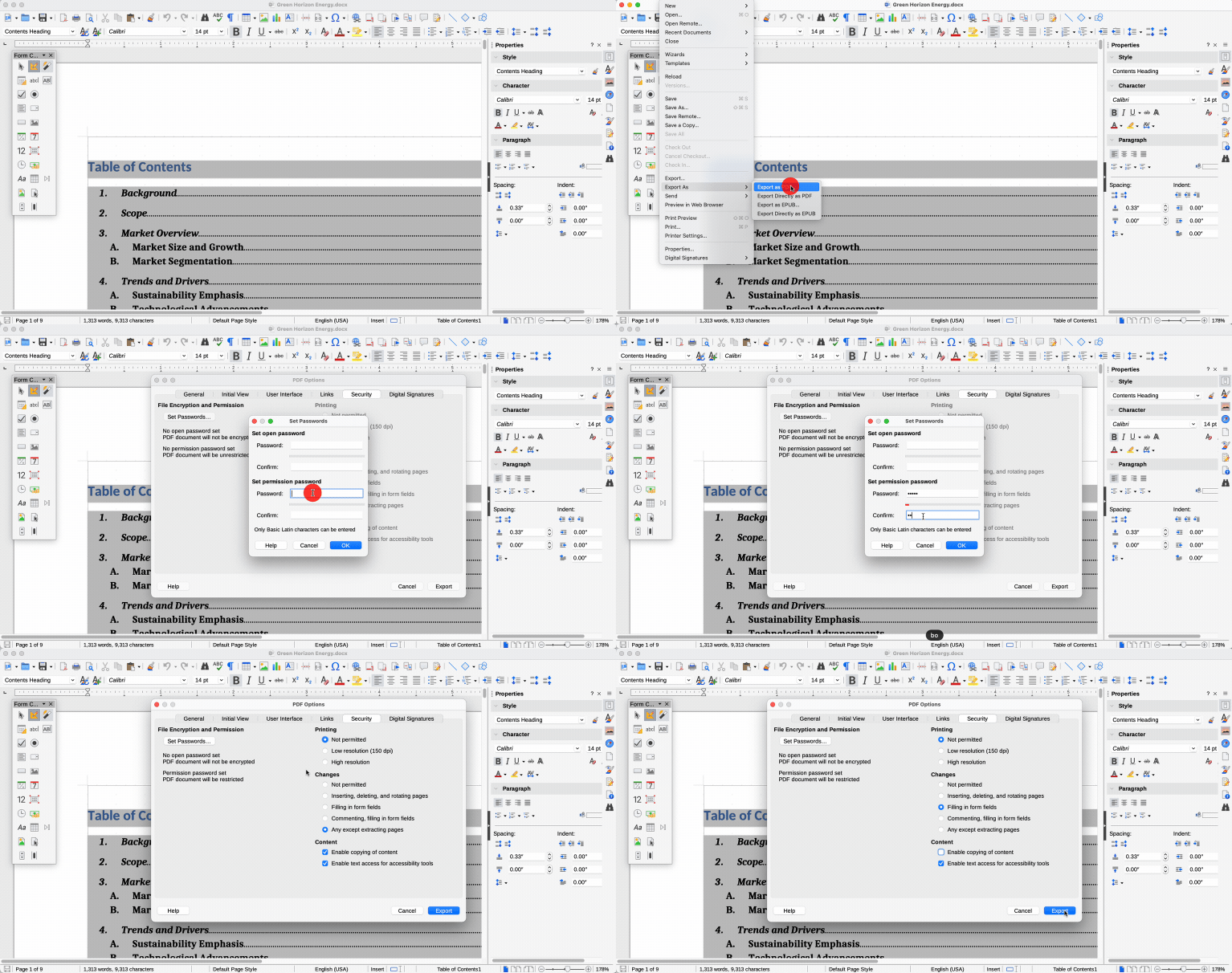
Diese Methode eignet sich für alle, unabhängig vom verwendeten Gerät. Ein wichtiger Punkt, den du beim Hinzufügen eines Passworts beachten solltest, ist, dass du nur ein Berechtigungspasswort festlegst, kein Öffnungspasswort. Da du möchtest, dass deine Dokumente zugänglich sind, lass das Kontrollkästchen „Textzugriff für Barrierefreiheits-Tools aktivieren“ aktiviert. Und wenn dein Dokument ausfüllbare Formularfelder enthält, musst du „Formularfelder ausfüllen“ auswählen.
PDFs mit Vorschau schützen
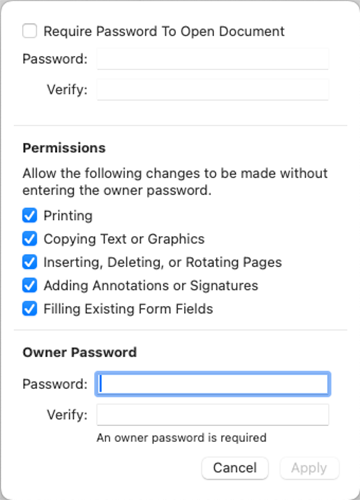
Wenn du einen Mac nutzt, steht dir ein integriertes Tool zur Verfügung, mit dem sich PDFs im Handumdrehen schützen lassen: Vorschau. So geht’s:
Öffne deine PDF-Datei in Vorschau auf deinem Mac.
Geh zu „Datei“ und dann zu „Berechtigungen bearbeiten“.
Deaktiviere alle Berechtigungen, die du entfernen möchtest.
Füge ein starkes „Eigentümerpasswort“ hinzu, um deine PDF-Datei zu schützen.
Speichere deine Datei, und schon bist du fertig – deine PDF-Datei ist gesperrt und sicher!
Eine PDF-Datei durch Konvertierung in Bilder vor Bearbeitung schützen
Durch die Umwandlung deiner PDF-Seiten in Bilder wird das Auswählen und Kopieren von Text vollständig verhindert – es ist, als würdest du ein Foto von deinem Dokument machen. Bei dieser Methode entsteht ein bildbasiertes PDF, aus dem kein Text extrahiert oder bearbeitet werden kann.
So geht’s mit Smallpdf:
Lade deine PDF-Datei in unseren PDF-zu-JPG-Konverter.
2. Lade die konvertierten Bilder herunter.
3. Nutze unseren JPG-zu-PDF-Konverter um sie wieder zu einer PDF-Datei zusammenzufügen.
4. Überspringe die OCR-Option, damit die Dateien ausschließlich als Bilder erhalten bleiben.
5. Lade deine kopiergeschützte PDF-Datei herunter!
Vorteile:
Verhindert das Auswählen und Kopieren von Text vollständig
Funktioniert auf jedem Gerät und in jedem PDF-Viewer
Keine Passwörter erforderlich
Nachteile:
Größere Dateigrößen
Text wird nicht mehr durchsuchbar
Die Bildqualität kann sich leicht verschlechtern
So schützt du eine PDF-Datei mit einem Passwort (und wann das sinnvoll ist)
Passwortschutz eignet sich am besten, wenn du von vornherein kontrollieren möchtest, wer dein Dokument öffnen darf. Verwende ein Öffnungspasswort (auch Benutzerpasswort genannt), wenn du den Zugriff vollständig einschränken möchtest, oder ein Berechtigungspasswort (Eigentümerpasswort), wenn andere das Dokument zwar ansehen, aber nicht kopieren oder bearbeiten sollen.
Smallpdf verwendet AES-256-Verschlüsselung, denselben Standard, der auch von Banken und Behörden genutzt wird. So fügst du einen Passwortschutz hinzu:
Lade deine PDF-Datei in unser Tool „PDF schützen“.
2. Gib ein sicheres Passwort ein – kombiniere Buchstaben, Zahlen und Sonderzeichen.
3. Lade deine verschlüsselte PDF-Datei herunter.
Bewährte Verfahren für Passwörter:
Verwende mindestens 12 Zeichen
Kombiniere Groß- und Kleinbuchstaben, Zahlen und Sonderzeichen
Vermeide Wörter aus dem Wörterbuch oder persönliche Informationen
Speichere Passwörter sicher (niemals am selben Ort wie die PDF-Datei)
Füge einem PDF ein Wasserzeichen hinzu, um Screenshots und Weiterverwendung zu erschweren
Leider gehört das Blockieren von Screenshots nicht zu den Berechtigungen, die du bearbeiten kannst, aber es gibt dennoch eine Möglichkeit, Screenshots weniger attraktiv zu machen. Das Hinzufügen eines Wasserzeichens auf jeder Seite ist eine der einfachsten Methoden, um deine PDF-Datei vor unbefugter Nutzung zu schützen – selbst wenn jemand einen Screenshot macht. Ein sichtbares Wasserzeichen stellt sicher, dass dein Dokument eindeutig als deins gekennzeichnet ist, was Missbrauch erschwert.
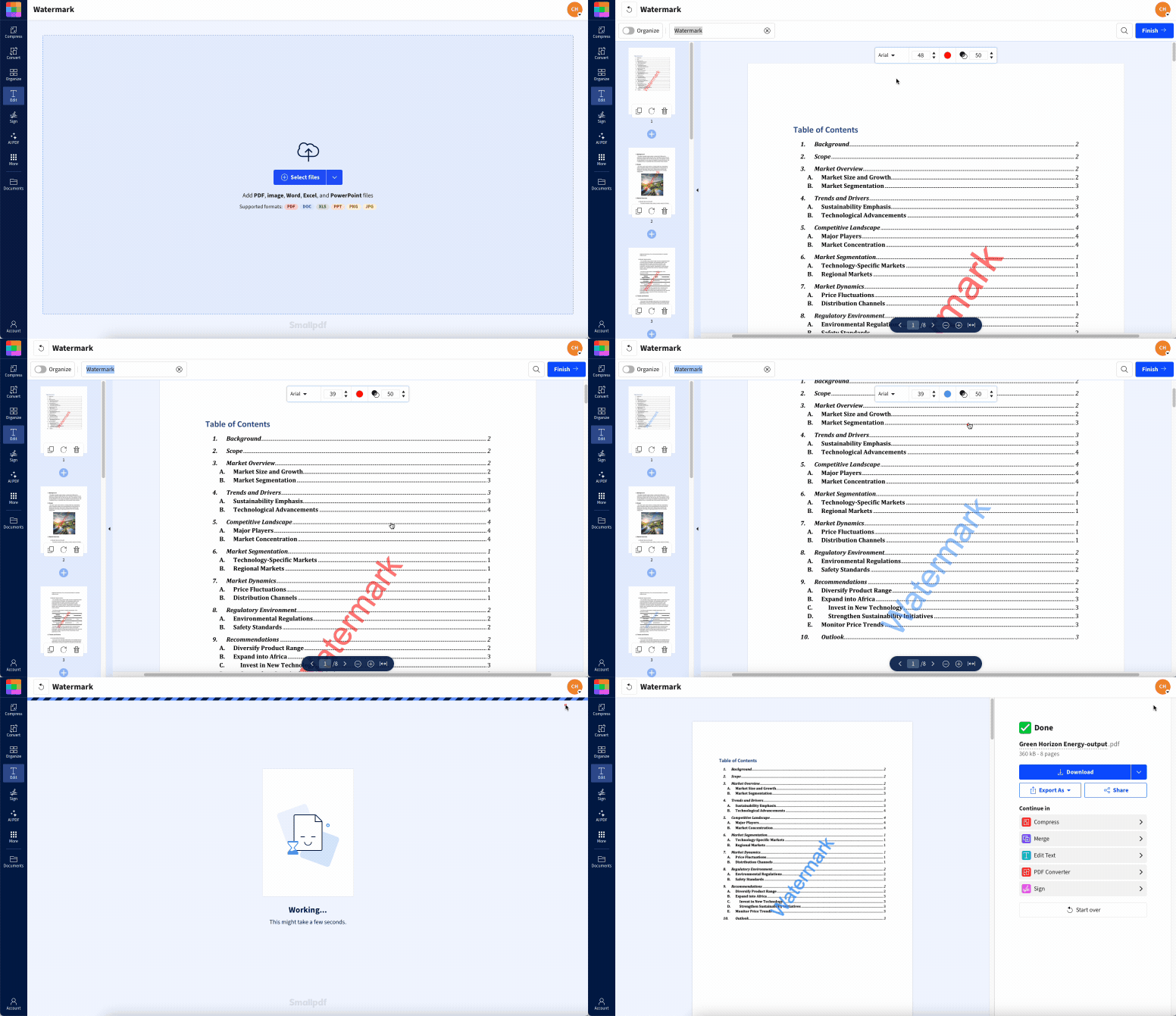
So geht’s mit Smallpdfs Funktion „PDF mit Wasserzeichen versehen“:
Lade deine PDF-Datei in das Tool „PDF mit Wasserzeichen versehen“.
2. Ersetze den Standardtext „Wasserzeichen“, falls du möchtest.
3. Passe Position, Größe, Farbe und Transparenz an dein Dokument an.
4. Klicke auf „Fertigstellen“ und lade deine PDF-Datei mit Wasserzeichen herunter.
Bewährte Vorgehensweisen für Wasserzeichen:
Platziere es diagonal über die Mitte, um maximale Sichtbarkeit zu gewährleisten.
Verwende eine Transparenz von 20–30 %, damit der Inhalt lesbar bleibt.
Füge deinen Firmennamen oder einen Copyright-Hinweis hinzu.
Zieh in Betracht, dies mit anderen Schutzmaßnahmen zu kombinieren.
Das geht schnell, ist effektiv und macht deine Dateien unverkennbar zu deinen eigenen.
Tipps zum Schwärzen sensibler Informationen in PDF-Dateien
Bevor du deine PDF-Datei weitergibst, überprüfe noch einmal, ob du versehentlich sensible Informationen sichtbar gelassen hast. Das Schwärzen von Text und Bildern ist der beste Weg, um sicherzustellen, dass keine privaten Informationen durchrutschen.
Mit Smallpdfs Funktion „PDF schwärzen“ kannst du sensible Texte oder Bilder ganz einfach unkenntlich machen, bevor du dein Dokument weitergibst. Geh einfach zu PDF redigieren, lade deine Datei hoch und markiere die Bereiche, die du unkenntlich machen möchtest. Sobald du fertig bist, speichere deine bearbeitete PDF-Datei, um sicherzustellen, dass diese Details dauerhaft verborgen bleiben.
Wenn du bestimmte Abschnitte lieber schwärzen oder weiß übermalen möchtest, probiere Smallpdfs PDF Annotator. Verwende das Rechteck-Werkzeug, um den Text oder die Bilder abzudecken, die du sperren möchtest. Danach das Dokument vereinfachen um sicherzustellen, dass der versteckte Inhalt nicht aufgedeckt werden kann. Dieser zusätzliche Schritt sorgt dafür, dass alles sicher verschlossen bleibt.
Vergleiche deine Optionen zum Schutz von PDF-Dateien
Berechtigungsbeschränkungen (Kopieren/Drucken/Bearbeiten sperren)
Ideal für einfachen Schutz, wenn du schnelles Kopieren oder Drucken verhindern möchtest.
Vorteile:
Verhindert das Kopieren, Bearbeiten und Drucken in kompatiblen PDF-Viewern
Das Erscheinungsbild des Dokuments bleibt unverändert
Schnell umzusetzen und einfach mit anderen Methoden zu kombinieren
Beschränkungen:
Kann in einigen nicht konformen Anzeigeprogrammen umgangen werden
Verhindert keine Screenshots
Verhindert nicht, dass jemand den Inhalt abtippt oder per OCR einscannt
Bildbasierte PDFs (Seiten in Bilder umwandeln)
Ideal, um die Textauswahl vollständig zu verhindern.
Stärken:
Verhindert das Kopieren und die Textextraktion
Sieht auf allen Geräten und in allen Betrachterprogrammen gleich aus
Keine Passwörter erforderlich
Beschränkungen:
Größere Dateigrößen
Der Text kann nicht mehr durchsucht werden
Screenshots sind weiterhin möglich
Passwortschutz (Öffnungspasswort oder Berechtigungspasswort)
Ideal, um zu steuern, wer eine Datei öffnen darf und was Nutzer damit tun können.
Vorteile:
AES-256-Verschlüsselung schützt den Zugriff
Funktioniert mit den meisten modernen PDF-Readern
Kombiniere diese Methode mit anderen, um die Sicherheit weiter zu erhöhen
Beschränkungen:
Verhindert keine Screenshots
Leicht zu erratende Passwörter verringern die Sicherheit
Nur Zugriffskontrolle (sobald jemand auf die Datei zugreift, kann die Person den Bildschirm aufzeichnen)
Sichtbare Wasserzeichen (Screenshots und Weiterverbreitung erschweren)
Ideal, um Missbrauch abzuschrecken, wenn Screenshots nicht blockiert werden können.
Vorteile:
Bleibt in Screenshots und Ausdrucken sichtbar
Hilft dabei, Eigentümer oder Zielgruppe zu erkennen
Funktioniert auch, wenn Berechtigungen umgangen werden
Beschränkungen:
Ein entschlossener Nutzer kann das Wasserzeichen zuschneiden oder weichzeichnen
Verhindert das Kopieren oder Bearbeiten nicht von selbst
Am besten in Kombination mit mindestens einer weiteren Methode verwenden
Schwärzen (dauerhaftes Entfernen sensibler Inhalte)
Ideal zum Entfernen von Informationen, von denen du nicht möchtest, dass sie wiederhergestellt werden.
Vorteile:
Blendet Text oder Bilder dauerhaft aus
Funktioniert auf allen Geräten und mit allen Leseprogrammen
Verhindert versehentliche Offenlegung
Beschränkungen:
Das Kopieren der restlichen Inhalte wird dadurch nicht verhindert
Dies muss sorgfältig durchgeführt werden, um zu vermeiden, dass Metadaten zurückbleiben
Häufig gestellte Fragen
Kann ich verhindern, dass jemand Screenshots von einer PDF-Datei macht?
Nein. Es gibt keine technische Möglichkeit, Screenshots von einer PDF-Datei zu blockieren. Jedes Gerät kann den Bildschirminhalt erfassen. Du kannst jedoch die Verwertbarkeit von Screenshots einschränken, indem du auf jeder Seite ein sichtbares Wasserzeichen einfügst oder den Zugriff durch ein Passwort beschränkst, sodass von vornherein weniger Personen die Datei einsehen können.Kann jemand ein Wasserzeichen aus einer PDF-Datei entfernen?
Manchmal. Ein Wasserzeichen, das hinter dem Text platziert ist, lässt sich leichter entfernen als eines, das über dem Inhalt liegt. Befindet sich das Wasserzeichen auf jeder Seite und ist nicht in den Hintergrund eingebettet, muss die Seite in der Regel von Grund auf neu erstellt werden, um es zu entfernen. Deshalb eignen sich diagonale, halbtransparente Markierungen in der Mitte am besten.Ist es möglich, eine PDF-Datei zu 100 % kopiersicher zu machen?
Nein. Du kannst das Kopieren zwar deutlich erschweren, aber keine Methode bietet absoluten Schutz. Berechtigungsbeschränkungen, bildbasierte PDFs, Passwörter und Wasserzeichen verringern Missbrauch im Alltag. Sobald jemand den Inhalt jedoch sehen kann, kann die Person ihn jederzeit abtippen oder einen Screenshot erstellen.Funktionieren Berechtigungsbeschränkungen in jedem PDF-Reader gleich?
Nicht immer. Die meisten gängigen Reader beachten Berechtigungsflags, aber einige Tools ignorieren sie. Deshalb sollten Berechtigungen mit mindestens einer weiteren Methode kombiniert werden. Die Passwortverschlüsselung beispielsweise funktioniert in allen modernen Readern und bietet zuverlässigere Kontrolle.Was ist der Unterschied zwischen einem Eigentümerpasswort, einem Öffnungspasswort und DRM?
Ein Öffnungskennwort legt fest, wer die PDF-Datei überhaupt ansehen darf. Ein Eigentümerkennwort bestimmt, welche Aktionen nach dem Öffnen möglich sind – beispielsweise das Kopieren oder Drucken. DRM (Digital Rights Management) bietet zusätzliche Kontrollmöglichkeiten auf Geräteebene, erfordert jedoch spezielle Software und wird von Standard-PDF-Readern in der Regel nicht unterstützt. Die meisten Nutzer verlassen sich auf die ersten beiden Optionen, da sie auf jedem Gerät funktionieren.Schütze PDFs mit Smallpdf Pro vor dem Kopieren und vor Screenshots
