- Home
- ›
- ›So kannst du Text in einer PDF vergrößern zum Lesen, Drucken & Ausfüllen von Formularen
So kannst du Text in einer PDF vergrößern zum Lesen, Drucken & Ausfüllen von Formularen
Du kämpfst mit winzigem PDF-Text? Erfahre, wie du die Textgröße in einer PDF ändern kannst, damit Lesen, Drucken und das Ausfüllen von Formularen leichter werden. Es geht schnell, online und kostenlos.
Mehr zu PDF bearbeiten
Mehr zum Ausfüllen von PDF-Formularen
Tipps & Anleitungen zum Drucken von PDFs
PDFs eignen sich hervorragend, um das Layout beizubehalten, aber dadurch ist Text oft schwer zu lesen, zu drucken oder auszufüllen. Kleine Schriftgrößen können dich ausbremsen, besonders in Formularen, Berichten oder gescannten Dokumenten.
Mit Smallpdf kannst du Text in einer PDF direkt im Browser oder in der mobilen App vergrößern und anschließend eine übersichtlichere, besser lesbare Datei für dich oder andere speichern, mit denen du sie teilst.
Kurze Antwort: So änderst du die Textgröße in einer PDF
Schnellstart: Verwende den Editor unten, um deine PDF-Datei hochzuladen und die Textgröße mit den Schriftgrößen-Steuerelementen anzupassen.
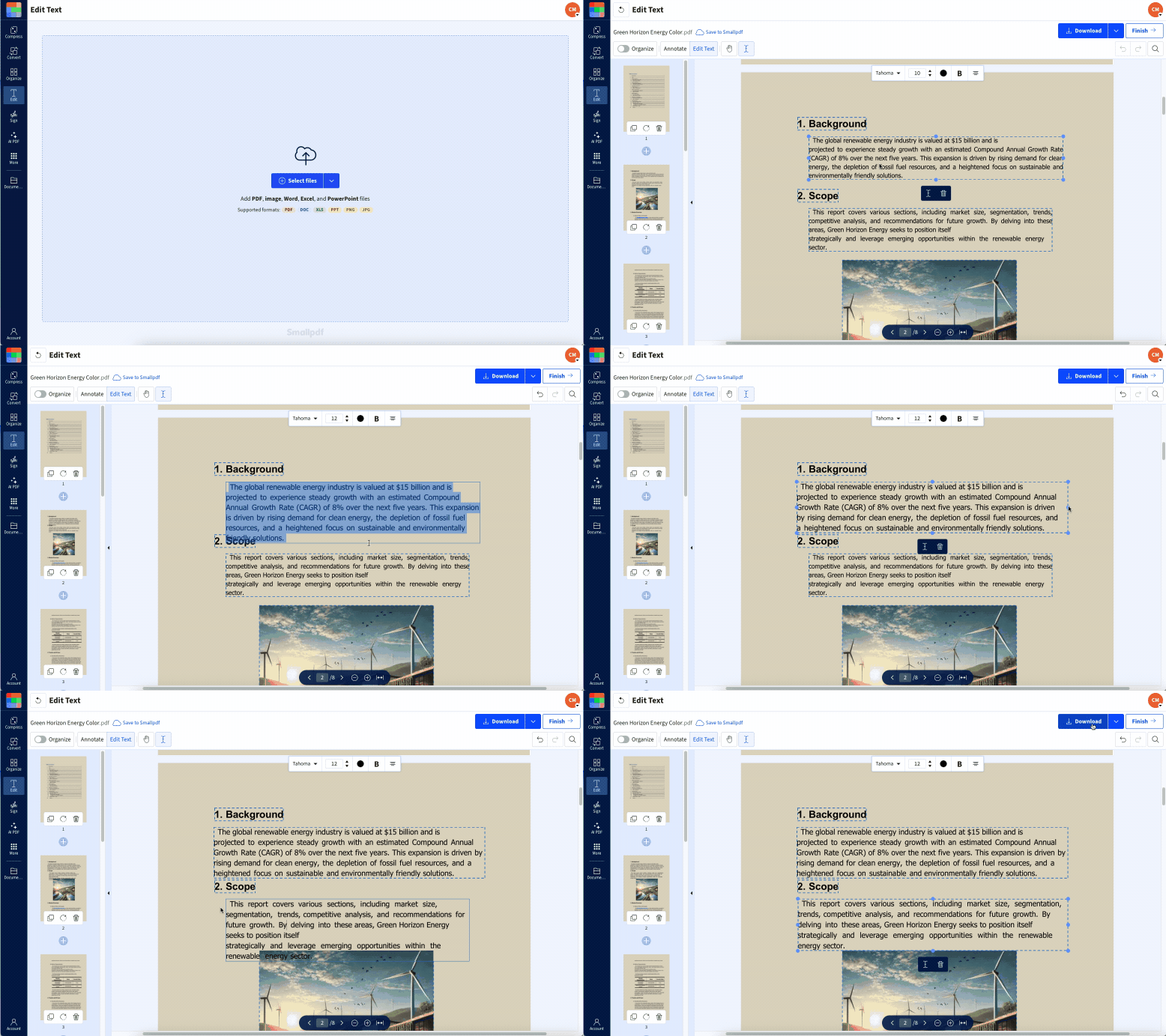
Auf dem iPhone oder Android kannst du die Smallpdf-App verwenden, um auf den Text zu tippen, die Größe mit den Steuerelementen auf dem Bildschirm anzupassen und die neue Version auf deinem Smartphone zu speichern.
Warum Text in PDFs zu klein wirkt
PDFs fixieren das Layout, sodass dein Dokument überall gleich aussieht. Das ist großartig für die Konsistenz, bedeutet aber auch:
Text in kleiner Schrift bleibt auf jedem Gerät klein.
Gescannte Dokumente verhalten sich wie Bilder, nicht wie bearbeitbarer Text.
Formularfelder verwenden oft winzige Standardschriftgrößen.
Wenn du auf einem Smartphone liest, für jemanden mit Sehbehinderung druckst oder ein dichtes Formular ausfüllst, werden diese Grenzen schnell deutlich. Deshalb ist es hilfreich zu wissen, wie du die Textgröße in einer PDF ändern kannst, statt nur hineinzuzoomen.
So änderst du die Textgröße in einer PDF mit Smallpdf online
Die meisten beginnen mit einfachen Bearbeitungen direkt im Browser. Du lädst hoch, klickst, passt die Größe an und speicherst alles in einer einzigen Oberfläche.
Schritt 1: PDF bearbeiten öffnen
Geh zu PDF bearbeiten. Nutze den Upload-Bereich, um deine Datei hinzuzufügen von:
Dein Computer
Google Drive
Dropbox
OneDrive
Sobald der Upload abgeschlossen ist, siehst du jede Seite als Miniaturansicht und die Hauptseite im Editor.
Schritt 2: Wähle den Text aus, dessen Größe du ändern möchtest
Klicke direkt auf den Text, den du anpassen möchtest.
Um den Text erscheint ein Rahmen, und eine Symbolleiste zeigt Optionen wie Schriftart, Größe und Ausrichtung an.
Bei Formularen oder mehrspaltigen Layouts solltest du hineinzoomen, damit du das richtige Textfeld auswählen kannst und nicht versehentlich andere Teile verschiebst.
Schritt 3: Schriftgröße anpassen und Layout aufräumen
Verwende das Dropdown-Menü für die Schriftgröße oder die Plus- und Minus-Schaltflächen, um den Text größer oder kleiner zu machen.
Achte darauf, wie die Zeilen umbrechen, wenn du die Größe änderst, damit Überschriften, Absätze und Beschriftungen weiterhin ausgewogen aussehen.
Prüfe beim Ändern der Größe Folgendes:
Bleibt der Text innerhalb der Seitenränder?
Überschneidet er sich mit Bildern, Linien oder anderen Feldern?
Sehen die Zeilenumbrüche beim Lesen und Drucken natürlich aus?
Zieh bei Bedarf an den Ecken des Textfelds, um mehr Platz zu schaffen, oder verschiebe das Feld leicht, damit alles ausgerichtet bleibt.
Schritt 4: Fertigstellen, Herunterladen oder weiterbearbeiten
Klicke auf „Herunterladen“, um die aktualisierte PDF-Datei mit der neuen Textgröße zu speichern.
Wenn du weitere Aktionen ausführen möchtest, klicke stattdessen auf „Fertigstellen“. Du kannst dieselbe Datei ohne erneuten Upload direkt an Funktionen wie „PDF komprimieren“, „PDF in Word“ oder „eSign“ weiterleiten.
„PDF bearbeiten“ ist Teil von Smallpdf Pro. Du kannst es kostenlos mit einer Testversion ausprobieren um zu sehen, wie Größenanpassung, Neuanordnung und Neuformatierung zu deinen alltäglichen Dokumenten passen.
Textgröße in PDF-Formularen ändern
Ausfüllbare PDFs verwenden oft kleine Schriftarten in Eingabefeldern. Wenn du die Schrift darin nicht vergrößern kannst, kannst du deinen eigenen, größeren Text darüberlegen.
Größeren Text über kleine Formularfelder legen
Fülle in deinem normalen Viewer so viele Felder wie möglich aus und speichere dann die Datei.
Öffne das gespeicherte Formular in „PDF bearbeiten“.
Wechsle in der oberen Symbolleiste zu „Annotieren“ und wähle „Text hinzufügen“.
Zeichne ein Textfeld über den Formularbereich, in dem der Text größer sein muss.
Gib deinen Text ein, wähle eine größere Schriftgröße und eine gut lesbare Schriftart.
Positioniere das Textfeld so, dass es mit der ursprünglichen Feldbezeichnung oder Zeile übereinstimmt.
Lade das aktualisierte PDF herunter und drucke eine Testseite aus, um die Lesbarkeit zu prüfen.
Bei Formularen, bei denen nur wenige Abschnitte zu klein sind, kannst du mit diesem Ansatz die ursprüngliche Struktur beibehalten und bestimmten Antworten trotzdem mehr Klarheit geben.
Textgröße in gescannten oder gesperrten PDFs ändern
Manche PDF-Dateien verhalten sich wie Bilder oder haben Bearbeitungsbeschränkungen. Smallpdf bietet für beides passende Optionen.
Mit OCR die Textgröße in gescannten PDFs anpassen
Gescannte PDFs speichern jede Seite als Bild. Um die Textgröße zu ändern, musst du diesen Bildtext zuerst in bearbeitbaren Text umwandeln.
Öffne „PDF bearbeiten“ und lade deine gescannte PDF-Datei hoch.
Aktiviere bei Aufforderung OCR, damit Smallpdf die Zeichen erkennen kann.
Klicke nach der Verarbeitung auf den umgewandelten Text, um ihn auszuwählen.
Verwende die Steuerelemente für die Schriftgröße, um den Text zu vergrößern oder zu verkleinern.
Passe die Textfelder so an, dass sie zum ursprünglichen Layout passen.
Lade die neue PDF-Datei mit auswählbarem, in der Größe anpassbarem Text herunter.
OCR funktioniert am besten mit scharfen, kontrastreichen Scans. Wenn das Original unscharf oder schief ist, musst du nach der Konvertierung eventuell noch etwas manuell nachbearbeiten.
Geschützte PDFs vor dem Bearbeiten entsperren
Wenn du nichts auswählen oder bearbeiten kannst, ist die Datei möglicherweise geschützt.
Lade die PDF-Datei hoch unter PDF entsperren.
Gib das Passwort ein, falls du es hast, oder bitte den Eigentümer um Zugriff.
Öffne die Datei nach dem Entsperren in „PDF bearbeiten“.
Versuche dann erneut, Text mit den üblichen Schritten auszuwählen und die Größe anzupassen.
Einige zertifizierte oder stark gesicherte PDF-Dateien lassen sich ohne eine neue Version vom ursprünglichen Ersteller nicht vollständig bearbeiten. In diesen Fällen kannst du die Schriftgröße möglicherweise auch nach dem Entsperren nicht ändern.
Tipps zur Barrierefreiheit, damit PDF-Text leichter lesbar wird
Wenn du Dokumente teilst mit Kollegen, Kunden oder Familienmitgliedern, machen schon ein paar einfache Entscheidungen das Lesen deutlich angenehmer.
Nimm für normalen Fließtext mindestens 12 pt und für Überschriften eine größere Schriftgröße.
Verwende einen hohen Kontrast, zum Beispiel dunklen Text auf hellem Hintergrund.
Vermeide sehr dünne oder dekorative Schriftarten bei langen Absätzen.
Achte auf ausreichend Zeilenabstand, damit der Text nicht überladen wirkt.
Teste das PDF auf einem kleinen Bildschirm, um zu sehen, wie Beschriftungen, Notizen und Bildunterschriften aussehen.
Diese Anpassungen helfen Menschen mit Sehbehinderung und entlasten außerdem die Augen aller, die deine Datei lesen.
Kurztipps für sauberen, angepassten Text
Bevor du ein PDF nach dem Ändern der Textgröße verschickst oder ausdruckst, solltest du es kurz visuell prüfen.
Prüfe jede Seite auf überlappenden Text oder abgeschnittene Zeilen.
Stelle sicher, dass sich Überschriften weiterhin vom Fließtext abheben.
Prüfe, dass wichtige Beschriftungen neben Formularfeldern weiterhin ausgerichtet bleiben.
Stelle sicher, dass neue Zeilenumbrüche keine Namen, Daten oder Schlüsselbegriffe trennen.
Drucke zuerst eine einseitige Probe, wenn das Dokument auf Papier verwendet werden soll.
Diese Minute für die Prüfung kann später Verwirrung verhindern, wenn jemand anderes die Datei liest.
So druckst du eine PDF-Datei mit größerer Schriftgröße
Manchmal brauchst du größeren Text nur auf Papier, nicht in der Datei selbst. Die meisten PDF-Viewer bieten dafür eine Druckskalierung.
Öffne deine PDF-Datei und wähle „Drucken“.
Suche im Druckdialog nach Optionen wie „Benutzerdefinierte Skalierung“, „Anpassen“ oder „An den Druckbereich anpassen“.
Erhöhe den Skalierungsprozentsatz leicht, damit die ganze Seite größer gedruckt wird.
Nutze die Vorschau, um sicherzustellen, dass keine Ränder oder wichtigen Details abgeschnitten werden.
Drucke zuerst eine Seite und passe dann die Skalierung an, falls du ein größeres Format oder eine engere Anpassung brauchst.
Wenn das Ergebnis immer noch zu klein wirkt oder das Layout zu gedrängt ist, geh zurück zu „PDF bearbeiten“, ändere die Textgröße direkt im PDF und drucke dann erneut aus der aktualisierten Version.
Dokumentweite Schriftgrößenänderungen mit „PDF in Word“ vornehmen
Bei langen Berichten, Verträgen oder Handbüchern möchtest du die Schriftgröße vielleicht in vielen Abschnitten auf einmal ändern. Durch die Konvertierung in Word hast du mehr Kontrolle und kannst danach wieder zu PDF zurückkehren.
Lade deine PDF-Datei in Smallpdf PDF in Wordhoch und wende OCR auf gescannte Dateien an. Verwende den Bereich „PDF in Word“ unten, um deine Datei hinzuzufügen und OCR während der Konvertierung zu aktivieren.
Lade das Word-Dokument herunter und öffne es in deinem Textverarbeitungsprogramm.
Verwende Formatvorlagen oder die globale Auswahl, um die Schriftgrößen für Überschriften und Fließtext in der ganzen Datei anzupassen.
Speichere deine Änderungen.
Lade das bearbeitete Dokument in Smallpdf Word to PDF hoch, um eine neue PDF-Datei zu erstellen.
Wenn die Dateigröße zunimmt, nutze PDF komprimieren für eine schlankere Version. Lade deine Datei im Bereich „PDF komprimieren“ unten hoch, um die Größe zu reduzieren.
PDF-Text mit Smallpdf lesbarer machen
Smallpdf hilft dir, PDF Text zu vergrößern, die Lesbarkeit zu verbessern und Layouts auf jedem Gerät ordentlich zu halten.
Du kannst Text direkt bearbeiten, mit OCR an gescannten Dateien arbeiten oder für größere Änderungen in Word konvertieren und danach eine überarbeitete PDF-Datei speichern, die du teilen oder drucken kannst.
Lade zuerst eine Datei in „PDF bearbeiten“ hoch, probiere die Größenanpassung auf einer einzelnen Seite aus und übertrage die Änderungen dann auf jedes Dokument, das eine klarere, größere Schrift braucht.
Häufig gestellte Fragen
Wie ändere ich die Schriftart eines gesamten PDF-Dokuments?
Mit „PDF bearbeiten“ von Smallpdf kannst du Text Block für Block ändern. Wenn du das gesamte Dokument anpassen möchtest, konvertiere deine PDF-Datei in Word, ändere dort Schriftarten und -größen für Überschriften und Fließtext und wandle sie anschließend mit „Word to PDF“ wieder in eine PDF-Datei um. So erhältst du auf allen Seiten eine einheitliche Formatierung.Gibt es eine Tastenkombination, um die Schriftgröße in einer PDF-Datei zu vergrößern?
Tastenkombinationen wie Strg + (Windows) oder Befehlstaste + (Mac) vergrößern nur deine Ansicht. Sie ändern nicht die Schriftgröße in der Datei selbst. Wenn du Text in einer PDF dauerhaft vergrößern möchtest, musst du das Dokument mit „PDF bearbeiten“ bearbeiten oder in Word konvertieren und die Schriftarten dort anpassen.Kann ich die Schriftgröße für ein PDF vergrößern, das ich drucken möchte?
Ja. Du kannst entweder die Textgröße im PDF mit „PDF bearbeiten“ ändern und dann drucken oder in deinem Viewer Druckeinstellungen wie „Benutzerdefinierte Skalierung“ oder „An Seite anpassen“ verwenden. Wenn du das PDF zuerst bearbeitest, erhältst du verlässlichere Ergebnisse für wichtige Handouts oder Formulare.Wie kann ich PDF-Text online vergrößern?
Geh zu „PDF bearbeiten“ auf Smallpdf, lade deine Datei hoch und klicke auf den Text, den du anpassen möchtest. Erhöhe die Schriftgröße in der Symbolleiste, korrigiere das Layout bei Bedarf und lade dann die aktualisierte PDF-Datei herunter. Alles passiert in deinem Browser, ohne Desktop-Installation.Wie ändere ich die Schriftgröße in einem ausfüllbaren PDF-Formular?
Wenn das Formular Schriftgrößen-Steuerelemente in den Feldern zulässt, nutze sie beim Tippen. Wenn nicht, öffne das Formular in „PDF bearbeiten“, wechsle zu „Annotieren“ und füge eigene Textfelder mit größerer Schriftgröße über den Bereichen ein, die du hervorheben möchtest. So bleiben deine Antworten auf dem Bildschirm und in ausgedruckten Kopien gut lesbar.Wie ändere ich die Textgröße in einer gescannten PDF-Datei?
Lade die gescannte Datei in „PDF bearbeiten“ hoch und aktiviere OCR, wenn du dazu aufgefordert wirst, damit Smallpdf den Text erkennen kann. Klicke nach der Konvertierung auf den Text, passe die Schriftgröße über die Symbolleiste an und korrigiere eventuelle Abstandsprobleme. Lade anschließend die neue PDF-Datei mit größerem, auswählbarem Text herunter.Kann ich die Schriftgröße für mehrere PDFs gleichzeitig ändern?
Smallpdf bearbeitet jeweils nur eine Datei. Bei mehreren ähnlichen PDFs ist es praktisch, jede Datei in Word zu konvertieren, dort dieselben Formatvorlagen und Schriftgrößen anzuwenden, sie anschließend mit Word to PDF zurückzuwandeln und danach bei Bedarf „PDF komprimieren“ zu nutzen. So bleibt die Formatierung in vielen Dokumenten ähnlich.Warum kann ich den Text in meiner PDF-Datei nicht bearbeiten?
Die Datei ist möglicherweise passwortgeschützt, mit Bearbeitungsbeschränkungen erstellt oder als flacher Scan gespeichert. Probiere „PDF entsperren“ auf Smallpdf aus, wenn du die Berechtigung dazu hast, und öffne die Datei danach erneut in „PDF bearbeiten“. Bei Scans kannst du OCR in „PDF bearbeiten“ anwenden oder „PDF in Word“ nutzen, den Text anpassen und wieder in PDF konvertieren.Verbessere die Lesbarkeit von PDF-Texten zum Lesen und Drucken mit Smallpdf Pro
