- Home
- ›
- ›So machst du Text in einem PDF-Dokument fett und druckst ihn aus
So machst du Text in einem PDF-Dokument fett und druckst ihn aus
Wird Fettdruck nicht richtig angezeigt? Erfahre, wie du Text in einer PDF-Datei fett formatierst – inklusive Tipps zur Fehlerbehebung – mit kostenlosen Online-Tools, die geräteübergreifend funktionieren.
Tipps & Anleitungen zum Drucken von PDFs
Mehr zu PDF bearbeiten
Mehr zu PDF-OCR
Wenn du herausfinden möchtest, wie du Text in einer PDF-Datei fett formatierst, bist du definitiv nicht allein. Viele PDFs – insbesondere ausfüllbare Formulare oder gesperrte Layouts – unterstützen die Fettformatierung nicht direkt.
Die gute Nachricht: Du kannst Text online fett formatieren, ohne Software zu installieren – egal, ob du mit Windows, Mac, iPhone, Android, Word, Google Docs oder einem browserbasierten PDF-Editor arbeitest.
Im Folgenden zeigen wir dir genau, wie du beliebige Abschnitte einer PDF-Datei mit Smallpdf PDF bearbeiten, sowie die schnellsten Möglichkeiten, Text auf anderen Plattformen fett zu formatieren.
So machst du Text fett (Schnellmethoden)
Jede Methode eignet sich am besten für unterschiedliche Situationen. Speziell für PDFs brauchst du den richtigen Editor, der fettgedruckten Text zuverlässig hinzufügen oder überlagern kann.
So machst du Text in einer PDF-Datei fett (Smallpdf)
Schnellstart: Verwende den untenstehenden Editor, um deine PDF-Datei hochzuladen und mit dem Text-Werkzeug fettgedruckten Text hinzuzufügen.
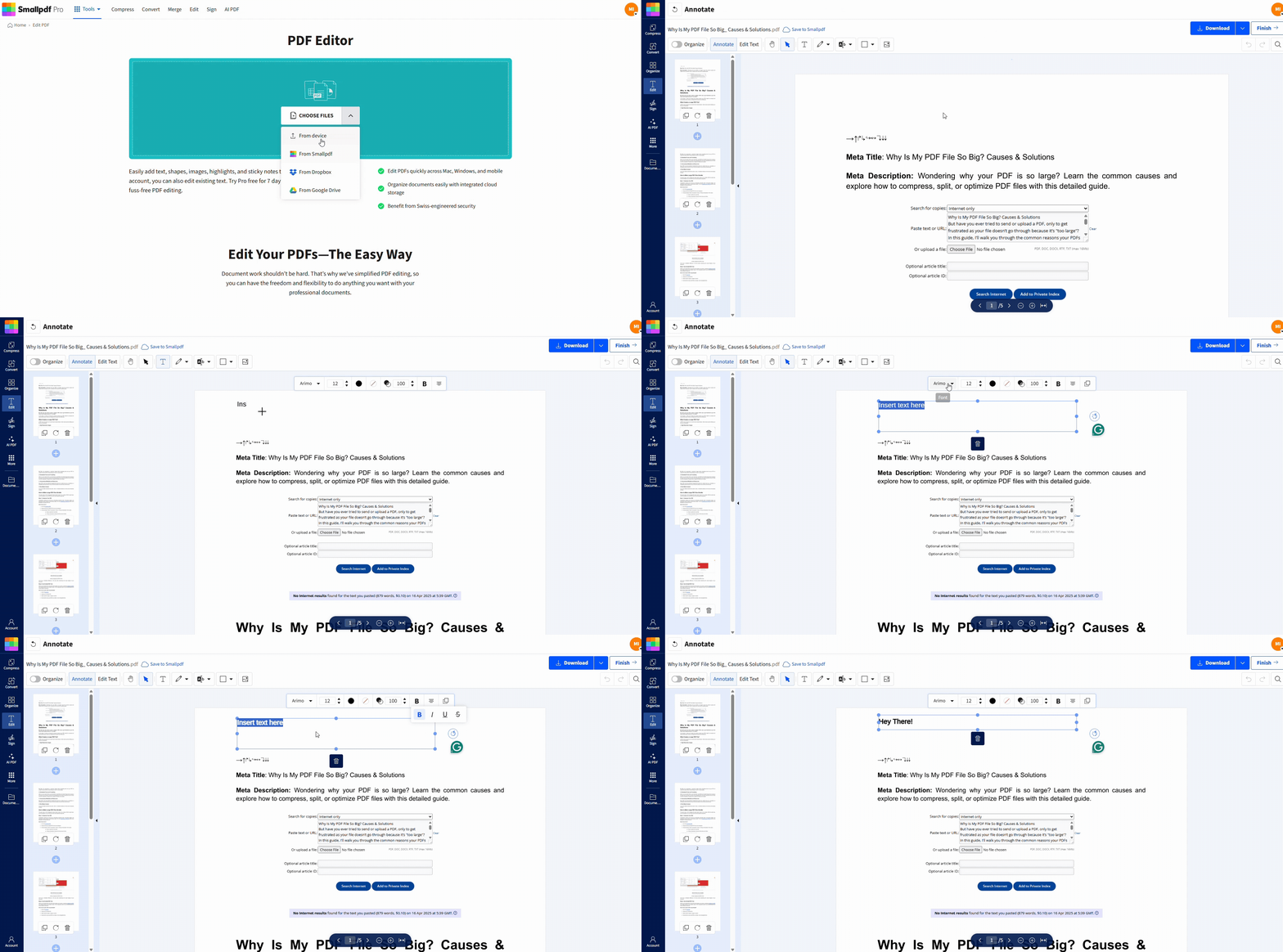
Der neue fettgedruckte Text sitzt sauber über deiner PDF. Das eignet sich perfekt für Lebensläufe, Zeugnisse und Berichte.
Bei ausfüllbaren PDFs, bei denen Formularfelder keine Fettformatierung unterstützen, füge einfach ein Textfeld mit fettgedrucktem Text hinzu und lege es mit dieser Methode darüber. So umgehst du die Formatierungsbeschränkungen vollständig.
Was ist fettgedruckter Text? (Und Unicode vs. echte Formatierung)
Fettgedruckter Text ist Text, der dunkler und dicker als normaler Text erscheint und zur Hervorhebung oder dazu verwendet wird, Inhalte hervorzuheben. Tatsächlich gibt es jedoch zwei verschiedene Arten von fettgedrucktem Text, auf die du stoßen kannst.
Echte Formatierung verwendet tatsächliche fette Schriftschnitte, die in Schriftarten wie „Arial Bold“ oder „Times New Roman Bold“ integriert sind. Das siehst du in Word, Google Docs und PDF-Editoren, wo die Schriftart selbst eine stärkere Gewichtung hat.
Unicode-Fettdruck verwendet Sonderzeichen, die wie fett aussehen, aber tatsächlich völlig andere Zeichen sind. Diese funktionieren zum Beispiel in sozialen Medien, Messaging-Apps und in reinem Text, wo Rich-Text-Formatierung nicht unterstützt wird.
Wenn du den Unterschied kennst, kannst du den richtigen Ansatz wählen, wenn eine Plattform keine echte Formatierung unterstützt.
So machst du Text in gängigen Apps fett (Word, Google Docs, iPhone, HTML/CSS)
Verschiedene Plattformen verwenden unterschiedliche Methoden, um Text fett zu formatieren.
Microsoft Word: Drücke Strg+B (Windows) oder Befehl+B (Mac). Oder klicke auf die Schaltfläche „B“ für Fettdruck auf der Registerkarte „Start“ der Multifunktionsleiste.
Google Docs: Verwende Strg+B (Windows) oder Befehlstaste+B (Mac). Oder wähle im Menü „Format“ > „Text“ > „Fett“.
iPhone/Android: Viele Messaging-Apps unterstützen Rich-Text-Formatierung nicht nativ. Du musst Unicode-Fettdruck-Generatoren oder Apps verwenden, die Markdown-Formatierung unterstützen.
HTML: Verwende die Tags <strong>Dein Text hier</strong> oder <b>Dein Text hier</b>.
CSS: Wende „font-weight: bold;“ oder „font-weight: 700;“ an, um den Text über Stylesheets fett zu formatieren.
Fehlerbehebung: Fettdruck wird in PDFs nicht angezeigt oder gedruckt
Die Fettformatierung kann aus verschiedenen Gründen fehlschlagen. Hier sind die häufigsten Lösungen:
Fettgedruckter Text erscheint nicht im PDF
Lösung: Das passiert in der Regel, wenn Schriftarten nicht ordnungsgemäß in die PDF-Datei eingebettet sind. Verwende den Editor von Smallpdf, um neuen fettgedruckten Text mit eingebetteten Schriftarten hinzuzufügen, die korrekt angezeigt werden.
Fettgedruckter Text wird nicht gedruckt
Lösung: Überprüfe die Einstellungen deines Druckertreibers und stelle sicher, dass „Als Bild drucken“ nicht aktiviert ist, da dies die Textformatierung abflachen kann. Stelle außerdem sicher, dass dein PDF-Viewer nicht auf den Druck in Graustufen eingestellt ist.
Fettgedruckter Text sieht anders aus als erwartet
Lösung: Eine Schriftartersetzung tritt auf, wenn die ursprüngliche fette Schriftart nicht verfügbar ist. Smallpdf verwendet Standardschriftarten wie „Arial Bold“ und „Times New Roman Bold“, die system- und druckerübergreifend weit verbreitet sind.
Das PDF ist ein Scan und akzeptiert keine Formatierung
Lösung: Führe eine optische Zeichenerkennung durch (z. B. mit diesem OCR-PDF-Tool) um das Bild in bearbeitbaren Text umzuwandeln und anschließend eine echte Fettformatierung anzuwenden.
Hinweis zur Barrierefreiheit: Fettgedruckter Text und Bildschirmleseprogramme
Bildschirmleseprogramme behandeln Fettdruck nicht als semantische Hervorhebung. Für mehr Barrierefreiheit:
Verwende klare Überschriften (H1–H3).
Verlass dich nicht allein auf Fettdruck, um Bedeutung zu vermitteln.
Sorge für einen starken Farbkontrast.
Füge deiner PDF-Datei Tags hinzu, wenn Barrierefreiheit wichtig ist.
Warum Smallpdf verwenden, um Text in PDFs fett zu formatieren
Wenn du Text in PDF-Dateien gezielt fett formatieren möchtest, bietet Smallpdf:
Zuverlässige Einbettung von Schriftarten die sicherstellt, dass dein fettgedruckter Text auf jedem Gerät korrekt angezeigt wird.
Einfache browserbasierte Bearbeitung ohne dass Software-Downloads erforderlich sind.
Unterstützung für Standard-PDFs und ausfüllbare Formulare mit Formatierungs-Workarounds.
Konsistente Ergebnisse auf Mac, Windows und mobilen Geräten.
Schnelle, sichere Verarbeitung mit automatischer Dateilöschung.
Es ist schnell, sicher und einsteigerfreundlich, ganz ohne Lernaufwand. Bist du bereit, deine PDFs zu bearbeiten? Starte mit unserem kostenlosen PDF-Editor.
Häufig gestellte Fragen: Fettgedruckten Text in PDF-Dateien einfügen
Wie kopiere und füge ich fettgedruckten Text ein?
Bei Unicode-Fettdruck kannst du den Text direkt aus Fettdruck-Generatoren kopieren und einfügen. Bei formatiertem Fettdruck hängt es davon ab, ob die Zielanwendung Rich-Text-Formatierung unterstützt.Warum wird mein Text mit Strg+B nicht fett formatiert?
Möglicherweise unterstützt die von dir verwendete Anwendung keine Rich-Text-Formatierung, oder du befindest dich in einem reinen Textfeld, das keine Formatierung zulässt.Kann ich in iPhone-Nachrichten Text fett formatieren?
„iPhone Messages“ unterstützt die Fettformatierung von Haus aus nicht. Du kannst Unicode-Fettdruck-Generatoren oder Apps verwenden, die normalen Text in fettgedruckte Unicode-Zeichen umwandeln.Was ist der Unterschied zwischen „bold“ und „boldface“?
„Bold“ und „boldface“ bedeuten dasselbe. Beide beziehen sich auf Text, der zur Hervorhebung dunkler und dicker als normaler Text dargestellt wird.Wie mache ich fette Buchstaben für soziale Medien?
Verwende Unicode-Generatoren für fetten Text, die normalen Text in fette Unicode-Zeichen umwandeln, die auf den meisten Social-Media-Plattformen funktionieren.Kann ich Text in einem gescannten PDF fett formatieren?
Gescannte PDFs sind Bilder, daher musst du neuen fettgedruckten Text mit einem PDF-Editor wie Smallpdf darüberlegen oder den Scan zunächst per OCR in bearbeitbaren Text umwandeln.Bearbeite und formatiere PDF-Text präzise fett mit Smallpdf Pro
