- Home
- ›
- ›Hoch- oder Querformat? Mach deine PDFs druckbereit
Hoch- oder Querformat? Mach deine PDFs druckbereit
Eine PDF im Querformat zu drucken ist mit Smallpdf und den richtigen Druckeinstellungen ganz einfach. Erledige es kostenlos, ohne neue Software zu installieren.
Tipps & Anleitungen zum Drucken von PDFs
Mehr zu PDF bearbeiten
Mehr zu PDF drehen
Eine PDF mit der richtigen Ausrichtung zu drucken, ist nicht nur eine Frage der Optik, sondern sorgt auch dafür, dass dein Dokument optimal funktioniert. Wenn du eine PDF im Querformat drucken möchtest, öffne den Druckdialog (Strg/Cmd+P), wähle unter den Ausrichtungseinstellungen „Querformat“ aus und prüfe vor dem Drucken die Vorschau.
Vielleicht möchtest du alles ordentlich unterbringen, indem du von Hoch- auf Querformat wechselst, oder Papier sparen, indem du zwei Seiten auf ein Blatt druckst. Vielleicht hast du es auch mit kniffligeren Fällen zu tun, etwa wenn du PDFs im Querformat als Hochformat drucken willst.
Was auch immer dein Ziel ist, es gibt eine schnelle Lösung.
Schnelle Schritte, um eine PDF im Querformat zu drucken
Müssen die Seiten vor dem Drucken gedreht werden? Verwende das PDF drehen Tool unten, um deine Datei hochzuladen oder per Drag-and-Drop hineinzuziehen und die Seiten vor dem Drucken zu drehen.
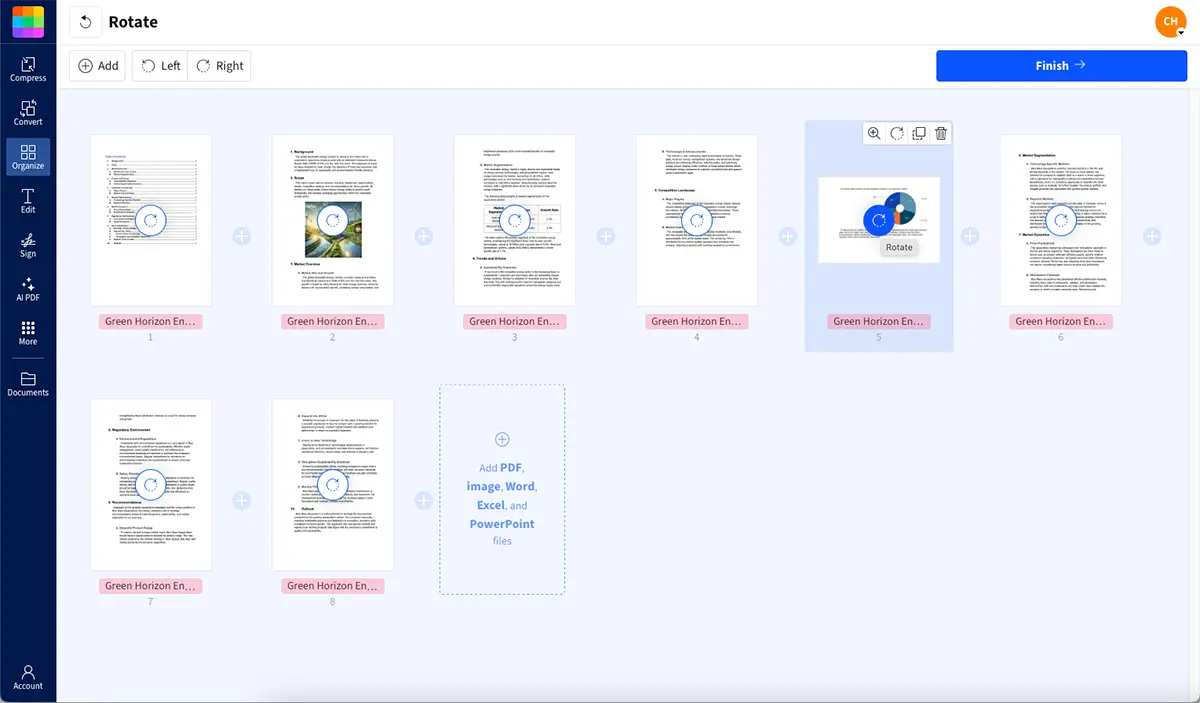
PDF-Seiten vor dem Drucken drehen
Manchmal sind deine PDF-Seiten seitlich oder stehen auf dem Kopf. Bevor du dich mit den Druckeinstellungen herumschlägst, musst du vielleicht einfach nur die Seiten selbst drehen.
Hast du ein PDF, bei dem Seiten falsch ausgerichtet sind? So behebst du das im Handumdrehen:
Schritte zum Drehen von PDF-Seiten vor dem Drucken
So druckst du eine PDF im Querformat
Bereit, diese breite Tabelle oder Präsentation zu drucken? Hier erfährst du, wie du jede PDF-Datei auf verschiedenen Plattformen im Querformat druckst.
Profi-Tipp: Prüfe immer die Druckvorschau – sie zeigt dir genau, wie dein Dokument auf Papier aussehen wird.
Google Chrome
Drücke in Chrome Strg+P (oder Command+P auf einem Mac), um das Druckdialogfeld zu öffnen. Wähle unter „Ausrichtung“ die Option „Querformat“ aus, prüfe die Vorschau und drucke. Wenn die PDF nicht richtig aussieht, musst du sie möglicherweise zuerst mit unserem Tool „PDF drehen“ drehen.
Mac-Vorschau
Öffne deine PDF-Datei in Vorschau und drücke dann Command+P. Klicke im Druckdialog bei Bedarf auf „Details einblenden“ und wähle dann „Querformat“ aus den Ausrichtungsoptionen aus. Vorschau zeigt dir genau, wie das Dokument gedruckt wird.
Windows 10 und 11 (Edge oder System-Viewer)
Öffne deine PDF-Datei und drücke Strg + P.
Suche im Druckfenster nach „Layout“ oder „Ausrichtung“, wähle „Querformat“ und prüfe die Vorschau.
Wenn die Datei weiterhin seitlich angezeigt wird, dreh die Seiten zuerst mit Smallpdf PDF drehen und versuch es dann noch einmal.
iPhone oder iPad (iOS-Druckdialog)
Öffne die PDF-Datei in „Dateien“ oder Safari, tippe auf „Teilen“, dann auf „Drucken“ und wähle unter den Layout-Optionen „Querformat“ aus.
Vergrößere die Vorschau mit zwei Fingern, um die Ausrichtung zu prüfen, und tippe auf „Drucken“, wenn du bereit bist.
Android-Geräte
Öffne deine PDF-Datei in Chrome oder deinem Standard-Viewer, tippe auf das Drei-Punkte-Menü und dann auf „Drucken“.
Wähle unter „Weitere Optionen“ die Option „Layout“ aus, dann „Querformat“, prüfe die Vorschau und tippe zum Schluss auf „Drucken“.
Automatische Drehung vs. manuelle Seiteneinrichtung
Dein Drucker versucht vielleicht, hilfreich zu sein, indem er Seiten automatisch dreht, aber manchmal willst du die volle Kontrolle. Hier siehst du, worin der Unterschied liegt.
Automatische Drehung
Am besten für gemischte Ausrichtungen geeignet
Der Drucker entscheidet, wie jede Seite am besten angepasst wird
Kann Inhalte abschneiden, wenn das Layout variiert
Manuelle Einrichtung
Am besten geeignet, um ein einheitliches Layout über alle Seiten hinweg beizubehalten
Du steuerst Ausrichtung und Skalierung
Sorgt dafür, dass Ränder und Inhalte ausgerichtet bleiben
Wann du „Auto-Rotate and Center“ verwenden solltest
Die automatische Drehung funktioniert besonders gut, wenn:
deine PDF-Datei Seiten im Hoch- und Querformat enthält
der Drucker selbst die beste Anpassung ermitteln soll
du Dokumente mit Standardlayouts druckst
Manuelle Ausrichtungseinstellungen
Geh manuell vor, wenn:
die automatische Drehung Inhalte abschneidet
du einheitliche Ränder auf allen Seiten brauchst
du spezielle Layouts wie Poster oder Diagramme druckst
Um die automatische Drehung zu deaktivieren, suche in deinen Druckeinstellungen nach „Auto-Rotate and Center“ und entferne das Häkchen.
Fehlerbehebung bei häufigen Druckproblemen
Inhalte abgeschnitten? Versuch diese Lösungen:
Wähle „An Druckbereich anpassen“ oder „Auf Format verkleinern“.
Passe die Ränder in deinen Druckeinstellungen an.
Prüfe, ob das Papierformat zu deinem Drucker passt.
Wird quer gedruckt, obwohl du das nicht willst?
Deaktiviere „Auto-Rotate“ in den Druckeinstellungen.
Wähle manuell die Ausrichtung „Hochformat“ aus.
Verwende „Tatsächliche Größe“ statt „An Seite anpassen“.
Drucke PDFs wie ein Profi
Mit den richtigen Einstellungen und den Tools von Smallpdf kannst du mühelos von Hoch- auf Querformat wechseln oder sogar PDFs im Querformat als Hochformat drucken. Egal, ob du Seiten dauerhaft drehen oder nur deine PDF Druckausrichtung ändern musst – du hast Optionen, die für jede Situation funktionieren.
Brauchst du weitere PDF-Tools? Starte deine kostenlose Testversion um auf alle Smallpdf-Tools zuzugreifen und die Dokumentenverwaltung zum Kinderspiel zu machen!
Häufig gestellte Fragen: PDFs im Hoch- oder Querformat
Wie drucke ich eine PDF-Datei im Querformat?
Öffne die Druckeinstellungen, wähle unter „Ausrichtung“ die Option „Querformat“ aus und prüfe die Vorschau vor dem Drucken.Wie drucke ich eine PDF im Querformat als Hochformat?
Passe deine Druckereinstellungen so an, dass der Inhalt ins Hochformat passt, und verwende „An Druckbereich anpassen“, damit nichts abgeschnitten wird.Kann ich zwei PDF-Seiten auf ein Blatt drucken?
Ja! Suche in deinem Druckdialog nach den Layout-Optionen und wähle „2 Seiten pro Blatt“ oder „Mehrere“ aus. Passe die Ausrichtung bei Bedarf an.Wie drucke ich doppelseitig im Querformat?
Stelle deinen Drucker auf Duplex-Modus ein (falls unterstützt), wähle die Ausrichtung „Querformat“ und achte darauf, dass „beidseitiger Druck“ aktiviert ist. Prüfe die Druckvorschau, um sicherzugehen, dass auf beiden Seiten alles korrekt ausgerichtet ist.Stelle deine PDF sofort auf Hoch- oder Querformat ein
