- Accueil
- ›
- ›Mode portrait ou paysage ? Préparez vos PDF pour l’impression
Mode portrait ou paysage ? Préparez vos PDF pour l’impression
Imprimer un PDF en paysage est simple avec Smallpdf et les bons paramètres d’impression. Faites-le gratuitement, sans installer de nouveau logiciel.
Conseils et guides pour l’impression de PDF
Plus sur Modifier un PDF
Plus sur la rotation de PDF
Imprimer un PDF avec la bonne orientation ne relève pas seulement de l’apparence : cela permet aussi de rendre votre document plus pratique à utiliser. Pour imprimer un PDF en paysage, ouvrez la boîte de dialogue d’impression (Ctrl/Cmd+P), sélectionnez « Paysage » dans les paramètres d’orientation, puis vérifiez l’aperçu avant d’imprimer.
Vous essayez peut-être de mieux faire tenir le contenu en passant du mode portrait au mode paysage, ou d’économiser du papier en imprimant deux pages sur une seule feuille. Il se peut aussi que vous ayez affaire à des configurations plus complexes, comme un PDF en paysage imprimé en mode portrait.
Quel que soit votre objectif, il existe une solution rapide.
Étapes rapides pour imprimer un PDF en paysage
Besoin de faire pivoter les pages avant l’impression ? Utilisez l’outil Rotation PDF ci-dessous pour importer ou glisser-déposer votre fichier et faire pivoter les pages avant l’impression.
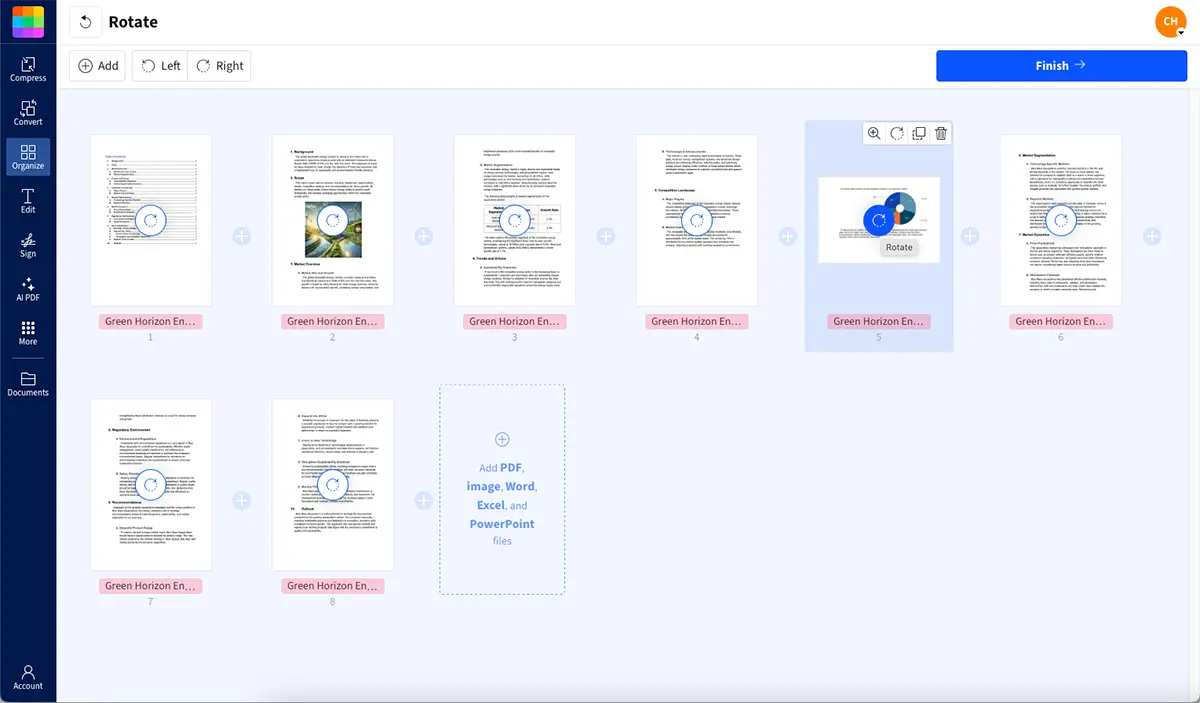
Faire pivoter les pages d’un PDF avant l’impression
Il arrive parfois que les pages de votre PDF soient de travers ou à l’envers. Avant de vous battre avec les paramètres d’impression, il suffit peut-être simplement de faire pivoter les pages elles-mêmes.
Vous avez un PDF dont certaines pages sont dans le mauvais sens ? Voici comment corriger ça en un rien de temps :
Étapes pour faire pivoter les pages d’un PDF avant l’impression
Comment imprimer un PDF en paysage
Prêt à imprimer un grand tableau ou une présentation au format large ? Voici comment imprimer n’importe quel PDF en orientation paysage sur différentes plateformes.
Conseil de pro: vérifiez toujours l’aperçu avant impression : il montre exactement à quoi ressemblera votre document sur papier.
Google Chrome
Dans Chrome, appuyez sur Ctrl+P (ou Commande+P sur Mac) pour ouvrir la boîte de dialogue d’impression. Sélectionnez « Paysage » sous « Orientation », vérifiez l’aperçu, puis imprimez. Si le PDF ne s’affiche pas correctement, vous devrez peut-être d’abord le faire pivoter à l’aide de notre outil Rotation PDF.
Aperçu sur Mac
Ouvrez votre PDF dans Aperçu, puis appuyez sur Commande+P. Dans la boîte de dialogue d’impression, cliquez sur « Afficher les détails » si nécessaire, puis sélectionnez « Paysage » parmi les options d’orientation. Aperçu vous montrera exactement à quoi ressemblera l’impression.
Windows 10 et 11 (Edge ou visionneuse système)
Ouvrez votre fichier PDF et appuyez sur Ctrl + P.
Dans la fenêtre d’impression, recherchez « Mise en page » ou « Orientation », choisissez « Paysage », puis vérifiez l’aperçu.
Si le fichier apparaît encore de travers, faites d’abord pivoter les pages avec Rotation PDF de Smallpdf, puis réessayez.
iPhone ou iPad (boîte de dialogue d’impression iOS)
Ouvrez le PDF dans Fichiers ou Safari, appuyez sur « Partager », puis sur « Imprimer », et choisissez ensuite « Paysage » dans les options de mise en page.
Écartez les doigts sur l’aperçu pour confirmer l’orientation, puis appuyez sur « Imprimer » quand tout est prêt.
Appareils Android
Ouvrez votre PDF dans Chrome ou dans votre visionneuse par défaut, appuyez sur le menu à trois points, puis sur « Imprimer ».
Sous « Plus d’options », choisissez « Mise en page », puis sélectionnez « Paysage », vérifiez l’aperçu et appuyez sur « Imprimer » pour terminer.
Rotation automatique ou mise en page manuelle
Votre imprimante peut essayer de vous aider en faisant pivoter les pages automatiquement, mais vous aurez parfois envie de garder la main. Voici la différence entre les deux.
Rotation automatique
Idéal pour les orientations mixtes
L’imprimante décide de la meilleure façon d’ajuster chaque page
Le contenu peut être tronqué si la mise en page varie
Configuration manuelle
Idéal pour conserver une mise en page cohérente d’une page à l’autre
Vous contrôlez l’orientation et le redimensionnement
Garantit l’alignement des marges et du contenu
Quand utiliser la rotation automatique et le centrage
La rotation automatique fonctionne très bien lorsque :
Votre PDF contient des pages en portrait et en paysage
Vous voulez laisser l’imprimante choisir le meilleur ajustement
Vous imprimez des documents avec des mises en page standard
Paramètres d’orientation manuels
Préférez le mode manuel lorsque :
La rotation automatique coupe une partie du contenu
Vous avez besoin de marges cohérentes sur toutes les pages
Vous imprimez des mises en page spécialisées comme des affiches ou des graphiques
Pour désactiver la rotation automatique, recherchez « Rotation automatique et centrage » dans vos paramètres d’impression et décochez cette option.
Résolution des problèmes d’impression courants
Le contenu est tronqué ? Essayez ces solutions :
Sélectionnez « Ajuster à la zone imprimable » ou « Réduire pour ajuster ».
Ajustez les marges dans vos paramètres d’impression.
Vérifiez que le format du papier correspond à celui de votre imprimante.
L’impression se fait de côté alors que vous ne le souhaitez pas ?
Désactivez l’option « Rotation automatique » dans les paramètres d’impression.
Sélectionnez manuellement l’orientation « Portrait ».
Utilisez « Taille réelle » au lieu de « Ajuster à la page ».
Commencez à imprimer vos PDF comme un pro
Avec les bons réglages et les outils Smallpdf, vous pouvez passer d’un PDF en portrait à un PDF en paysage, ou même imprimer un PDF paysage en portrait sans difficulté. Que vous ayez besoin de faire pivoter les pages de façon permanente ou simplement d’ajuster vos paramètres d’impression, vous avez des options adaptées à chaque situation.
Besoin d’autres outils PDF ? Commencez votre essai gratuit pour accéder à tous les outils Smallpdf et simplifier la gestion de vos documents !
FAQ : PDF en mode portrait ou paysage
Comment imprimer un fichier PDF en paysage ?
Ouvrez les paramètres d’impression, sélectionnez « Paysage » sous « Orientation », puis vérifiez l’aperçu avant d’imprimer.Comment imprimer un PDF paysage en portrait ?
Ajustez les paramètres de votre imprimante pour adapter le contenu au format portrait, et utilisez l’option « Ajuster à la zone imprimable » pour éviter qu’une partie du contenu ne soit coupée.Puis-je imprimer deux pages PDF sur une seule feuille ?
Oui ! Dans votre boîte de dialogue d’impression, recherchez les options de mise en page et sélectionnez « 2 pages par feuille » ou « Plusieurs ». Ajustez l’orientation si nécessaire.Comment imprimer en recto verso en paysage ?
Réglez votre imprimante en mode recto verso (si elle le prend en charge), sélectionnez l’orientation « Paysage » et assurez-vous que l’option « impression recto verso » est cochée. Vérifiez l’aperçu avant impression pour vous assurer que tout s’aligne correctement sur les deux faces.Passez instantanément votre PDF en mode portrait ou paysage
