- Accueil
- ›
- ›Comment redresser un PDF scanné en ligne gratuitement
Comment redresser un PDF scanné en ligne gratuitement
Corrigez les scans de travers sans avoir à les numériser de nouveau. Faites pivoter et réalignez les pages en ligne, puis enregistrez un PDF propre que vous pouvez lire, partager et stocker où vous voulez. Rapide et gratuit.
Plus sur la rotation de PDF
Outils et guides de lecture PDF
Plus sur Modifier un PDF
Un PDF numérisé n’a pas besoin d’être parfait pour être utilisable. Cela dit, même une légère inclinaison peut donner l’impression que le document est bâclé, surtout s’il s’agit d’un contrat, d’un formulaire scolaire ou d’un rapport de plusieurs pages que vous devez relire rapidement.
Nous allons vous montrer la façon la plus rapide de redresser un PDF scanné en ligne gratuitement avec Smallpdf. Découvrez aussi quoi faire lorsque la rotation ne suffit pas, que votre fichier ne s’importe pas ou que le PDF est verrouillé.
Étapes rapides pour redresser une page d’un PDF numérisé
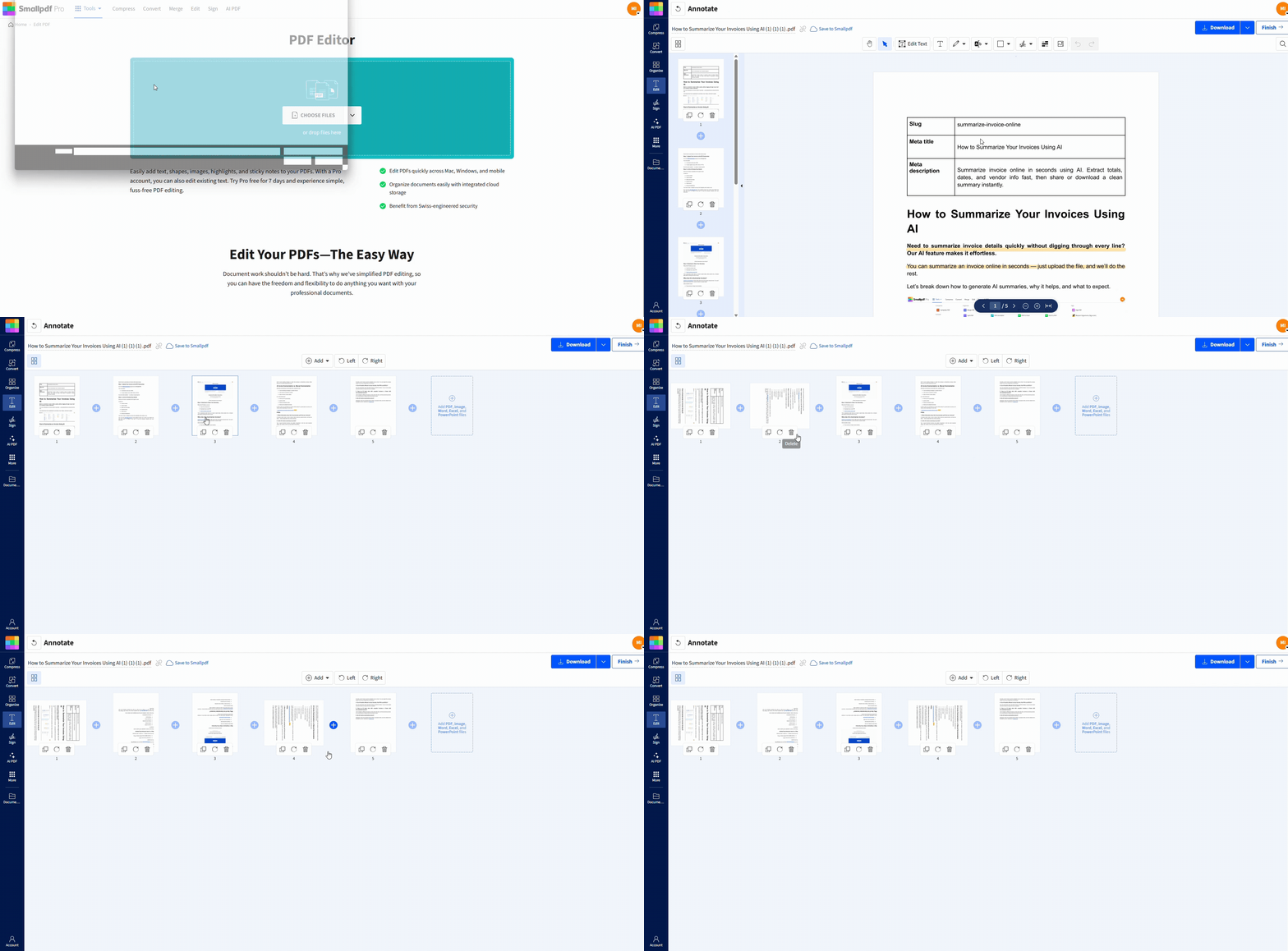
Étapes rapides : Utilisez l’éditeur ci-dessous pour importer votre PDF numérisé et faire pivoter les pages jusqu’à ce qu’elles soient droites.
Pourquoi les PDF numérisés paraissent de travers
La plupart des scanners et des applications de numérisation sur mobile font correctement le travail, mais ils ne corrigent pas toujours seuls les problèmes d’angle. Les pages de travers sont généralement dues à :
La page n’était pas bien droite sur la vitre du scanner.
Un chargeur automatique a entraîné la page légèrement de travers.
Une page reliée s’est courbée près de la reliure pendant la numérisation.
Le document a été photographié en biais, et non bien de face.
Il y a aussi un détail important que beaucoup de gens oublient. Certains fichiers ne sont pas de travers, ils sont simplement orientés dans le mauvais sens.
Une page sur le côté nécessite une rotation de 90°. Une page légèrement inclinée nécessite une petite correction d’alignement, ce qui peut être plus difficile, car il ne s’agit pas d’un angle droit parfait.
C’est pourquoi il est utile de commencer par identifier le type de problème auquel vous avez affaire.
Rotation ou redressement : quelle est la meilleure solution ?
Avant de commencer, déterminez quel est le problème.
La rotation corrige l’orientation
Vous devez faire pivoter un PDF scanné lorsque la page est sur le côté ou à l’envers. Une rotation de 90° ou 180° résout le problème.
Le redressement corrige une légère inclinaison
On parle de redressement lorsque la page est techniquement droite, mais que les lignes de texte penchent légèrement. Si votre numérisation n’est que légèrement de travers, une rotation suivie d’un nouvel enregistrement peut quand même améliorer la lisibilité, mais cela ne corrigera pas toujours complètement une légère inclinaison.
Comment redresser un PDF numérisé en ligne
Cette méthode est conçue pour les corrections rapides, surtout lorsque vous avez besoin d’un PDF propre tout de suite et qu’une nouvelle numérisation n’est pas possible.
Étape 1 : Ouvrez Modifier PDF
Accédez à Modifier PDF. Si vous êtes sur mobile, cette même page fonctionne dans Safari ou Chrome.
Étape 2 : Importez votre PDF numérisé
Importez votre fichier de la manière qui vous convient le mieux :
Glissez-déposez le PDF depuis votre bureau.
Importez-le depuis le stockage de votre appareil.
Importez-le depuis Google Drive, Dropbox ou OneDrive.
Si le fichier est volumineux, laissez-lui un moment pour finir de s’importer avant de commencer à cliquer partout.
Étape 3 : Faites pivoter les pages jusqu’à ce qu’elles paraissent droites
Utilisez les commandes de rotation pour réaligner l’orientation de la page.
Faites pivoter une page à la fois, puis vérifiez les lignes de texte.
S’il s’agit d’un scan de plusieurs pages, parcourez rapidement chaque page.
Faites attention aux orientations mixtes, par exemple une page numérisée sur le côté au milieu du document.
Une façon simple de vérifier l’alignement consiste à regarder les longues lignes de texte en haut ou en bas de la page. Si les lignes paraissent droites, c’est bon.
Étape 4 : Exportez le PDF mis à jour
Une fois terminé :
Exportez et téléchargez le PDF corrigé sur votre appareil.
Enregistrez-le à nouveau sur Google Drive, Dropbox ou OneDrive.
Si vous prévoyez de le partager, ouvrez une fois le PDF exporté pour vérifier que les pages sont restées bien alignées.
Comment redresser un PDF numérisé sur mobile
Les scans de travers sont fréquents sur téléphone, car vous tenez l’appareil photo à la main. Vous pouvez quand même corriger rapidement le résultat.
Étape 1 : Ouvrez Modifier PDF dans votre navigateur mobile
Ouvrez Safari sur iPhone ou Chrome sur Android, puis ouvrez Modifier PDF.
Étape 2 : Importez votre fichier
La plupart des gens importent depuis :
Fichiers (iPhone)
Téléchargements ou un gestionnaire de fichiers (Android)
Google Drive, Dropbox ou OneDrive
Étape 3 : Faites pivoter et exportez
Faites pivoter les pages jusqu’à ce que le texte soit bien lisible, puis exportez votre PDF mis à jour. Après l’avoir enregistré, rouvrez le fichier pour vérifier qu’il s’affiche correctement sur l’écran de votre téléphone.
Si vous faites cela souvent, l’ application mobile Smallpdf peut accélérer l’importation et l’enregistrement, mais le flux de travail dans le navigateur fonctionne très bien pour la plupart des tâches.
Scénarios courants et solution la plus rapide
Voici quelques situations concrètes où le redressement compte, ainsi que l’approche la plus rapide.
Documents juridiques ou RH
En général, vous recherchez une bonne lisibilité et une orientation cohérente des pages.
Faites pivoter chaque page pour que les en-têtes et les lignes de signature soient bien droits.
Exportez une nouvelle copie et vérifiez-la une fois avant de l’envoyer.
Reçus et notes de frais
Ces scans sont souvent sur le côté ou à l’envers.
Faites pivoter pour corriger l’orientation.
Si le fichier est volumineux, compressez-le avant de le partager avec Compresser PDF.
Scans de plusieurs pages avec des angles de page différents
Cela arrive avec les chargeurs automatiques et les numérisations faites à la va-vite.
Parcourez chaque page et faites-la pivoter si nécessaire.
Enregistrez le PDF corrigé, puis revérifiez l’ordre des pages et la lisibilité.
Que faire si le redressement ne fonctionne pas
Parfois, la rotation ne suffit pas ou le fichier refuse de coopérer. Ces solutions couvrent la plupart des problèmes bloquants.
1. La page est encore légèrement inclinée après la rotation
Si la page n’est inclinée que de quelques degrés, la rotation seule ne suffira peut-être pas à la corriger complètement. Essayez ceci :
Exportez d’abord votre version pivotée et voyez si la lisibilité est maintenant acceptable.
Si l’inclinaison donne toujours un rendu brouillon, la solution la plus propre consiste souvent à numériser ou reprendre la page avec un meilleur alignement.
Si vous numérisez avec un téléphone, reprenez l’original à l’aide des guides d’alignement de votre application de numérisation, puis exportez de nouveau en PDF. Cela donne généralement un fichier de base plus droit que d’essayer de corriger de force plus tard un scan fortement incliné.
2. Mon PDF ne s’importe pas
Cela est généralement dû à l’une de ces trois causes : la taille du fichier, des problèmes de connexion ou des problèmes de navigateur. Essayez ces étapes :
Actualisez la page et importez à nouveau.
Changez de navigateur si l’importation se bloque.
Vérifiez votre connexion, surtout si vous utilisez les données mobiles.
Si le PDF est très volumineux, compressez-le d’abord, puis réessayez.
3. Le PDF est protégé par mot de passe
Si votre PDF numérisé est verrouillé, vous ne pourrez peut-être pas le modifier ni exporter les changements tant qu’il n’aura pas été déverrouillé.
Si vous y êtes autorisé, utilisez Déverrouiller PDF pour supprimer les restrictions.
Revenez ensuite dans Modifier PDF et faites pivoter les pages normalement.
4. Le PDF paraît correct sur mon ordinateur mais de travers sur mon téléphone
Les différents lecteurs affichent les scans de façon légèrement différente, surtout si le PDF contient beaucoup d’images. Voici ce qui peut aider :
Ouvrez le PDF dans un lecteur PDF et comparez.
Exportez à nouveau le fichier corrigé, puis testez-le dans un second lecteur.
Si le scan est en basse résolution, le refaire avec une meilleure qualité peut améliorer son affichage sur les différents appareils.
Une seule page est de travers dans un PDF de plusieurs pages
C’est courant avec les chargeurs automatiques.
Faites pivoter uniquement cette page, pas le fichier entier.
Vérifiez aussi les pages voisines, car ce problème survient souvent par séries.
Redressez votre scan, puis enregistrez une copie propre
Un scan de travers ne veut pas dire que vous devez tout recommencer. Faites pivoter les pages, vérifiez l’alignement dans l’ensemble du document, puis exportez un PDF propre que vous pourrez lire et partager sans gêne.
Si la rotation laisse encore la page légèrement inclinée, reprendre la numérisation originale avec un meilleur alignement est souvent le moyen le plus rapide d’obtenir un résultat vraiment droit.
Si vous traitez de gros volumes ou avez besoin de fonctionnalités avancées, envisagez un essai gratuit de Smallpdf Pro pour un accès illimité et un traitement prioritaire.
Vous voulez redresser un PDF numérisé ?
Foire aux questions
Comment corriger l’alignement d’un PDF ?
Si la page est sur le côté ou à l’envers, faites-la pivoter et exportez une copie corrigée. En cas de légère inclinaison, la rotation peut quand même aider, mais une numérisation plus propre est parfois la meilleure solution.Que faire si le redressement ne fonctionne pas et que la page reste de travers ?
Cela signifie généralement que le scan est incliné d’un faible angle que la rotation ne peut pas corriger complètement. Numérisez à nouveau la page avec un meilleur alignement ou utilisez une application de numérisation qui corrige l’inclinaison pendant la capture.Puis-je redresser un PDF sur mon téléphone ?
Oui. Ouvrez Modifier PDF dans votre navigateur mobile, importez le fichier, faites pivoter les pages, puis exportez le PDF mis à jour.Pourquoi mon PDF ne s’importe-t-il pas ?
La plupart des problèmes d’importation viennent de la taille du fichier, d’une connexion faible ou d’un navigateur obsolète. Actualisez, essayez un autre navigateur ou compressez d’abord le PDF.Comment réaligner les pages d’un PDF numérisé de plusieurs pages ?
Faites pivoter les pages une par une, surtout si le scan comporte des orientations mixtes. Exportez le fichier et vérifiez-le une fois après l’avoir enregistré.Dois-je numériser à nouveau pour corriger des pages de travers ?
Pas toujours. Si le problème est lié à l’orientation, la rotation suffit généralement. Si le scan est fortement incliné, une nouvelle numérisation donne souvent un résultat plus propre.Redressez plus vite vos fichiers numérisés avec Smallpdf
