- Home
- ›
- ›So kannst du ein gescanntes PDF kostenlos online begradigen
So kannst du ein gescanntes PDF kostenlos online begradigen
Korrigiere schiefe Scans, ohne neu zu scannen. Dreh und richte Seiten online aus und speichere dann ein sauberes PDF, das du lesen, teilen und überall speichern kannst. Schnell und kostenlos.
Mehr zu PDF drehen
PDF-Lesetools & Anleitungen
Mehr zu PDF bearbeiten
Ein gescanntes PDF muss nicht perfekt sein, um brauchbar zu sein. Trotzdem kann schon eine leichte Schräglage ein Dokument schlampig wirken lassen, besonders wenn es sich um einen Vertrag, ein Schulformular oder einen mehrseitigen Bericht handelt, den du schnell prüfen musst.
Wir zeigen dir den schnellsten Weg, ein gescanntes PDF kostenlos online mit Smallpdf zu begradigen. Außerdem erfährst du, was du tun kannst, wenn Drehen nicht ausreicht, deine Datei nicht hochgeladen wird oder das PDF gesperrt ist.
Schnelle Schritte, um eine gescannte PDF-Seite zu begradigen
Kurzanleitung: Nutze den Editor unten, um dein gescanntes PDF hochzuladen und die Seiten zu drehen, bis sie gerade sind.
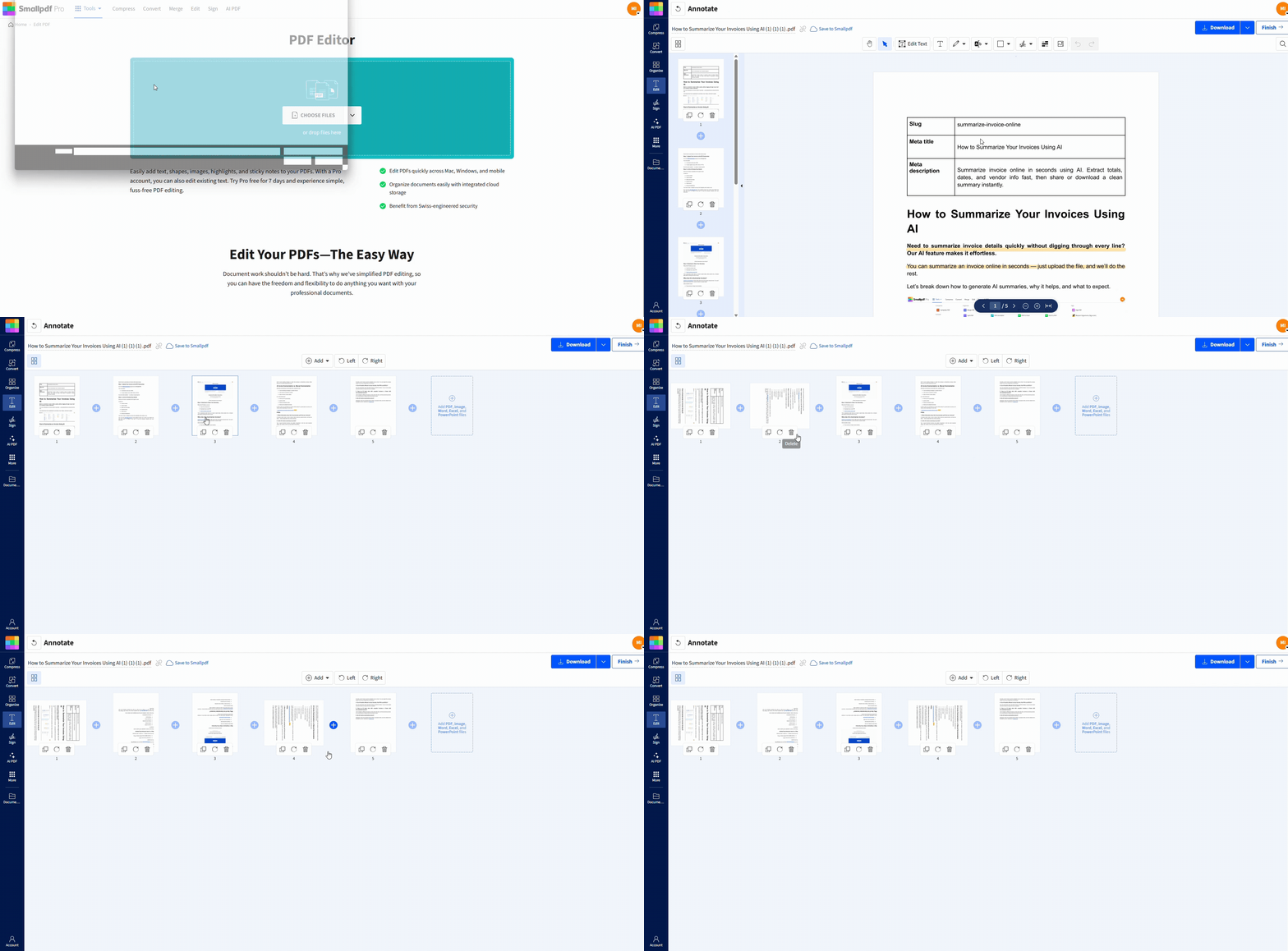
Warum gescannte PDFs schief aussehen
Die meisten Scanner und mobilen Scan-Apps leisten gute Arbeit, können aber Probleme mit dem Winkel nicht immer selbst korrigieren. Schiefe Seiten entstehen meist aus diesen Gründen:
Die Seite lag nicht gerade auf dem Scannerglas.
Ein automatischer Einzug hat die Seite leicht aus der Mitte gezogen.
Eine gebundene Seite hat sich beim Scannen nahe dem Buchrücken gewölbt.
Das Dokument wurde schräg fotografiert und nicht frontal.
Es gibt noch ein wichtiges Detail, das viele übersehen. Manche Dateien sind nicht schief, sondern einfach nur falsch gedreht.
Eine seitlich liegende Seite braucht eine Drehung um 90°. Eine leicht geneigte Seite braucht eine kleine Ausrichtungskorrektur, was schwieriger sein kann, weil es kein exakter rechter Winkel ist.
Darum hilft es, zuerst zu prüfen, mit welcher Art von Schieflage du es zu tun hast.
Drehen oder begradigen: Was ist der beste Schritt?
Bevor du loslegst, prüf zuerst, welches Problem vorliegt.
Drehen korrigiert die Ausrichtung
Du solltest ein gescanntes PDF drehen wenn die Seite seitlich oder auf dem Kopf steht. Eine Drehung um 90° oder 180° löst das Problem.
Begradigen korrigiert eine leichte Schräglage
Beim Begradigen ist die Seite technisch gesehen aufrecht, aber die Textzeilen verlaufen leicht schräg. Wenn dein Scan nur ein wenig schief ist, kann Drehen und erneutes Speichern die Lesbarkeit verbessern, aber eine kleine Schräglage wird dadurch nicht immer vollständig korrigiert.
So kannst du ein gescanntes PDF online begradigen
Diese Methode ist für schnelle Korrekturen gedacht, besonders wenn du sofort ein sauberes PDF brauchst und erneutes Scannen keine Option ist.
Schritt 1: Öffne PDF bearbeiten
Geh zu PDF bearbeiten. Wenn du ein Mobilgerät nutzt, funktioniert dieselbe Seite in Safari oder Chrome.
Schritt 2: Lade dein gescanntes PDF hoch
Lade deine Datei auf die Weise hoch, die für dich am einfachsten ist:
Zieh die PDF-Datei per Drag & Drop von deinem Desktop hierher.
Lade die Datei aus dem Speicher deines Geräts hoch.
Importiere sie aus Google Drive, Dropbox oder OneDrive.
Wenn die Datei groß ist, warte bitte einen Moment, bis der Upload abgeschlossen ist, bevor du herumklickst.
Schritt 3: Dreh die Seiten, bis sie gerade aussehen
Nutze die Dreh-Steuerelemente, um die Seitenausrichtung anzupassen.
Dreh jeweils eine Seite und prüf dann die Textzeilen.
Wenn es ein mehrseitiger Scan ist, klick dich kurz durch jede Seite.
Achte auf gemischte Ausrichtungen, zum Beispiel wenn eine Seite in der Mitte seitlich eingescannt wurde.
Eine einfache Möglichkeit, die Ausrichtung zu beurteilen, ist ein Blick auf lange Textzeilen am oberen oder unteren Rand der Seite. Wenn die Zeilen gerade wirken, passt alles.
Schritt 4: Exportiere das aktualisierte PDF
Wenn du fertig bist:
Exportiere das korrigierte PDF und lade es auf dein Gerät herunter.
Speichere es wieder in Google Drive, Dropbox oder OneDrive.
Wenn du es teilen willst, öffne das exportierte PDF noch einmal, um zu prüfen, ob die Seiten ausgerichtet geblieben sind.
So kannst du ein gescanntes PDF auf dem Handy begradigen
Schiefe Scans sind auf dem Smartphone häufig, weil du die Kamera in der Hand hältst. Das Ergebnis kannst du trotzdem schnell korrigieren.
Schritt 1: Öffne PDF bearbeiten in deinem mobilen Browser
Öffne Safari auf dem iPhone oder Chrome auf Android und öffne dann PDF bearbeiten.
Schritt 2: Lade deine Datei hoch
Die meisten laden ihre Datei hoch aus:
Dateien (iPhone)
Downloads oder ein Dateimanager (Android)
Google Drive, Dropbox oder OneDrive
Schritt 3: Drehen und exportieren
Dreh die Seiten, bis sie sich gut lesen lassen, und exportiere dann dein aktualisiertes PDF. Öffne die Datei nach dem Speichern noch einmal, um sicherzugehen, dass sie auf deinem Handybildschirm richtig aussieht.
Wenn du das häufig machst, kann die Smallpdf-App das Importieren und Speichern schneller machen, aber der Browser-Workflow funktioniert für die meisten Aufgaben gut.
Häufige Szenarien und die schnellste Lösung
Hier sind ein paar typische Situationen, in denen Begradigen wichtig ist, plus der schnellste Weg.
Rechts- oder Personalunterlagen
Normalerweise willst du eine gute Lesbarkeit und eine einheitliche Seitenausrichtung.
Dreh jede Seite so, dass Überschriften und Unterschriftszeilen gerade sind.
Exportiere eine neue Kopie und prüf sie einmal, bevor du sie verschickst.
Quittungen und Spesenabrechnungen
Diese Scans sind oft seitlich oder auf dem Kopf.
Dreh sie in die richtige Ausrichtung.
Wenn die Datei sehr groß ist, komprimiere sie vor dem Teilen mit PDF komprimieren.
Mehrseitige Scans mit unterschiedlichen Seitenwinkeln
Das passiert bei automatischem Einzug und schnellem Scannen.
Blättere durch jede Seite und dreh sie nach Bedarf.
Speichere das korrigierte PDF und prüfe danach noch einmal Seitenreihenfolge und Lesbarkeit.
Fehlerbehebung, wenn das Begradigen nicht funktioniert
Manchmal reicht Drehen nicht aus oder die Datei spielt nicht mit. Diese Lösungen helfen bei den meisten Problemen.
1. Die Seite ist nach dem Drehen immer noch leicht schief
Wenn die Seite nur um wenige Grad schief ist, reicht Drehen allein vielleicht nicht aus. Versuch Folgendes:
Exportiere zuerst deine gedrehte Version und prüf, ob die Lesbarkeit jetzt ausreicht.
Wenn die Schräglage immer noch unsauber aussieht, ist die beste Lösung oft, die Seite mit besserer Ausrichtung noch einmal zu scannen oder neu aufzunehmen.
Wenn du mit dem Smartphone scannst, erfasse das Original noch einmal mit den Ausrichtungshilfen der Scan-App und exportiere es dann erneut als PDF. Das ergibt in der Regel eine geradere Ausgangsdatei, als später einen stark schiefen Scan mit Gewalt korrigieren zu wollen.
2. Mein PDF lässt sich nicht hochladen
Das liegt meistens an einem von drei Dingen: Dateigröße, Verbindungsproblemen oder Browserproblemen. Versuch diese Schritte:
Aktualisiere die Seite und lade die Datei erneut hoch.
Wechsle den Browser, wenn der Upload hängen bleibt.
Prüf deine Verbindung, besonders bei mobilen Daten.
Wenn die PDF-Datei sehr groß ist, komprimiere sie zuerst und versuch es dann noch einmal.
3. Das PDF ist passwortgeschützt
Wenn dein gescanntes PDF gesperrt ist, kannst du Änderungen möglicherweise erst bearbeiten oder exportieren, wenn es entsperrt ist.
Wenn du dazu berechtigt bist, nutze PDF entsperren um Einschränkungen zu entfernen.
Geh danach zurück zu PDF bearbeiten und dreh die Seiten wie gewohnt.
4. Das PDF sieht auf meinem Computer gut aus, aber auf meinem Handy schief
Verschiedene Viewer zeigen Scans leicht unterschiedlich an, besonders wenn das PDF viele Bilder enthält. Das kann helfen:
Öffne die PDF-Datei in einem PDF-Reader und vergleiche.
Exportiere die korrigierte Datei noch einmal und teste sie dann in einem zweiten Viewer.
Wenn der Scan eine niedrige Auflösung hat, kann erneutes Scannen in höherer Qualität die Darstellung auf verschiedenen Geräten verbessern.
Nur eine Seite ist in einem mehrseitigen PDF schief
Das ist bei automatischem Einzug häufig.
Dreh nur diese eine Seite, nicht die ganze Datei.
Prüf auch benachbarte Seiten noch einmal, weil Schieflagen oft gehäuft auftreten.
Begradige deinen Scan und speichere dann eine saubere Kopie
Ein schiefer Scan heißt nicht, dass du von vorne anfangen musst. Dreh die Seiten, prüfe die Ausrichtung im ganzen Dokument und exportiere ein sauberes PDF, das du ohne Ablenkung lesen, teilen und speichern kannst.
Wenn die Seite nach dem Drehen immer noch leicht schräg ist, ist es oft am schnellsten, den Originalscan mit besserer Ausrichtung noch einmal zu erfassen, um ein wirklich gerades Ergebnis zu bekommen.
Wenn du große Mengen verarbeitest oder erweiterte Funktionen brauchst, erwäge eine kostenlose Testversion von Smallpdf Pro für unbegrenzten Zugriff und vorrangige Verarbeitung.
Du willst ein gescanntes PDF begradigen?
Häufig gestellte Fragen
Wie korrigiere ich die Ausrichtung einer PDF-Datei?
Wenn die Seite seitlich oder auf dem Kopf steht, dreh sie und exportiere eine korrigierte Kopie. Bei leichten Schräglagen kann Drehen zwar helfen, aber manchmal ist ein sauberer neuer Scan die beste Lösung.Was ist, wenn das Begradigen nicht funktioniert und die Seite immer noch schief ist?
Das bedeutet normalerweise, dass der Scan in einem kleinen Winkel schief ist, den Drehen nicht vollständig korrigieren kann. Scanne die Seite mit besserer Ausrichtung noch einmal oder nutze eine Scan-App, die die Schräglage schon bei der Aufnahme korrigiert.Kann ich ein PDF auf meinem Handy begradigen?
Ja. Öffne PDF bearbeiten in deinem mobilen Browser, lade die Datei hoch, dreh die Seiten und exportiere dann das aktualisierte PDF.Warum lässt sich mein PDF nicht hochladen?
Die meisten Upload-Probleme kommen von der Dateigröße, einer schwachen Verbindung oder einem veralteten Browser. Aktualisiere die Seite, probier einen anderen Browser aus oder komprimiere die PDF-Datei zuerst.Wie richte ich Seiten in einer mehrseitigen gescannten PDF-Datei neu aus?
Dreh die Seiten einzeln, besonders wenn der Scan gemischte Ausrichtungen enthält. Exportiere die Datei und prüf sie nach dem Speichern noch einmal.Muss ich neu scannen, um schiefe Seiten zu korrigieren?
Nicht immer. Wenn es nur um die Ausrichtung geht, reicht Drehen meistens aus. Wenn der Scan stark schief ist, führt erneutes Scannen oft zu einem saubereren Ergebnis.Begradige gescannte Dateien schneller mit Smallpdf
