- Home
- ›
- ›So änderst du die Schriftfarbe in einer PDF mit wenigen Klicks
So änderst du die Schriftfarbe in einer PDF mit wenigen Klicks
Erfahre, wie du die Textfarbe in PDF-Dateien online bearbeiten kannst. Ändere Schriftfarben in Textfeldern, Kommentaren und Formularen mit nur wenigen Klicks – ganz ohne Software.
Mehr zu PDF bearbeiten
Mehr zu PDF-Anmerkungen
Mehr zu PDF-Schriftarten
Die Textfarbe in einer PDF zu bearbeiten ist einfach, sobald du weißt, wo du die Farboptionen findest. Ob du wichtige Details hervorheben, ein Formularfeld aufräumen oder einen Kommentar aktualisieren willst – mit Smallpdfs Tool „PDF bearbeiten“ passt du Farben schnell direkt im Browser an.
PDFs verhalten sich allerdings unterschiedlich. Manche brauchen Rich-Text-Unterstützung, manche sind gescannt, und für andere brauchst du vielleicht ein anderes Tool.
Diese Anleitung zeigt dir Schritt für Schritt, wie du die Textfarbe in einer PDF bearbeitest, was du tun kannst, wenn sich Felder nicht umfärben lassen, und welche Alternativen es gibt, wenn deine Datei gesperrt oder bildbasiert ist.
So kannst du die Schriftfarbe in einer PDF online ändern
Schnellstart: Nutze den Editor unten, um deine PDF hochzuladen und die Schriftfarbe mit dem Textwerkzeug zu ändern.
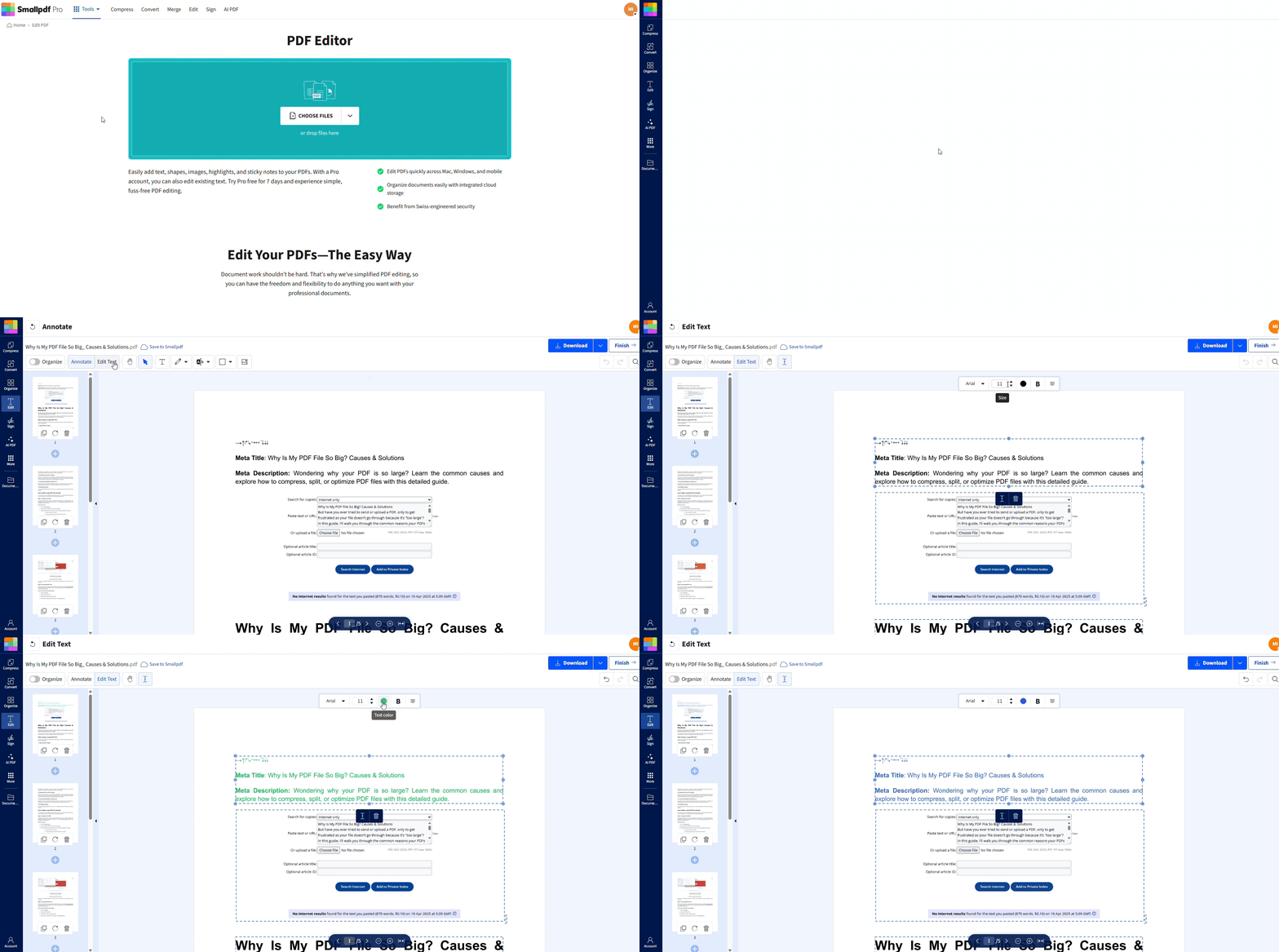
Schriftfarbe in PDF-Formularfeldern ändern
Bei ausfüllbaren Formularen brauchst du einen etwas anderen Ansatz. Hier sind ein paar wichtige Dinge, die du wissen solltest.
Einige ausfüllbare Formulare haben möglicherweise voreingestellte Schriftfarben. Das ist zwar praktisch für ein einheitliches Erscheinungsbild, du kannst die Schriftfarbe aber mit denselben Schritten wie oben ändern, sofern das Formular Rich-Text-Formatierung unterstützt.
Nicht alle ausfüllbaren Felder unterstützen Fettdruck, benutzerdefinierte Farben oder weitere Formatierungen. Stelle sicher, dass dein Formular Rich-Text unterstützt, bevor du es anpasst.
Ausfüllbare Formulare können schnell unübersichtlich werden. Nutze hellere Schriftfarben für weniger wichtige Informationen und dunklere Töne, um wichtige Abschnitte hervorzuheben.
Wenn du die Schriftfarbe nicht ändern kannst
PDFs verhalten sich je nachdem, wie sie erstellt wurden, unterschiedlich. Wenn die Farboption nicht funktioniert, helfen diese Prüfungen meistens weiter.
Die Farbauswahl wird nicht angezeigt
Stelle sicher, dass du bearbeitbaren Text ausgewählt hast.
Wenn nichts erscheint, füge ein neues Textfeld hinzu. Manche Elemente geben ihren ursprünglichen Text nicht zur Bearbeitung frei.
Der Text ändert seine Farbe nicht
Der Text wurde möglicherweise als Form oder Anmerkung importiert.
Entferne ihn und gib den Text neu ein, um die Farboptionen wiederherzustellen.
Das Formularfeld wird nicht aktualisiert
Einige Felder unterstützen keine Rich-Text-Formatierung, wodurch die Farboptionen deaktiviert werden.
Füge ein kleines Textfeld als Overlay hinzu, wenn du nur etwas hervorheben oder beschriften musst.
Die PDF ist gescannt
Gescannte PDFs sind Bilder. Verwende OCR zuerst, um sie in bearbeitbaren Text umzuwandeln, bevor du die Farben anpasst.
Die PDF ist abgeflacht
Bei abgeflachten Dateien wird der Text mit dem Seitenhintergrund zusammengeführt.
Erstelle den betroffenen Text neu oder verwende OCR, um die Bearbeitungsfunktionen zurückzubekommen.
Die Datei zeigt Änderungen nur in der Ansicht an
Einige PDF-Viewer zeigen vorübergehende Farbänderungen auf dem Bildschirm an, die nicht in der Datei gespeichert werden.
Öffne das Dokument erneut in einem Editor, der dauerhafte Änderungen anwendet.
Die PDF ist geschützt
Bearbeitungsbeschränkungen blockieren Farbänderungen.
Bitte den Dateieigentümer, das Dokument zu entsperren oder dir eine bearbeitbare Version bereitzustellen.
Der Editor reagiert nicht
Aktualisiere deinen Browser oder öffne die Datei erneut, um die Symbolleiste neu zu laden.
Probiere einen anderen Browser aus, wenn Tools unvollständig erscheinen oder nicht reagieren.
Alternative Möglichkeiten, die Textfarbe in einer PDF zu bearbeiten
Wenn du lieber außerhalb deines Browsers arbeitest oder für deinen Workflow eine andere Lösung brauchst, kannst du die Textfarbe auch mit anderen Tools ändern, die dir bereits zur Verfügung stehen.
Vorinstallierte Apps auf deinem Gerät. Einige Computer und Mobilgeräte bieten einfache PDF-Bearbeitungstools, mit denen du Text in unterstützten Dateien aktualisieren kannst.
Bearbeitung der Originaldatei. Wenn deine PDF ursprünglich eine DOCX-, PPTX- oder andere Datei war, hast du oft mehr Kontrolle über die Textformatierung, wenn du diese Datei in ihrer ursprünglichen Anwendung öffnest, bevor du eine neue PDF exportierst.
Diese Alternativen sind hilfreich, wenn du bereits einen bevorzugten Workflow hast oder gerade keinen Online-Zugang hast, wenn du die Textfarbe in deinen Dokumenten ändern musst.
Starte deine kostenlose Testversion, um auf alle Smallpdf-Tools zuzugreifen
Mit Smallpdf kannst du die Textfarbe einfach bearbeiten und alle anderen PDF-Aufgaben direkt im Browser erledigen. Du musst keine Software installieren, und es gibt keine Gerätebeschränkungen.
Unsere Plattform funktioniert auf Mac, Windows und Mobilgeräten und bietet mehr als 30 Tools zum Konvertieren, Bearbeiten und Organisieren deiner Dokumente.
Kostenlose Nutzer erhalten täglich eine begrenzte Anzahl von Aufgaben. Mit einem Upgrade auf Smallpdf Pro bekommst du unbegrenzte Nutzung, schnellere Verarbeitung, höhere Dateigrößenlimits und Zugriff auf erweiterte Funktionen wie OCR für gescannte PDFs.
Deine 7-tägige kostenlose Testversion lässt dich alles ausprobieren, bevor du dich entscheidest.
Häufig gestellte Fragen
Kannst du die Schriftfarbe in einer ausfüllbaren PDF ändern?
Ja. Du kannst die Schriftfarbe in ausfüllbaren Feldern ändern, sofern das Feld Rich-Text-Formatierung unterstützt. Manche Formulare werden mit festem Styling erstellt, wodurch die Farboptionen deaktiviert sind. Wenn das Feld nicht bearbeitet werden kann, kannst du ein kleines Textfeld als Overlay in der gewünschten Farbe einfügen.Warum wird die Farbauswahl nicht angezeigt?
Das Farbwerkzeug wird nur angezeigt, wenn bearbeitbarer Text ausgewählt ist. Falls es fehlt, klicke direkt in ein Textfeld oder füge über „Text hinzufügen“ ein neues hinzu. Einige importierte Elemente werden nicht als Text erkannt, sodass die Symbolleiste keine Farboptionen anzeigt.Warum ändert der Text nach Auswahl eines neuen Farbtons seine Farbe nicht?
Das bedeutet meist, dass der ausgewählte Inhalt kein echter Text ist. Es könnte sich um eine Form, eine Anmerkung oder einen Teil des Seitendesigns handeln. Wenn du ihn entfernst und den Text neu eingibst, werden die Farboptionen in der Symbolleiste wiederhergestellt.Wie ändere ich die Schriftfarbe in einer gescannten PDF?
Gescannte PDFs sind Bilder. Verwende zuerst OCR, um die Seite in bearbeitbaren Text umzuwandeln. Sobald der Text erkannt wurde, wähle ihn aus und entscheide dich in der Symbolleiste für eine neue Farbe.Wie kann ich die Schriftfarbe in einer PDF kostenlos ändern?
Mit Smallpdfs Tool „PDF bearbeiten“ kannst du die Textfarbe kostenlos ändern – mit einer begrenzten Anzahl von Aufgaben pro Tag. Lade deine Datei hoch, wähle den Text aus, entscheide dich für eine neue Farbe und lade dein aktualisiertes Dokument herunter.Ist das auf Mac oder Windows möglich?
Ja. Smallpdf funktioniert in deinem Browser, sodass du die Textfarbe auf jedem Gerät bearbeiten kannst – Mac, Windows, Linux oder mobil – ohne Software zu installieren.Kann ich die bearbeitete PDF zum Drucken verwenden?
Auf jeden Fall. Die Farben, die du im Editor anwendest, sind dauerhaft und erscheinen auch in der gedruckten Version. Wenn du ein Dokument für den Druck vorbereitest, wähle dunklere Farben für bessere Lesbarkeit.Ändere die Schriftfarbe in PDFs schnell mit Smallpdf Pro
