- Home
- ›
- ›So bettest du Schriftarten in ein PDF-Dokument ein
So bettest du Schriftarten in ein PDF-Dokument ein
Behebe Schriftprobleme in PDFs, indem du Schriftarten korrekt einbettest. Erfahre, wie du Text, Abstände und Layout auf jedem Gerät einheitlich halten kannst.
Mehr zu PDF-Schriftarten
Mehr zu PDF bearbeiten
Mehr zu PDF einbetten
Du öffnest eine PDF-Datei und plötzlich sieht der Text falsch aus. Schriftarten sind vertauscht, die Abstände stimmen nicht oder Zeichen fehlen komplett. Das passiert meist, wenn die im Dokument verwendeten Schriftarten vor dem Teilen nicht eingebettet wurden.
Durch das Einbetten von Schriftarten werden sie fest in die PDF eingebunden, sodass sie überall gleich aussieht – egal, ob sie auf einem anderen Computer geöffnet, gedruckt oder an einen Kunden gesendet wird.
In dieser Anleitung zeigen wir dir Schritt für Schritt, wie man Schriftarten in PDF einbettet, erklären, wann das besonders wichtig ist, und helfen dir, häufige Formatierungsprobleme bei Lebensläufen, Designdateien und juristischen Dokumenten zu vermeiden.
Schnellstart: So bettest du Schriftarten in PDF-Dateien ein
Wenn du Schriftarten schnell einbetten musst, findest du hier die einfachsten Methoden:
Für neue Dokumente: Aktiviere vor der Konvertierung in das PDF-Format in den Speicher- oder Export-Einstellungen deiner Software die Option „Schriftarten einbetten“.
Für vorhandene PDF-Dateien: Konvertiere das Dokument mit PDF in Word.
Du kannst prüfen, ob der Vorgang erfolgreich war, indem du unter „Dokumenteneigenschaften“ > Registerkarte „Schriftarten“ nachsiehst, ob die Schriftarten als „eingebettet“ oder „eingebettete Teilmenge“ angezeigt werden.
Sehen wir uns nun die einzelnen Schritte im Detail an.
Tipp: Verwende den unten stehenden Konverter, um deine PDF-Datei hochzuladen und in Word zu konvertieren, damit du sie mit eingebetteten Schriftarten erneut exportieren kannst
Was bedeutet „Schriftarten in eine PDF-Datei einbetten“?
Wenn du eine Schriftart in eine PDF-Datei einbettest, fügst du im Wesentlichen die Schriftartdatei in das Dokument ein. Das Einbetten von Schriftarten verhindert den Austausch von Schriftarten, bei dem deine sorgfältig ausgewählte Typografie durch Standard-Systemschriftarten wie Times New Roman oder Arial ersetzt wird.
Es gibt zwei Arten der Schriftarteneinbettung:
Vollständige Einbettung: Die gesamte Schriftartdatei ist enthalten, was umfassende Bearbeitungsmöglichkeiten ermöglicht.
Einbettung von Teilmengen: Es werden nur die in deinem Dokument verwendeten Zeichen eingebettet, wodurch die Dateigröße reduziert wird, während das Erscheinungsbild erhalten bleibt.
Dies garantiert:
Einheitliche Darstellung: Dein Text wird auf jedem Gerät korrekt angezeigt, auch wenn die Schriftart nicht installiert ist.
Keine Ersetzungen: Schriftarten werden nicht durch Standardschriftarten ersetzt, was sich auf das Layout und Design deines Dokuments auswirken kann.
Bessere Barrierefreiheit: Eingebettete Schriftarten stellen sicher, dass sehbehinderte Nutzer (die Bildschirmleseprogramme verwenden) das Dokument so erleben können, wie es gedacht ist.
Ganz gleich, ob du einen Lebenslauf, einen Vertrag oder ein digitales Magazin teilst – durch das Einbetten von Schriftarten bleibt die Integrität deiner Inhalte gewahrt.
So bettest du Schriftarten ein, bevor du eine PDF-Datei erstellst
Der beste Zeitpunkt zum Einbetten von Schriftarten ist während der Erstellung des Dokuments, bevor du es in eine PDF konvertierst. So geht das mit den gängigsten Tools:
Microsoft Word
Öffne dein Dokument in Word.
Klicke auf „Datei“ und dann auf „Optionen“.
Wähle in der Seitenleiste „Speichern“ aus.
Aktiviere unter „Originalgetreue Wiedergabe beim Teilen dieses Dokuments“ die Option „Schriftarten in die Datei einbetten“.
Wähle optional: „Nur die im Dokument verwendeten Zeichen einbetten“, um die Dateigröße zu reduzieren, oder „Gängige Systemschriftarten nicht einbetten“ (wie Arial oder Times New Roman)
Speichere dein Dokument als PDF, indem du „Datei“ und dann „Speichern unter“ auswählst, als Dateityp „PDF“ wählst und auf „Speichern“ klickst.
Word fügt deine Schriftarten nun in die gespeicherte PDF-Datei ein.
Google Docs
Google Docs unterstützt die direkte Einbettung von Schriftarten nicht. Verwende stattdessen diese Umgehungslösung:
Lade dein Dokument als Word-Datei herunter, indem du „Datei“, dann „Herunterladen“ und anschließend „Microsoft Word (.docx)“ auswählst.
Öffne die Datei in Word und befolge die oben genannten Schritte, um Schriftarten einzubetten, bevor du sie als PDF speicherst.
Das Einbetten von Schriftarten stellt sicher, dass dein PDF-Text einheitlich bleibt, unabhängig davon, wer die Datei öffnet oder welche Schriftarten auf dem jeweiligen Gerät installiert sind.
So überprüfst du, ob Schriftarten in einer PDF-Datei eingebettet sind
Nach der Erstellung deiner PDF-Datei ist es wichtig, sicherzustellen, dass die Schriftarten eingebettet sind. So prüfst du das und darauf solltest du achten:
Worauf du bei der Überprüfung der Schriftarteneinbettung achten solltest:
Text, der gezackt oder verpixelt erscheint
Unerwartete Schriftartänderungen (Serifenschriften werden zu serifenlosen Schriften)
Abstandsprobleme oder überlappende Zeichen
Fehlende Sonderzeichen oder Symbole
Schriftarten mit dem Smallpdf PDF-Reader prüfen
Mit dem PDF-Reader von Smallpdf kannst du PDFs schnell in der Vorschau anzeigen und bearbeiten, um visuelle Probleme zu erkennen:
Öffne deine Datei im PDF-Reader.
Ziehe deine PDF-Datei per Drag & Drop in das Feld oder lade sie aus Google Drive, Dropbox oder OneDrive hoch.
Zwar zeigt der Smallpdf Reader keine detaillierten Schriftarteneigenschaften an, wie es Desktop-Anwendungen tun, doch du kannst trotzdem Probleme bei der Textdarstellung, den Abständen oder dem Layout erkennen.
Wenn der Text fehlerhaft erscheint (z. B. fehlende Zeichen, ersetzte Schriftarten), sind in der Datei möglicherweise keine Schriftarten eingebettet.
Möchtest du das beheben?
Verwende die PDF-Konverter um deine PDF-Datei wieder in eine Word-Datei umzuwandeln.
Öffne die Datei in Word und bette die Schriftarten ein, indem du „Speichern“, dann „Optionen“ und anschließend „Schriftarten in die Datei einbetten“ auswählst, bevor du sie erneut als PDF exportierst.
Oder verwende PDF bearbeiten um betroffenen Text direkt in deiner Datei zu ersetzen oder anzupassen.
Schnellstart: Verwende das untenstehende Tool, um deine PDF-Datei hochzuladen und sie entweder in Word zu konvertieren oder den betroffenen Text zu bearbeiten.
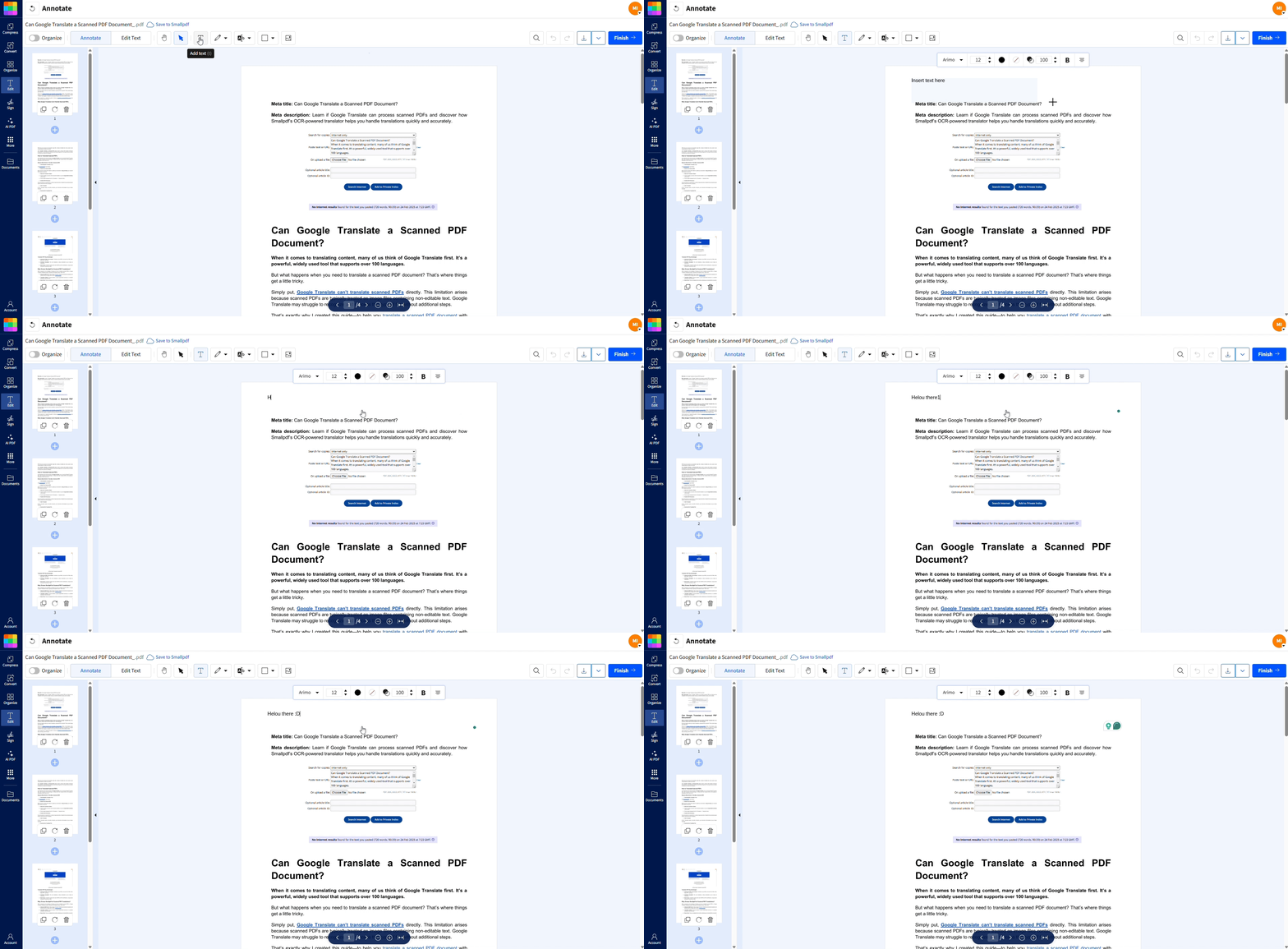
Tipp: Wenn deine PDF-Schriftarten auf verschiedenen Geräten nicht einheitlich aussehen oder unterschiedlich gedruckt werden, sind sie wahrscheinlich nicht eingebettet. Das zu beheben sorgt für ein sauberes, einheitliches Layout.
Warum solltest du Schriftarten in PDFs einbetten?
Das Einbetten von Schriftarten sorgt dafür, dass deine Arbeit professionell aussieht, ihre Wirkung behält und peinliche Layoutprobleme vermeidet.
Stell dir Folgendes vor: Eine Marketingagentur hat wochenlang an der Gestaltung einer Kundenpräsentation gearbeitet, nur um dann festzustellen, dass sich die Schriftarten beim Öffnen auf dem Computer des Kunden in „Comic Sans“ verwandelten – und das alles nur, weil die Schriftarten nicht eingebettet waren.
Das Einbetten von Schriftarten ist besonders wichtig für:
Lebensläufe oder Bewerbungen, bei denen jedes Detail zählt
Rechtsdokumente, die eine exakte Formatierung erfordern
Kreative Projekte wie E-Books oder Präsentationen
Außerdem, wenn du häufig PDFs teilen und Rückmeldungen zu Layoutproblemen erhältst, ist das Einbetten von Schriftarten eine einfache Lösung, um sicherzustellen, dass deine Dokumente universell kompatibel sind.
Fang an, Schriftarten wie ein Profi einzubetten
Bist du bereit, sicherzustellen, dass deine PDFs überall perfekt aussehen? Probier Smallpdf Pro aus für einfaches Einbetten von Schriftarten und erweiterte Tools zum PDF-Bearbeiten.
Häufig gestellte Fragen
Wie lassen sich Schriftarten am besten in bestehende PDF-Dateien einbetten?
Zwar kannst du fehlende Schriftarten nicht direkt in eine PDF-Datei wieder einbetten, doch lässt sich das Problem lösen, indem du die Datei mit „PDF in Word“ von Smallpdf zurück in Word konvertierst und anschließend mit eingebetteten Schriftarten erneut exportierst.Kann ich Schriftarten in Google Docs einbetten?
Nicht direkt. Du musst dein Dokument als Word-Datei herunterladen, die Schriftarten in Word einbetten und es dann als PDF speichern.Warum kann ich bestimmte Schriftarten nicht einbetten?
Einige Schriftarten unterliegen Lizenzbeschränkungen, die eine Einbettung verhindern. Kommerzielle Schriftarten erfordern möglicherweise besondere Berechtigungen, während andere von ihren Urhebern so konzipiert wurden, dass sie „nicht einbettbar“ sind.Funktionieren eingebettete Schriftarten auf allen Geräten?
Ja, genau darum geht es! Eingebettete Schriftarten werden auf Windows, Mac, Mobilgeräten und in Webbrowsern einheitlich angezeigt, da die Schriftartendaten mit deiner PDF-Datei mitreisen.Was passiert, wenn Schriftarten nicht in meine PDF-Datei eingebettet sind?
Wenn Schriftarten nicht eingebettet sind, werden sie möglicherweise falsch angezeigt oder durch Standardschriftarten (wie Times New Roman) ersetzt. Das kann Layouts und Designs beeinträchtigen.Vergrößert das Einbetten von Schriftarten die PDF-Dateigröße?
Ja, ein wenig. Du kannst die Datei jedoch mit der Funktion „PDF komprimieren“ von Smallpdf komprimieren, um die Dateigröße zu reduzieren, ohne dabei an Qualität einzubüßen.Warum wird meine Schriftart nicht in die PDF eingebettet, obwohl ich die Schriftarteneinbettung aktiviert habe?
Einige Schriftarten können aufgrund von Lizenzbeschränkungen des Schriftart-Herstellers nicht eingebettet werden. Das ist häufig bei kommerziellen oder benutzerdefinierten Markenschriftarten der Fall. In diesem Fall ersetzt deine Software die Schriftart möglicherweise ohne Vorwarnung beim Export. Wenn das Einbetten fehlschlägt, wechsle zu einer Schriftart mit Einbettungsberechtigung (z. B. gängige Systemschriftarten oder Google Fonts) oder konvertiere die Datei in Word und exportiere sie erneut mit einer Schriftart, die sich zum Einbetten eignet.Warum werden in meiner PDF-Datei nach dem Export immer noch Ersatzschriftarten angezeigt?
Das bedeutet in der Regel, dass die Schriftart bereits in der Ausgangsdatei nicht korrekt eingebettet wurde. Das Speichern einer Datei als PDF garantiert keine Schriftarteneinbettung, es sei denn, die Option wurde ausdrücklich aktiviert. Überprüfe die Schriftarteneigenschaften der PDF-Datei, um sicherzustellen, dass die Schriftarten als „Eingebettet“ oder „Eingebettete Teilmenge“ aufgeführt sind. Wenn sie als ersetzt markiert sind, konvertiere die PDF-Datei zurück in Word, bette die Schriftarten dort ein und exportiere sie erneut.Warum fehlen Fett- oder Kursivschrift, obwohl die Schriftart eingebettet ist?
Fett und kursiv sind oft separate Schriftartdateien und keine Stileffekte. Wenn nur die normale Schriftartvariante installiert ist, zeigt die PDF möglicherweise eine vorgetäuschte Fettschrift an oder lässt die Formatierung ganz weg. Stelle sicher, dass alle Schriftartvarianten (normal, fett, kursiv und fettkursiv) vor dem Export installiert sind. Ersetze den Text bei Bedarf durch eine Schriftfamilie, die die entsprechenden Schriftstärken enthält.Warum sieht meine PDF-Datei auf meinem Computer einwandfrei aus, auf anderen Geräten jedoch fehlerhaft?
Möglicherweise ist die Schriftart auf deinem System lokal installiert, wodurch das Problem verdeckt wird. Auf Geräten, auf denen diese Schriftart nicht vorhanden ist, greift die PDF auf eine Standardersatzschriftart zurück. Durch das Einbetten von Schriftarten wird sichergestellt, dass die Schriftartendaten mit der PDF übertragen werden, sodass sie unter Windows, auf dem Mac, auf Mobilgeräten und auf Druckern einheitlich dargestellt wird.Warum kann ich Schriftarten nicht direkt in ein bestehendes PDF einbetten?
PDFs verhalten sich nicht wie bearbeitbare Dokumente. Wenn die Schriftartendaten bei der Erstellung der PDF-Datei nicht eingebettet wurden, können die meisten Tools sie nachträglich nicht hinzufügen. Die zuverlässige Abhilfe besteht darin, die PDF-Datei wieder in ein bearbeitbares Format zu konvertieren, die Schriftarten auf Quellenebene einzubetten und anschließend eine neue PDF-Datei zu exportieren.Verwalte PDF-Formatierung und Textkonsistenz auf Smallpdf
