- Inicio
- ›
- ›Cómo incrustar fuentes en un documento PDF
Cómo incrustar fuentes en un documento PDF
Soluciona problemas de fuentes en PDFs incrustándolas correctamente. Descubre cómo mantener el texto, el espaciado y el diseño consistentes en cualquier dispositivo.
Más sobre fuentes en PDF
Más sobre Editar PDF
Más sobre Incrustar PDF
Abres un PDF y, de repente, el texto se ve mal. Las fuentes se reemplazan, el espaciado se desajusta o incluso faltan caracteres. Esto suele pasar cuando las fuentes usadas en el documento no se incrustaron antes de compartirlo.
Al incrustar las fuentes, estas quedan incorporadas en el PDF para que se vea igual en todas partes, ya sea que se abra en otra computadora, se imprima o se envíe a un cliente.
En esta guía, te mostraremos paso a paso cómo incrustar fuentes en un PDF, te explicaremos cuándo es más importante hacerlo y te ayudaremos a evitar problemas comunes de formato en currículums, archivos de diseño y documentos legales.
Guía rápida sobre cómo incrustar fuentes en archivos PDF
Si necesitas incrustar fuentes rápido, estos son los métodos más sencillos:
Para documentos nuevos: Activa “Embed fonts” en la configuración de “Guardar” o “Exportar” de tu programa antes de convertirlo en PDF.
Para archivos PDF existentes: Vuelve a convertirlo a Word con De PDF a Word.
Puedes verificarlo en “Propiedades del documento” > pestaña “Fuentes” para confirmar que las fuentes aparezcan como “Embedded” o “Embedded Subset”.
Veamos los pasos detallados a continuación.
Consejo: Usa el convertidor de abajo para subir tu PDF y convertirlo a Word para volver a exportarlo con las fuentes incrustadas
¿Qué significa “incrustar fuentes en un PDF”?
Cuando incrustas una fuente en un PDF, básicamente incluyes el archivo de fuente dentro del documento. La incrustación de fuentes evita la sustitución de fuentes, es decir, que la tipografía que elegiste con tanto cuidado sea reemplazada por fuentes predeterminadas del sistema, como Times New Roman o Arial.
Hay dos tipos de incrustación de fuentes:
Incrustación completa: Se incluye el archivo completo de la fuente, lo que permite editarla por completo.
Incrustación parcial: Solo se incrustan los caracteres usados en tu documento, lo que reduce el tamaño del archivo sin cambiar su apariencia.
Esto garantiza:
Presentación consistente: Tu texto se verá correctamente en cualquier dispositivo, incluso si la fuente no está instalada.
Sin sustituciones: Las fuentes no se reemplazarán por las predeterminadas, algo que puede afectar el diseño y la maquetación de tu documento.
Mejor accesibilidad: Las fuentes incrustadas ayudan a que los usuarios con discapacidad visual (que usan lectores de pantalla) vean el documento como se pensó.
Ya sea que compartas un currículum, un contrato o una revista digital, incrustar las fuentes conserva la integridad de tu contenido.
Cómo incrustar fuentes antes de crear un PDF
El mejor momento para incrustar fuentes es mientras creas el documento, antes de convertirlo en PDF. Aquí te mostramos cómo hacerlo con las herramientas más comunes:
Microsoft Word
Abre tu documento en Word.
Haz clic en “Archivo” y luego en “Opciones”.
Selecciona “Guardar” en la barra lateral.
En “Conservar la fidelidad al compartir este documento”, marca “Incrustar fuentes en el archivo”.
Si quieres, selecciona: “Incrustar solo los caracteres usados en el documento” para reducir el tamaño del archivo, o “No incrustar fuentes comunes del sistema” (como Arial o Times New Roman).
Guarda tu documento como PDF seleccionando “Archivo”, luego “Guardar como”, eligiendo “PDF” como tipo de archivo y haciendo clic en “Guardar”.
Ahora Word incluirá tus fuentes en el archivo PDF guardado.
Google Docs
Google Docs no permite incrustar fuentes directamente. Usa esta alternativa:
Descarga tu documento como archivo de Word seleccionando “Archivo”, luego “Descargar” y después “Microsoft Word (.docx)”.
Abre el archivo en Word y sigue los pasos de arriba para incrustar las fuentes antes de guardarlo como PDF.
Incrustar fuentes garantiza que el texto de tu PDF se mantenga consistente, sin importar quién abra el archivo o qué fuentes tenga instaladas en su dispositivo.
Cómo comprobar si las fuentes están incrustadas en un PDF
Después de crear tu PDF, es importante asegurarte de que las fuentes estén incrustadas. Aquí te mostramos cómo verificarlo y qué revisar:
Qué debes revisar al comprobar la incrustación de fuentes:
Texto que se ve dentado o pixelado
Cambios inesperados de fuente (por ejemplo, que una fuente con serif pase a ser sans-serif)
Problemas de espaciado o caracteres superpuestos
Faltan caracteres especiales o símbolos
Cómo comprobar las fuentes con el Lector de PDF de Smallpdf
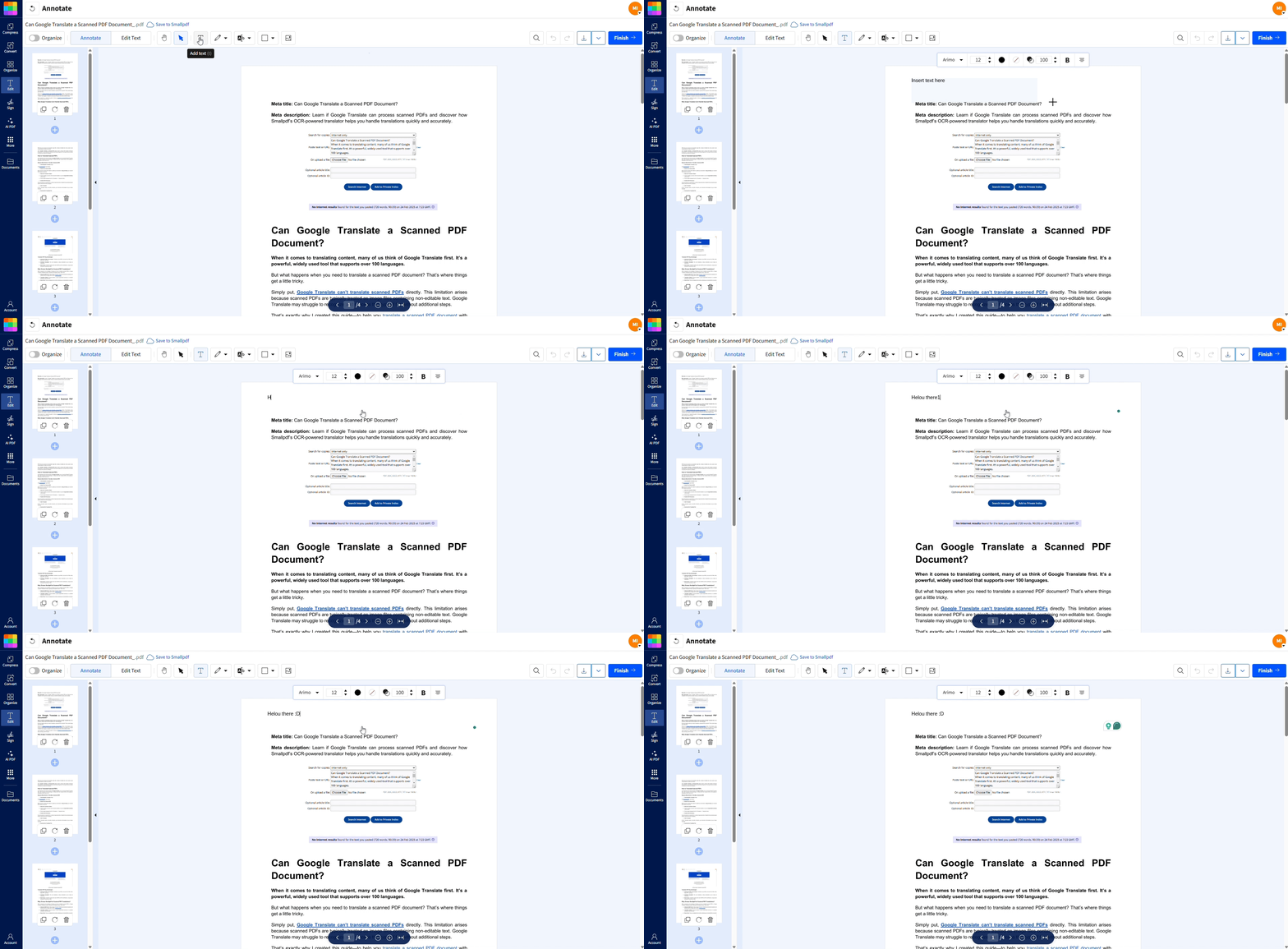
Puedes previsualizar y trabajar rápidamente con archivos PDF usando el Lector de PDF de Smallpdf para detectar problemas visuales:
Abre tu archivo en el Lector de PDF.
Arrastra y suelta tu PDF, o súbelo desde Google Drive, Dropbox o OneDrive.
Aunque el Lector de PDF de Smallpdf no muestra propiedades detalladas de las fuentes como sí lo hacen las apps de escritorio, igual puedes detectar problemas de renderizado del texto, espaciado o diseño.
Si el texto se ve mal (por ejemplo, faltan caracteres o las fuentes fueron reemplazadas), es posible que el archivo no tenga las fuentes incrustadas.
¿Necesitas solucionarlo?
Usa el Convertidor de PDF para volver a convertir tu PDF en un archivo de Word.
Ábrelo en Word e incrusta las fuentes seleccionando “Guardar”, luego “Opciones” y después “Incrustar fuentes en el archivo”, antes de exportarlo otra vez como PDF.
O usa Editar PDF para reemplazar o ajustar cualquier texto afectado directamente en tu archivo.
Inicio rápido: Usa la herramienta de abajo para subir tu PDF y convertirlo a Word o editar el texto afectado.
Consejo: Si las fuentes de tu PDF no se ven igual en todos los dispositivos o se imprimen distinto, probablemente no están incrustadas. Solucionarlo asegura un diseño limpio y universal.
¿Por qué incrustar fuentes en PDFs?
Incrustar fuentes ayuda a que tu trabajo se vea profesional, mantenga su impacto y evite problemas incómodos de maquetación.
Piensa en esto: una agencia de marketing pasó semanas diseñando una presentación para un cliente, y al abrirla en su computadora las fuentes cambiaron a Comic Sans, todo porque no estaban incrustadas.
La incrustación de fuentes es especialmente importante para:
Currículums o solicitudes de empleo, donde cada detalle cuenta
Documentos legales que requieren un formato exacto
Proyectos creativos, como eBooks o presentaciones
Además, si con frecuencia compartes archivos PDF y recibes comentarios sobre problemas de maquetación, incrustar fuentes es una solución simple para garantizar que tus documentos sean compatibles en todas partes.
Empieza a incrustar fuentes como un profesional
¿Listo para asegurarte de que tus PDF se vean perfectos en todas partes? Prueba Smallpdf Pro para incrustar fuentes fácilmente y usar herramientas avanzadas de edición de PDF.
Preguntas frecuentes
¿Cuál es la mejor forma de incrustar fuentes en archivos PDF existentes?
Aunque no puedes volver a incrustar directamente en un PDF las fuentes que faltan, convertirlo otra vez a Word con la herramienta De PDF a Word de Smallpdf y volver a exportarlo con las fuentes incrustadas puede resolver el problema.¿Puedo incrustar fuentes en Google Docs?
No directamente. Tendrás que descargar tu documento como archivo de Word, incrustar las fuentes en Word y guardarlo como PDF.¿Por qué no puedo incrustar ciertas fuentes?
Algunas fuentes tienen restricciones de licencia que impiden incrustarlas. Las fuentes comerciales pueden requerir permisos especiales, mientras que otras están diseñadas por sus creadores para “no poder incrustarse”.¿Funcionan las fuentes incrustadas en todos los dispositivos?
Sí, ¡esa es justamente la idea! Las fuentes incrustadas se ven igual en Windows, Mac, dispositivos móviles y navegadores web porque los datos de la fuente viajan con tu PDF.¿Qué pasa si las fuentes no están incrustadas en mi PDF?
Si las fuentes no están incrustadas, pueden verse mal o ser reemplazadas por las predeterminadas (como Times New Roman). Esto puede alterar la maquetación y el diseño.¿Incrustar fuentes aumenta el tamaño del archivo PDF?
Sí, un poco. Sin embargo, puedes comprimir el archivo con la herramienta Comprimir PDF de Smallpdf para reducir el tamaño sin perder calidad.¿Por qué mi fuente no se incrusta en el PDF aunque active la incrustación de fuentes?
Algunas fuentes no se pueden incrustar debido a restricciones de licencia establecidas por su creador. Esto es común con fuentes comerciales o fuentes de marca personalizadas. Cuando pasa, es posible que tu software sustituya la fuente sin avisarte durante la exportación. Si falla la incrustación, cambia a una fuente con permisos de incrustación (como fuentes comunes del sistema o Google Fonts), o convierte el archivo a Word y vuelve a exportarlo usando una fuente compatible con incrustación.¿Por qué mi PDF sigue mostrando fuentes sustituidas después de exportarlo?
Esto normalmente significa que la fuente no se incrustó bien en la etapa de origen. Guardar un archivo como PDF no garantiza la incrustación de fuentes, a menos que actives la opción explícitamente. Revisa las propiedades de fuentes del PDF para confirmar que aparezcan como “Embedded” o “Embedded Subset”. Si figuran como sustituidas, convierte el PDF otra vez a Word, incrusta las fuentes ahí y vuelve a exportarlo.¿Por qué falta la negrita o la cursiva aunque la fuente esté incrustada?
La negrita y la cursiva suelen ser archivos de fuente separados, no efectos de estilo. Si solo está instalada la variante normal de la fuente, es posible que el PDF muestre una negrita simulada o elimine el estilo por completo. Asegúrate de que todas las variantes de la fuente (normal, negrita, cursiva y negrita cursiva) estén instaladas antes de exportar. Si hace falta, reemplaza el texto por una familia tipográfica que incluya los archivos de peso adecuados.¿Por qué mi PDF se ve bien en mi computadora pero mal en otros dispositivos?
Es posible que tu sistema tenga la fuente instalada localmente, lo que oculta el problema. En dispositivos sin esa fuente, el PDF recurre a una sustituta predeterminada. Incrustar fuentes garantiza que los datos de la fuente viajen con el PDF, para que se vea de forma consistente en Windows, Mac, dispositivos móviles e impresoras.¿Por qué no puedo incrustar fuentes directamente en un PDF existente?
Los PDF no se comportan como documentos editables. Si los datos de la fuente no se incrustaron cuando se creó el PDF, la mayoría de las herramientas no pueden agregarlos después. La solución más confiable es volver a convertir el PDF a un formato editable, incrustar las fuentes en el archivo original y luego exportar un PDF nuevo.Gestiona el formato de los PDF y la consistencia del texto en Smallpdf
