- Inicio
- ›
- ›Alineación de PDF: ajusta texto, imágenes y páginas & prepáralos para imprimir
Alineación de PDF: ajusta texto, imágenes y páginas & prepáralos para imprimir
Alinea el texto de tu PDF con confianza. Centra títulos, corrige problemas de diseño y prepara páginas limpias y listas para imprimir en cualquier dispositivo en solo unos pasos.
Más sobre Editar PDF
Más sobre rellenar formularios PDF
Consejos y guías para imprimir PDF
Centrar y alinear texto en PDF no tiene por qué sentirse técnico. Con Editar PDF de Smallpdf, puedes centrar encabezados, ordenar párrafos, alinear imágenes y corregir escaneos torcidos para que tu documento se vea limpio y profesional tanto en pantalla como en papel.
Por qué importa la alineación en un PDF
Una buena alineación hace más que “verse bien”. Ayuda a leer más rápido, a confiar más en el documento y a detectar detalles clave sin esfuerzo.
Los títulos y encabezados son más fáciles de revisar cuando usan una alineación uniforme.
Los formularios son más fáciles de completar cuando los campos se alinean en filas y columnas claras.
Las páginas impresas se ven más profesionales cuando los márgenes y el contenido coinciden de una página a otra.
Pequeños ajustes en la alineación pueden cambiar lo pulido que se siente todo tu PDF.
Cómo centrar texto en un PDF
Centrar es una de las tareas de alineación más comunes, especialmente en títulos, encabezados de sección y frases cortas. Con Smallpdf, puedes centrar texto horizontalmente y ajustar su posición vertical en la página.
Centra el texto horizontalmente
Sigue estos pasos cuando quieras centrar el texto de izquierda a derecha en la página.
Abre tu archivo en Editar PDF en Smallpdf. Usa el área del editor de abajo para subirlo y empezar a editar.
Haz clic en el cuadro de texto que quieras centrar.
En la barra de herramientas de alineación sobre la página, selecciona el ícono de alineación “Centrar”.
El texto se centrará dentro de su cuadro de texto.
Si necesitas mover todo el cuadro, arrástralo hasta que aparezca centrado en las guías de la página.
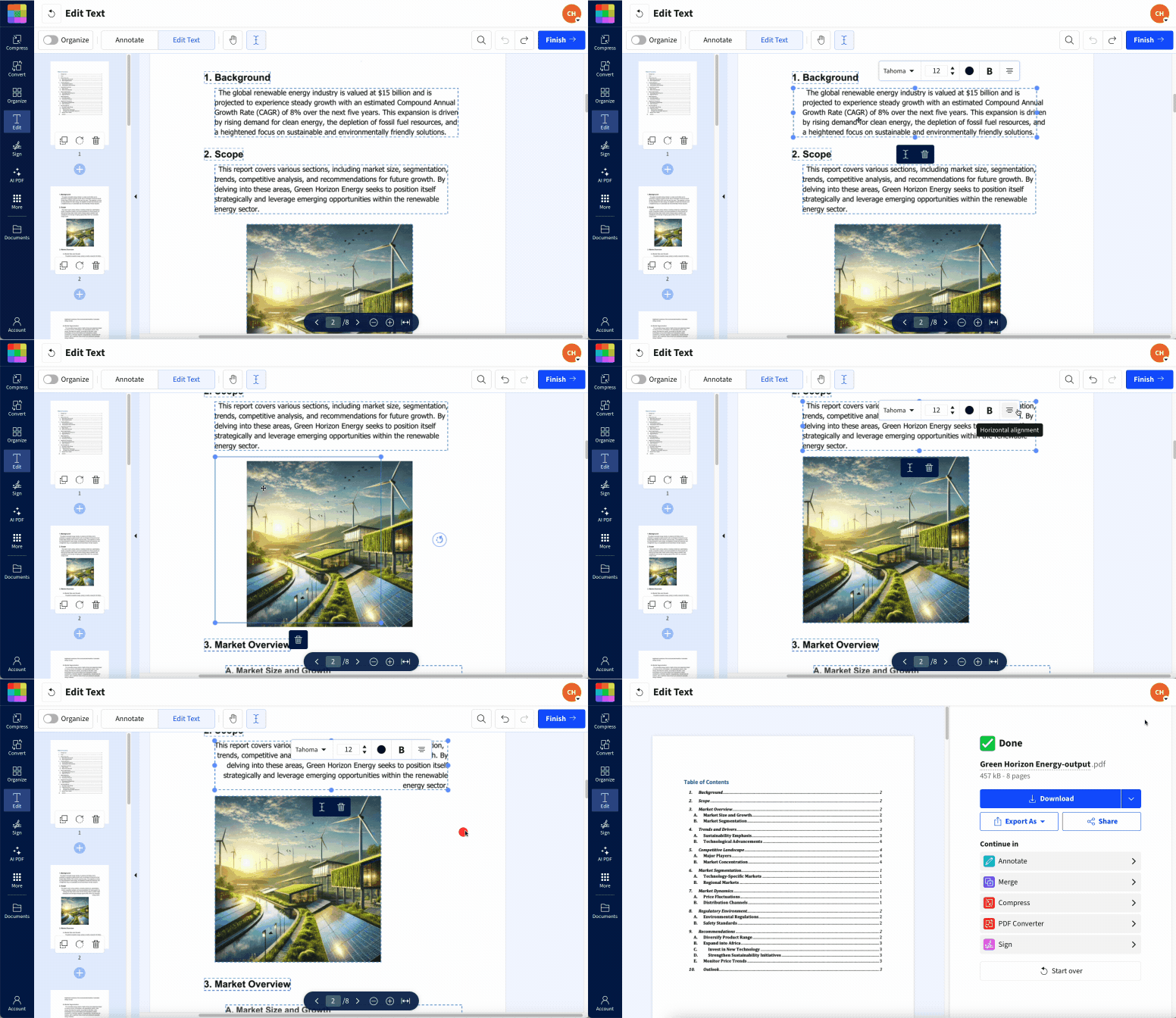
Como ejemplo visual, imagina una captura de pantalla que muestre un título seleccionado en Editar PDF, con el ícono de alineación centrada resaltado en la barra de herramientas.
Centra el texto verticalmente
Centrar verticalmente significa colocar un cuadro de texto más arriba o más abajo para que quede en medio de la página.
Después de centrar el texto horizontalmente, mantén seleccionado el cuadro de texto.
Arrastra el cuadro hacia arriba o hacia abajo hasta que se vea centrado.
Usa las guías de ajuste que aparezcan para alinearlo con el centro.
Para hacer ajustes finos, pulsa las teclas de flecha de tu teclado en lugar de arrastrar.
Si quieres un centrado vertical perfecto en varias páginas, repite la misma posición en cada página o copia y pega el cuadro de texto en el mismo lugar.
Soluciona problemas de centrado
Si el centrado no funciona como esperas, revisa estos puntos.
El texto no se centra: Asegúrate de haber seleccionado todo el cuadro de texto, no solo una palabra dentro de él. Haz clic en el borde del cuadro para que se marque completo.
La opción “Centrar” no está disponible: Puede que tu texto forme parte de una imagen escaneada. Pasa el archivo por OCR de PDF en Smallpdf para convertir el texto de la imagen en texto editable y luego inténtalo de nuevo.
El texto centrado todavía se ve desalineado: Los espacios ocultos o saltos de línea pueden desplazar el centro visual. Edita el texto, elimina los espacios extra y revisa el ancho del cuadro de texto.
Una vez que ajustes el cuadro y elimines los caracteres ocultos, el botón de alineación centrada dará un resultado más preciso.
Cómo alinear texto en PDF
Más allá de centrar, muchas veces necesitas una alineación uniforme a la izquierda, a la derecha o justificada para párrafos y listas.
Alinea bloques de texto individuales
Abre tu PDF en Editar PDF.
Haz clic en el cuadro de texto que necesite ajuste.
En la barra de herramientas de alineación, elige “Izquierda”, “Centrar”, “Derecha” o “Justificar”.
Revisa cómo se alinea el texto con los elementos cercanos en la página.
Arrastra un poco el cuadro de texto si todavía necesita mejor posición.
Por ejemplo, puedes alinear a la izquierda el cuerpo del texto y centrar el encabezado de arriba para que ambos coincidan con el mismo margen y creen una estructura clara.
Usa la alineación justificada con cuidado
El texto justificado estira las líneas para alinearlas con ambos márgenes, lo que crea un bloque de texto ordenado. Funciona bien en párrafos largos de informes o folletos, pero puede generar espacios grandes entre palabras.
Si ves espacios desiguales:
Prueba con un cuadro de texto un poco más estrecho.
Ajusta el tamaño de la fuente o el interlineado.
Considera volver a una alineación simple a la izquierda para mejorar la legibilidad.
Cómo alinear varios cuadros de texto e imágenes
Alinear varios elementos al mismo tiempo ayuda a mantener títulos, íconos y párrafos en líneas rectas.
Alinea varios elementos juntos
Abre tu PDF en Editar PDF.
Mantén presionada la tecla “Ctrl” (Windows) o “Command” (Mac) y haz clic en cada cuadro de texto o imagen que quieras alinear.
Con varios elementos seleccionados, abre las opciones de alineación.
Elige “Alinear a la izquierda”, “Alinear al centro”, “Alinear a la derecha”, “Alinear arriba” o “Alinear abajo”.
Usa “Distribuir horizontalmente” o “Distribuir verticalmente” para emparejar el espaciado entre los elementos.
Esto es especialmente útil para:
Filas de íconos con etiquetas
Listas de precios o viñetas
Bloques de texto uno al lado del otro en un folleto.
Texto alternativo: Captura de pantalla de varios cuadros de texto seleccionados en Editar PDF y alineados al borde izquierdo con la barra de herramientas de alineación.
Usa Word para ajustes complejos de diseño
Si necesitas un control muy detallado del diseño, puedes convertir tu PDF, ajustarlo en un procesador de texto y luego volver a convertirlo.
Usa De PDF a Word en Smallpdf para convertir tu PDF.
Abre el archivo de Word en tu editor.
Ajusta la alineación, el ajuste de texto y el espaciado en un diseño que ya conozcas bien.
Guarda tus cambios y luego vuelve a convertir el archivo de Word a PDF con Smallpdf.
Este método funciona bien para diseños de varias columnas o documentos con muchas imágenes que necesitan un ajuste de texto preciso.
Cómo alinear campos de texto en formularios PDF
Los formularios rellenables se ven más profesionales y son más fáciles de usar cuando los campos están bien alineados.
Alinea campos de formulario en filas y columnas
Abre el formulario en Editar PDF de Smallpdf.
Mantén presionada la tecla “Ctrl” o “Command” y haz clic en cada campo de formulario que quieras alinear.
Elige una opción de alineación como “Alinear a la izquierda” o “Alinear arriba” para que todos los campos seleccionados queden alineados.
Usa “Distribuir verticalmente” o “Distribuir horizontalmente” para mantener un espaciado uniforme entre los campos.
Prueba el formulario con la tecla Tab para confirmar que el orden de tabulación siga una secuencia lógica.
Puedes repetir este proceso para cada grupo de campos, como las líneas de nombre y dirección, para que todo el formulario se vea consistente.
Cómo corregir páginas torcidas o desalineadas
A veces, el problema no es un solo cuadro de texto, sino una página completa que se ve torcida o descentrada, sobre todo después de escanearla.
Endereza el texto escaneado con OCR
Sube tu PDF escaneado a OCR de PDF en Smallpdf.
Deja que la herramienta detecte el texto y lo convierta en una capa editable.
Descarga el archivo nuevo y ábrelo en Editar PDF.
Usa las herramientas de alineación y movimiento para ajustar el texto que ahora sí puedes editar.
Esta combinación te permite corregir secciones desalineadas que antes estaban bloqueadas dentro de una imagen.
Revisa la alineación antes de imprimir
En documentos pensados para mucha impresión, especialmente a doble cara, las pequeñas desalineaciones se notan más.
Usa esta lista rápida:
Comprueba que los márgenes sean parecidos en todas las páginas.
Confirma que los encabezados y pies de página estén alineados entre páginas pares e impares.
Usa líneas de cuadrícula en PDF Annotator si necesitas guías visuales.
Haz una impresión de prueba en papel normal para ver cómo queda todo alineado.
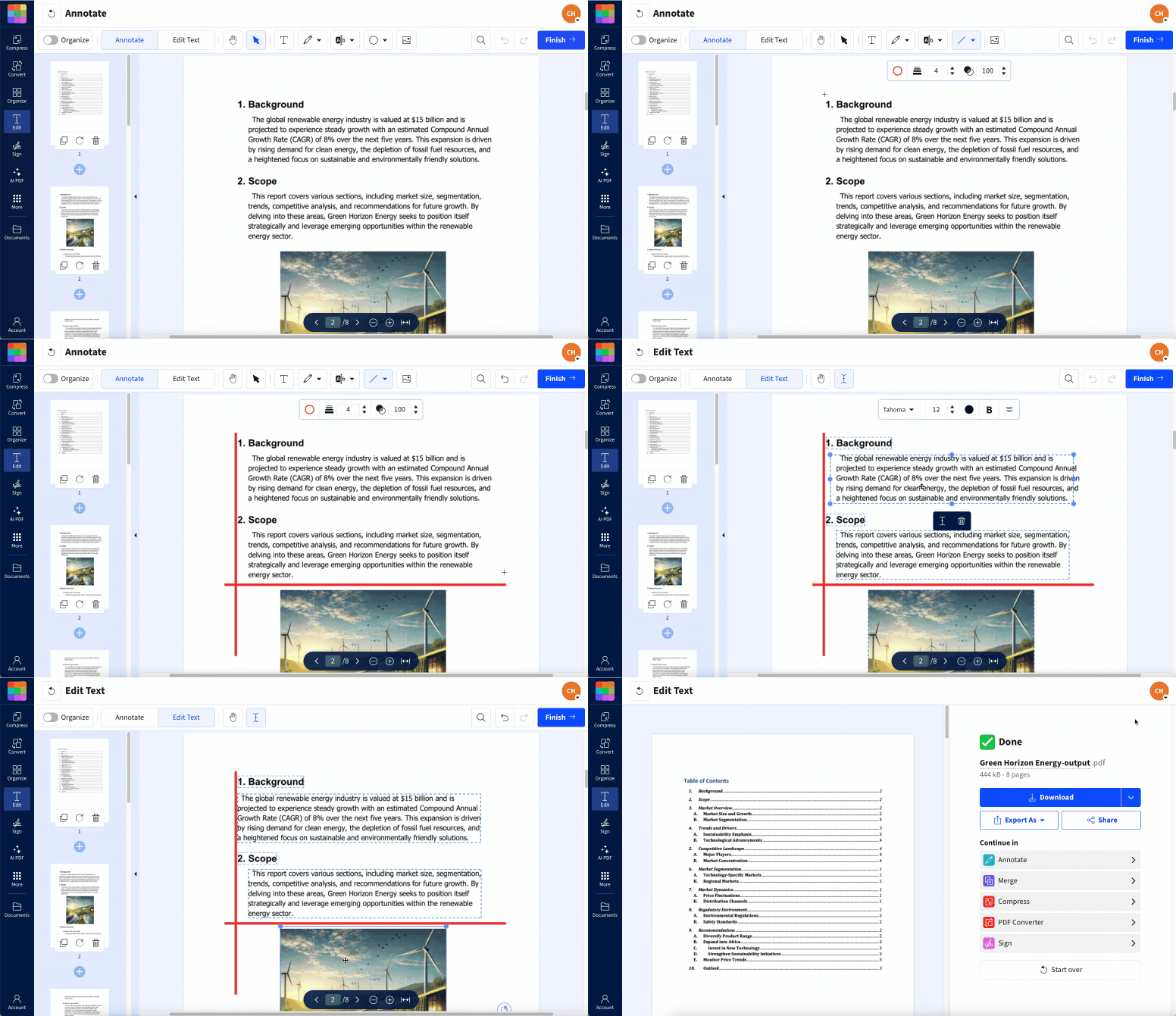
Si algo se ve mal, vuelve a Editar PDF, mueve un poco los elementos hasta ponerlos en su lugar y vuelve a probar.
Por qué usar Smallpdf para alinear PDF y usar OCR
Smallpdf te da un solo lugar para alinear, editar y ordenar tus PDF sin instalar software extra.
Con Smallpdf puedes:
Editar texto y mover cuadros de texto con controles simples de arrastrar y soltar.
Alinear varios cuadros de texto, imágenes y campos de formulario con herramientas de alineación y distribución.
Convertir PDF escaneados en documentos editables con OCR de PDF para corregir la alineación dentro de los escaneos.
Combinar el trabajo de alineación con otras tareas como comprimir, unir o proteger PDF.
Todo funciona en tu navegador, con cifrado y eliminación automática de archivos después del procesamiento, lo que ayuda a mantener tus documentos seguros mientras trabajas en ellos.
Alinea tus PDF más rápido con Smallpdf
Cuando tus títulos están centrados, tus párrafos se alinean y tus campos de formulario quedan en filas ordenadas, tu PDF se siente más fácil de leer y más profesional para compartir.
Puedes llegar a ese nivel centrando texto clave, alineando elementos relacionados y revisando una impresión de prueba rápida antes de enviar nada.
Editar PDF y OCR de PDF de Smallpdf te ayudan a hacer todo esto en un solo lugar, desde un centrado simple hasta corregir documentos escaneados antiguos.
Abre tu próximo PDF con nosotros, ordena la alineación y envía un documento que se vea listo para imprimir y listo para tu audiencia.
Preguntas frecuentes
¿Cómo puedo centrar texto en un PDF?
Abre tu archivo en Editar PDF de Smallpdf, haz clic en el cuadro de texto que quieras ajustar y selecciona el ícono de alineación centrada en la barra de herramientas. Si hace falta, arrastra el cuadro de texto para colocarlo en el centro visual de la página.¿Cómo puedo enderezar texto torcido en un PDF?
Si el texto forma parte de un escaneo, primero pasa el archivo por OCR de PDF en Smallpdf para convertir las imágenes en texto editable. Luego abre el archivo nuevo en Editar PDF, selecciona el texto y muévelo o vuelve a alinearlo con las herramientas de alineación estándar.¿Cómo puedo alinear texto en un formulario PDF rellenable?
Selecciona todos los campos que quieras alinear manteniendo presionada la tecla Ctrl o Command mientras haces clic en ellos. Usa las opciones de alineación para alinearlos a la izquierda, a la derecha o al centro, y usa los controles de distribución para mantener un espaciado uniforme. Después revisa el orden de tabulación para asegurarte de que el formulario siga siendo fácil de completar.¿Necesito software de escritorio para alinear texto en un PDF?
No. Puedes alinear texto, imágenes y campos de formulario directamente en tu navegador con Editar PDF de Smallpdf. El software de escritorio es opcional si lo prefieres, pero muchas tareas comunes de alineación se resuelven más rápido en línea.¿Cómo puedo corregir PDF desalineados antes de imprimir?
Abre tu PDF en Editar PDF y busca encabezados, pies de página y contenido principal que se vean desalineados. Usa herramientas de alineación y guías de ajuste para poner los elementos en línea, luego imprime una página de prueba para confirmar que todo se vea bien en papel antes de imprimir el lote completo.¿Se puede convertir un archivo Kindle a PDF en Mac?
Sí, el mismo proceso funciona en Mac utilizando Calibre y el complemento DeDRM. Los pasos son idénticos a los de Windows.Prepara y alinea diseños de PDF para imprimir con Smallpdf
