- Inicio
- ›
- ›Cómo añadir marcadores a un PDF para navegar más fácilmente
Cómo añadir marcadores a un PDF para navegar más fácilmente
¿Quieres crear marcadores y navegar por tus documentos PDF sin Adobe? Te mostramos cómo hacerlo gratis en Mac y Windows.
Más sobre Editar PDF
Más sobre anotaciones en PDF
Más sobre organizar y reparar PDF
Navegar por PDF largos sin marcadores es como revisar Wikipedia sin una tabla de contenido. Digamos que es frustrante e ineficiente.
A continuación, te mostraremos las principales formas de añadir marcadores a un PDF:
Vista previa de Mac: La app integrada de macOS te permite añadir marcadores sencillos a nivel de página directamente en tus PDF.
Conversión de Microsoft Word: Convierte tu PDF en un documento de Word, crea marcadores con la función «Insertar > Marcador» de Word y luego vuelve a guardarlo como PDF.
Crear marcadores a partir de encabezados de Word: Genera automáticamente marcadores a partir de los encabezados de Word al exportar a PDF.
Cómo añadir marcadores a un PDF en Windows con Smallpdf
Para los usuarios de Windows, añadir marcadores automáticamente a un PDF no es tan sencillo. Pero sí hay una alternativa usando Microsoft Word.
Primero, tendrás que convertir tu PDF en un documento de Word con una herramienta gratuita en línea como Convertidor de PDF a Word de Smallpdf.
Una vez que tengas tu PDF en formato Word:
Abre tu documento de Word.
Selecciona el título o la frase que quieras marcar.
Haz clic en la pestaña «Insertar» de la cinta y luego en «Marcador».
En el cuadro de diálogo «Marcador», ponle un nombre a tu marcador y haz clic en «Añadir».
En el menú «Archivo», haz clic en «Guardar como» y selecciona «PDF» (¡pero no hagas clic en «Guardar» todavía!).
En «Opciones», selecciona «Marcadores de Word» en «Crear marcadores utilizando».
Haz clic en «Aceptar» para cerrar el cuadro de «Opciones» y luego en «Guardar».
Sí, requiere algunos pasos, pero es una opción.
Ten en cuenta que cualquier proceso de conversión de archivos —de Word a PDF o viceversa— funcionará mejor con documentos de diseño y formato sencillos. Con formatos más complejos, incluidas tablas e imágenes, el diseño puede cambiar durante la conversión.
Algunos usuarios de Windows preguntan por cómo añadir marcadores a un PDF en el navegador Edge. Actualmente, no es posible añadir marcadores a un PDF en Edge sin Adobe Acrobat ni extensiones adicionales.
Puedes encontrar otros complementos para añadir navegación a PDF en línea, pero la mayoría son de pago y ofrecen funciones limitadas o una mala experiencia de uso.
¿Qué son los marcadores de PDF?
Los marcadores de PDF son marcadores de posición digitales que actúan como una tabla de contenido para tu documento. Son herramientas de navegación en las que puedes hacer clic para ir al instante a páginas o secciones específicas sin desplazarte por todo el PDF.
Piensa en los marcadores como accesos directos a las partes más importantes de tu documento, ya sean capítulos de un ebook, secciones de un informe o hallazgos clave de un trabajo de investigación.
Ventajas de añadir marcadores a los PDF
Añadir marcadores a tus PDF hace que sean mucho más fáciles de usar. Aquí te contamos por qué valen la pena:
Navegación instantánea: Ve a cualquier sección con un solo clic.
Mejor accesibilidad: Los lectores de pantalla pueden usar marcadores para ayudar a los usuarios con discapacidad visual a navegar.
Presentación profesional: Los PDF con marcadores se ven más pulidos y organizados.
Ahorro de tiempo: Olvídate del desplazamiento interminable en documentos largos.
Ideal para dispositivos móviles: Es especialmente útil al ver PDF en pantallas más pequeñas.
¿No tienes acceso a Adobe Acrobat? No hay problema. Hay formas sencillas y gratuitas de añadir marcadores a un PDF con herramientas en línea o software integrado.
Marcar páginas de un PDF en Vista previa (Mac)
Si usas Mac, puedes usar la app Vista previa integrada para añadir marcadores básicos a documentos PDF.
Así puedes crear marcadores en un PDF en Mac:
Abre tu PDF en Vista previa de Mac.
Ve a la página que quieras marcar.
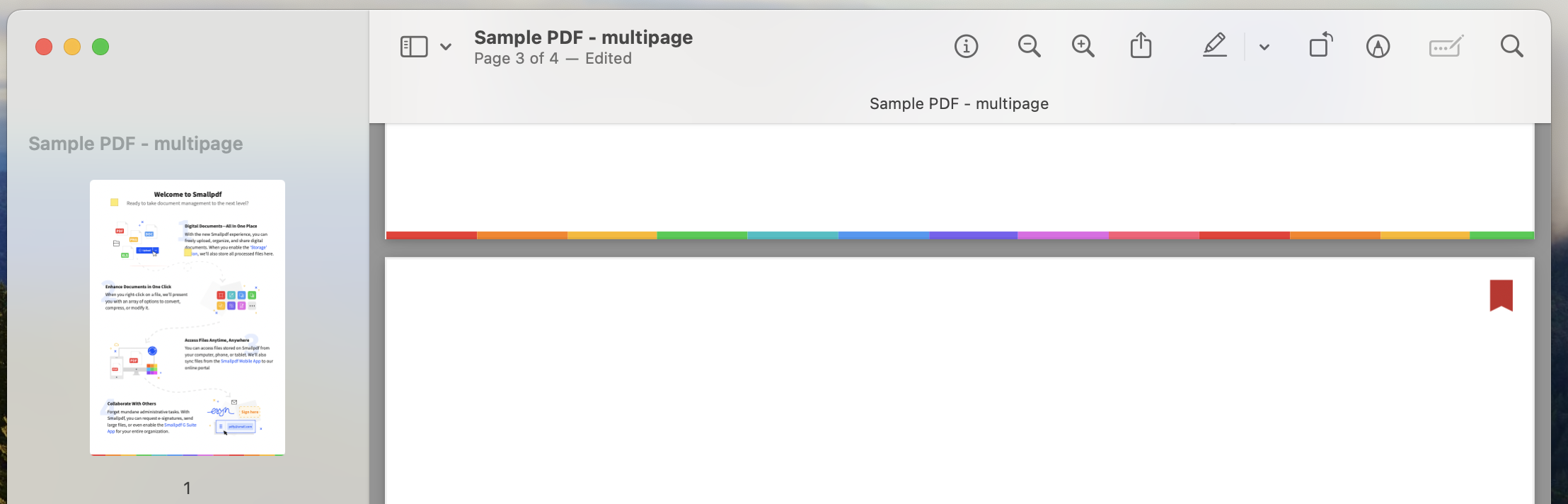
Haz clic en «Herramientas» > «Añadir marcador» (o ⌘D).
Esto añadirá un marcador a la página en la que estás. Lo verás con un ícono rojo de marcador en la esquina superior derecha de la página del PDF.
¿Cómo se muestra la navegación en un PDF en Mac?
Para ver los marcadores de tu PDF, ve a «Ver» > «Marcadores». Tus páginas marcadas aparecerán en la barra lateral. Haz clic en la página a la que quieras ir y listo.
Para volver a la vista general, donde puedes ver todas las páginas de tu PDF, ve al menú «Ver» > «Miniaturas».
Si estás buscando el lector de PDF gratuito que pueda añadir marcadores, Vista previa de Mac es una opción sencilla. Tiene limitaciones, pero sigue siendo una función útil para marcar rápidamente páginas a las que quieras volver después.
Crea marcadores automáticamente a partir de los encabezados de Word
Si empiezas con un documento de Word, puedes generar marcadores automáticamente a partir de tus encabezados. Esta es la forma más inteligente de hacerlo:
Primero, tendrás que convertir tu PDF en un documento de Word con una herramienta gratuita en línea como el Convertidor de PDF a Word de Smallpdf.
Una vez que tengas tu PDF en formato Word:
Abre tu documento de Word.
Asegúrate de que tus encabezados usen los estilos integrados de Word (Encabezado 1, Encabezado 2, etc.).
Ve a «Archivo» > «Guardar como» y selecciona «PDF».
Haz clic en «Opciones» antes de guardar.
En «Crear marcadores utilizando», selecciona «Encabezados».
Haz clic en «Aceptar» y luego en «Guardar».
Este método crea automáticamente un marcador para cada encabezado del documento, perfecto para informes largos o ebooks.
Crea una jerarquía de marcadores (submarcadores)
Para documentos complejos, puedes crear marcadores anidados con relaciones entre padre e hijo. Esto crea una estructura de esquema que refleja la organización de tu documento.
Por ejemplo:
Capítulo 1: Introducción (padre)
1.1 Descripción general (hijo)
1.2 Objetivos (hijo)
Capítulo 2: Métodos (padre)
2.1 Recolección de datos (hijo)
2.2 Análisis (hijo)
Editar y gestionar marcadores de PDF
Una vez que hayas creado marcadores, puede que necesites editarlos, reordenarlos o eliminarlos. Aquí te mostramos cómo gestionarlos de forma efectiva.
Eliminar marcadores
Para quitar marcadores no deseados, haz clic derecho en el marcador dentro del panel y selecciona «Eliminar». También puedes seleccionar varios marcadores y borrarlos al mismo tiempo.
Crear marcadores al combinar archivos
Al unir varios PDF, la mayoría de los editores conservan los marcadores existentes y te permiten organizarlos en un esquema principal. Esto es especialmente útil al combinar capítulos o secciones de distintos documentos.
Marcadores etiquetados (avanzado)
Los marcadores etiquetados están conectados a la estructura del documento y se actualizan automáticamente si modificas el contenido. Se usan principalmente en PDF accesibles y documentos complejos con formato estructurado.
Prácticas recomendadas para la navegación con marcadores
¿Quieres aprovechar al máximo los marcadores de tu PDF? Aquí van algunos consejos útiles:
Configura los marcadores para que se abran automáticamente: En tu editor, ve a «Archivo» > «Propiedades» > «Vista inicial» y configura «Mostrar» como «Panel de marcadores y página».
Usa nombres descriptivos: «Capítulo 1: Primeros pasos» es mejor que simplemente «Capítulo 1».
Mantén el orden: Usa una jerarquía lógica que coincida con la estructura de tu documento.
Prueba en distintos dispositivos: Asegúrate de que tus marcadores funcionen bien tanto en computadora como en móvil.
Considera alternativas: Para una navegación sencilla, las miniaturas o una tabla de contenido con enlaces podrían funcionar mejor.
Haz que los PDF largos sean aún más útiles con Smallpdf
Ahora que ya marcaste tu PDF, ¿qué más puedes hacer con él?
Aquí tienes algunas sugerencias con Smallpdf para sacarle aún más provecho a tus PDF.
Editar PDF: Añade comentarios, imágenes, anotaciones y más para convertir tus PDF en documentos colaborativos.
Resumir PDF: No hace falta leer todo el documento: mejor obtén un resumen rápido con IA. Luego usa esos marcadores para ir a las secciones que quieras revisar más a fondo.
Comprimir PDF: Si tu PDF tiene marcadores, probablemente sea largo. Redúcelo para compartirlo fácilmente y ahorrar espacio.
Comienza tu prueba gratuita para acceder a todas las herramientas de Smallpdf
¿Listo para crear PDF profesionales con marcadores y más? Smallpdf ofrece un conjunto completo de herramientas para PDF, incluidas funciones avanzadas de edición, creación de marcadores y organización de documentos, todo en tu navegador.
Prueba Smallpdf Pro gratis durante 7 días y descubre lo fácil que puede ser gestionar PDF.
Preguntas frecuentes
¿Cómo puedo añadir marcadores a un PDF gratis?
Puedes añadir marcadores gratis con Vista previa de Mac, el editor en línea de Smallpdf (con limitaciones) o convirtiendo el archivo a Word. Si quieres todas las funciones, considera probar un software profesional de PDF con una prueba gratuita.¿Puedo añadir marcadores a un PDF escaneado?
Sí, pero primero tendrás que usar OCR (reconocimiento óptico de caracteres) para que el texto se pueda buscar. La mayoría de los editores de PDF, incluido Smallpdf, ofrecen funciones de OCR para convertir documentos escaneados en texto editable.¿Cuántos marcadores puedo añadir a un PDF?
No hay un límite técnico para la cantidad de marcadores que puedes añadir. Sin embargo, para que sea fácil de usar, mantén tu lista de marcadores organizada y evita crear demasiados niveles anidados.¿Funcionan los marcadores de PDF en todos los visores de PDF?
La mayoría de los visores de PDF modernos admiten marcadores, incluidos Adobe Reader, los visores de PDF del navegador y las apps móviles. Sin embargo, algunos visores básicos podrían no mostrar el panel de marcadores.¿Cuál es la diferencia entre marcadores y enlaces en los PDF?
Los marcadores aparecen en un panel de navegación y permiten moverte por todo el documento, mientras que los enlaces están integrados en el contenido y pueden llevar a sitios web externos, otros documentos o páginas específicas dentro del mismo PDF. En resumen, no solo puedes añadir marcadores a los PDF para navegar con facilidad, también tienes un conjunto de herramientas de PDF gratuitas en línea para crear documentos dinámicos para cada necesidad.Organiza tus PDF con marcadores más claros usando Pro
