- Home
- ›
- ›Come aggiungere segnalibri a un PDF per una navigazione più semplice
Come aggiungere segnalibri a un PDF per una navigazione più semplice
Vuoi creare segnalibri e navigare nei tuoi documenti PDF senza Adobe? Ti mostreremo come farlo gratis su Mac e Windows.
Altro su Modifica PDF
Altro sull’annotazione dei PDF
Altro su organizzazione e riparazione dei PDF
Navigare in PDF lunghi senza segnalibri è come sfogliare Wikipedia senza un indice. Diciamo solo che è frustrante e inefficiente.
Qui ti mostreremo i modi principali per aggiungere segnalibri a un PDF:
Anteprima su Mac: L’app integrata di macOS ti consente di aggiungere semplici segnalibri a livello di pagina direttamente nei PDF.
Conversione con Microsoft Word: Converti il tuo PDF in un documento Word, crea i segnalibri usando la funzione “Inserisci > Segnalibro” di Word, quindi salvalo di nuovo come PDF.
Dai titoli di Word ai segnalibri: Genera automaticamente i segnalibri dai titoli di Word durante l’esportazione in PDF.
Come aggiungere segnalibri a un PDF su Windows con Smallpdf
Per chi usa Windows, aggiungere automaticamente segnalibri a un PDF non è proprio immediato. Però c’è una soluzione alternativa con Microsoft Word.
Per prima cosa, devi convertire il tuo PDF in un documento Word con uno strumento online gratuito come Convertitore da PDF a Word di Smallpdf.
Dopo aver convertito il PDF in formato Word:
Apri il tuo documento Word.
Seleziona il titolo o la frase che vuoi aggiungere ai segnalibri.
Fai clic sulla scheda “Inserisci” nella barra multifunzione, poi su “Segnalibro”.
Nella finestra di dialogo Segnalibro, assegna un nome al segnalibro e fai clic su “Aggiungi”.
Nel menu “File”, fai clic su “Salva con nome” e seleziona “PDF” (ma non fare ancora clic su “Salva”!).
In “Opzioni”, seleziona “Segnalibri di Word” sotto “Crea segnalibri utilizzando”.
Fai clic su “OK” per chiudere la finestra Opzioni, poi su “Salva”.
Sì, richiede qualche passaggio, ma resta comunque un’opzione.
Tieni presente che qualsiasi processo di conversione dei file, da Word a PDF o viceversa, funziona meglio con documenti dal layout e dalla formattazione semplici. Con formattazioni più complesse, incluse tabelle e immagini, il layout potrebbe cambiare durante la conversione.
Alcuni utenti Windows chiedono come aggiungere segnalibri a un PDF nel browser Edge. Al momento, in Edge non è possibile aggiungere segnalibri a un PDF senza Adobe Acrobat e senza estensioni aggiuntive.
Online puoi trovare anche altri componenti aggiuntivi per aggiungere strumenti di navigazione ai PDF, ma la maggior parte è a pagamento e offre funzionalità limitate o un’esperienza utente scadente.
Cosa sono i segnalibri nei PDF?
I segnalibri nei PDF sono riferimenti digitali che funzionano come un indice per il tuo documento. Sono strumenti di navigazione cliccabili che ti permettono di passare subito a pagine o sezioni specifiche senza scorrere l’intero PDF.
Pensa ai segnalibri come a scorciatoie verso le parti più importanti del tuo documento, che si tratti di capitoli di un ebook, sezioni di un report o risultati chiave di un articolo di ricerca.
Vantaggi di aggiungere segnalibri ai PDF
Aggiungere segnalibri ai tuoi PDF li rende molto più facili da usare. Ecco perché ne vale la pena:
Navigazione istantanea: Vai a qualsiasi sezione con un solo clic.
Maggiore accessibilità: Gli screen reader possono usare i segnalibri per aiutare gli utenti ipovedenti a orientarsi.
Aspetto più professionale: I PDF con segnalibri sembrano più curati e organizzati.
Risparmio di tempo: Niente più scorrimento infinito nei documenti lunghi.
Adatto ai dispositivi mobili: Particolarmente utile quando visualizzi PDF su schermi più piccoli.
Non hai accesso ad Adobe Acrobat? Nessun problema. Ci sono modi semplici e gratuiti per aggiungere segnalibri a un PDF usando strumenti online o software integrati.
Aggiungere segnalibri alle pagine PDF in Anteprima (Mac)
Se usi un Mac, puoi usare l’app Anteprima integrata per aggiungere segnalibri di base ai documenti PDF.
Ecco come creare segnalibri in un PDF su Mac:
Apri il tuo PDF in Anteprima su Mac.
Vai alla pagina che vuoi aggiungere ai segnalibri.
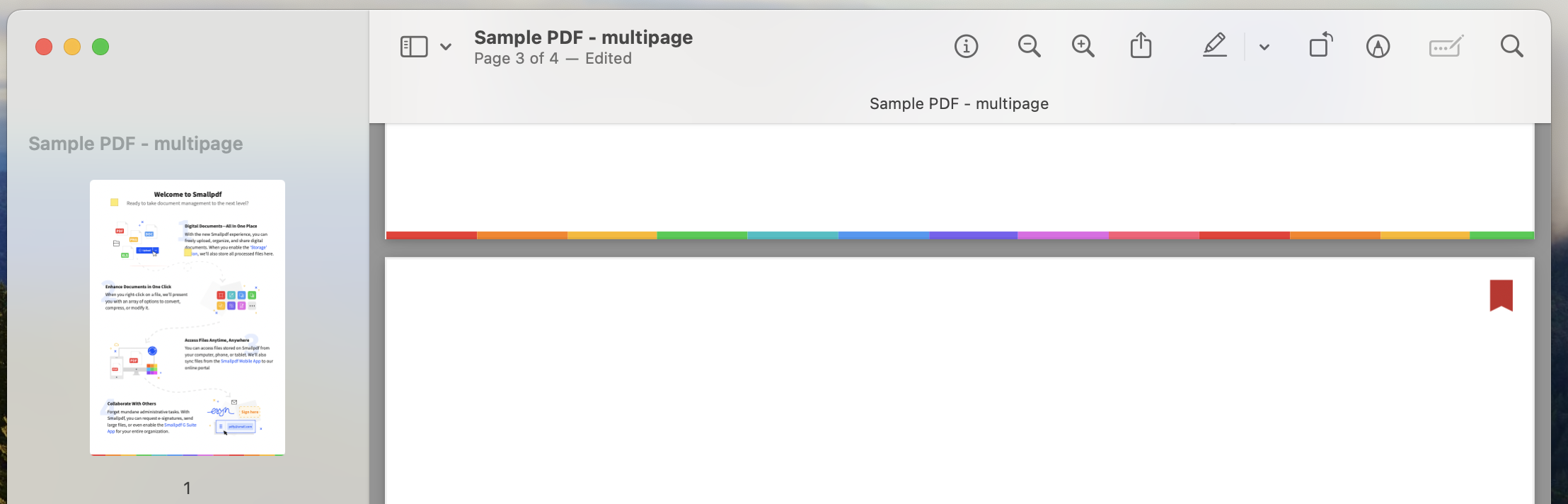
Fai clic su “Strumenti” > “Aggiungi segnalibro” (oppure ⌘D).
In questo modo aggiungerai un segnalibro alla pagina corrente. Lo vedrai come un’icona rossa a forma di segnalibro in alto a destra della pagina PDF.
Come si mostra la navigazione in un PDF su Mac?
Per visualizzare i segnalibri del PDF, vai su “Visualizza” > “Segnalibri”. Le pagine salvate appariranno nella barra laterale. Fai clic sulla pagina a cui vuoi passare e il gioco è fatto.
Per tornare alla panoramica in cui puoi vedere tutte le pagine del PDF, vai al menu “Visualizza” > “Miniature”.
Se stai cercando un lettore PDF gratuito che possa aggiungere segnalibri, Anteprima su Mac è una soluzione semplice. Ha dei limiti, ma resta comunque una funzione pratica per contrassegnare rapidamente le pagine a cui vuoi tornare più tardi.
Crea segnalibri automaticamente dai titoli di Word
Se parti da un documento Word, puoi generare automaticamente i segnalibri dai tuoi titoli. Ecco il modo più intelligente per farlo:
Per prima cosa, devi convertire il tuo PDF in un documento Word usando uno strumento online gratuito come il Convertitore da PDF a Word di Smallpdf.
Dopo aver convertito il PDF in formato Word:
Apri il tuo documento Word.
Assicurati che i titoli usino gli stili titolo integrati di Word (Titolo 1, Titolo 2, ecc.).
Vai su “File” > “Salva con nome” e seleziona “PDF”.
Fai clic su “Opzioni” prima di salvare.
In “Crea segnalibri utilizzando”, seleziona “Titoli”.
Fai clic su “OK”, poi su “Salva”.
Questo metodo crea automaticamente un segnalibro per ogni titolo del documento, perfetto per report lunghi o ebook.
Creare una gerarchia di segnalibri (sotto-segnalibri)
Per documenti complessi, puoi creare segnalibri annidati con relazioni padre-figlio. In questo modo crei una struttura ad albero che rispecchia l’organizzazione del documento.
Ad esempio:
Capitolo 1: Introduzione (genitore)
1.1 Panoramica (figlio)
1.2 Obiettivi (figlio)
Capitolo 2: Metodi (genitore)
2.1 Raccolta dati (figlio)
2.2 Analisi (figlio)
Modifica e gestisci i segnalibri PDF
Una volta creati i segnalibri, potresti aver bisogno di modificarli, riordinarli o eliminarli. Ecco come gestirli in modo efficace.
Elimina i segnalibri
Per rimuovere i segnalibri che non vuoi, fai clic con il tasto destro sul segnalibro nel pannello e seleziona “Elimina”. Puoi anche selezionare più segnalibri ed eliminarli tutti insieme.
Creare segnalibri quando si uniscono file
Quando unisci più PDF, la maggior parte degli editor conserva i segnalibri esistenti e ti permette di organizzarli in una struttura principale. È particolarmente utile quando unisci capitoli o sezioni di documenti diversi.
Segnalibri con tag (avanzato)
I segnalibri con tag sono collegati alla struttura del documento e si aggiornano automaticamente se modifichi il contenuto. Si usano soprattutto nei PDF accessibili e nei documenti complessi con formattazione strutturata.
Buone pratiche di navigazione con i segnalibri
Vuoi sfruttare al meglio i segnalibri del tuo PDF? Ecco alcuni consigli utili:
Imposta l’apertura automatica dei segnalibri: Nel tuo editor, vai su “File” > “Properties” > “Initial View” e imposta “Show” su “Bookmarks Panel and Page”.
Usa nomi descrittivi: “Capitolo 1: Per iniziare” è meglio di un semplice “Capitolo 1”.
Mantieni tutto organizzato: Usa una gerarchia logica che rispecchi la struttura del documento.
Provali su dispositivi diversi: Assicurati che i tuoi segnalibri funzionino bene sia su desktop che su mobile.
Valuta le alternative: Per una navigazione semplice, le miniature o un indice cliccabile potrebbero funzionare meglio.
Rendi i PDF lunghi ancora più utili con Smallpdf
Ora che hai aggiunto i segnalibri al tuo PDF, cos’altro puoi farci?
Ecco qualche suggerimento per usare Smallpdf e ottenere il massimo dai tuoi PDF.
Modifica PDF: Aggiungi commenti, immagini, annotazioni e altro ancora per trasformare i PDF in documenti collaborativi.
Riassumi PDF: Non serve leggere tutto il documento: ottieni invece un rapido riassunto basato sull’IA. Poi usa quei segnalibri per approfondire ciò che ti interessa di più.
Comprimi PDF: Se il tuo PDF ha dei segnalibri, probabilmente è piuttosto lungo. Riducine le dimensioni per condividerlo più facilmente e risparmiare spazio.
Inizia la tua prova gratuita per accedere a tutti gli strumenti di Smallpdf
Sei pronto a creare PDF professionali con segnalibri e molto altro? Smallpdf offre una suite completa di strumenti PDF, tra cui funzioni di modifica avanzate, creazione di segnalibri e organizzazione dei documenti, tutto direttamente nel browser.
Prova Smallpdf Pro gratis per 7 giorni e scopri quanto può essere semplice gestire i PDF.
Domande frequenti
Come si aggiungono segnalibri a un PDF gratis?
Puoi aggiungere segnalibri gratis usando Anteprima su Mac, l’editor online di Smallpdf (con limitazioni) oppure convertendo il file tramite Word. Se vuoi tutte le funzionalità, valuta una prova gratuita di un software PDF professionale.Posso aggiungere segnalibri a un PDF scansionato?
Sì, ma prima devi usare l’OCR (riconoscimento ottico dei caratteri) per rendere il testo ricercabile. La maggior parte degli editor PDF, incluso Smallpdf, offre funzioni OCR per convertire i documenti scansionati in testo modificabile.Quanti segnalibri posso aggiungere a un PDF?
Non c’è alcun limite tecnico al numero di segnalibri che puoi aggiungere. Tuttavia, per una migliore usabilità, tieni l’elenco dei segnalibri ben organizzato ed evita di creare troppi livelli annidati.I segnalibri PDF funzionano in tutti i visualizzatori PDF?
La maggior parte dei moderni visualizzatori PDF supporta i segnalibri, inclusi Adobe Reader, i visualizzatori PDF nei browser e le app mobili. Tuttavia, alcuni visualizzatori più semplici potrebbero non mostrare il pannello dei segnalibri.Qual è la differenza tra segnalibri e link nei PDF?
I segnalibri compaiono in un pannello di navigazione e permettono di spostarti all’interno dell’intero documento, mentre i link sono incorporati nel contenuto e possono rimandare a siti web esterni, ad altri documenti o a pagine specifiche dello stesso PDF. In sintesi, non solo puoi aggiungere segnalibri ai PDF per navigare con facilità, ma hai anche a disposizione una serie di strumenti PDF online gratuiti per creare documenti dinamici per ogni esigenza.Organizza i tuoi PDF con segnalibri più chiari usando Pro
