- Home
- ›
- ›Aggiungere sottolineature al testo nei documenti PDF
Aggiungere sottolineature al testo nei documenti PDF
Sottolinea facilmente il testo in un documento PDF online con Smallpdf. Evidenzia i punti chiave, aggiungi enfasi o inserisci note—senza bisogno di download.
Altro sull’annotazione dei PDF
Altro su Modifica PDF
Altro sulla compilazione di moduli PDF
Hai mai voluto sottolineare qualcosa di importante in un PDF ma non sapevi come fare? Magari stai annotando una guida allo studio, evidenziando i punti chiave in un documento di lavoro o aggiungendo un tocco personale a un progetto collaborativo.
Sottolineare il testo in un PDF è un modo semplice ed efficace per attirare l’attenzione su alcune sezioni, soprattutto quando il tuo strumento aggiunge una sottolineatura al testo selezionato con un solo clic. Ed è sorprendentemente facile: con Smallpdf, sottolineare il testo in un PDF è un gioco da ragazzi.
Che tu stia studiando, esaminando contratti o collaborando a progetti, ecco come sottolineare il testo in qualsiasi PDF: online o offline, gratis e senza download.
Come aggiungere rapidamente una sottolineatura al testo selezionato in un PDF
Guida rapida: Usa l’annotatore qui sotto per caricare o trascinare il tuo PDF e sottolineare il testo che selezioni.
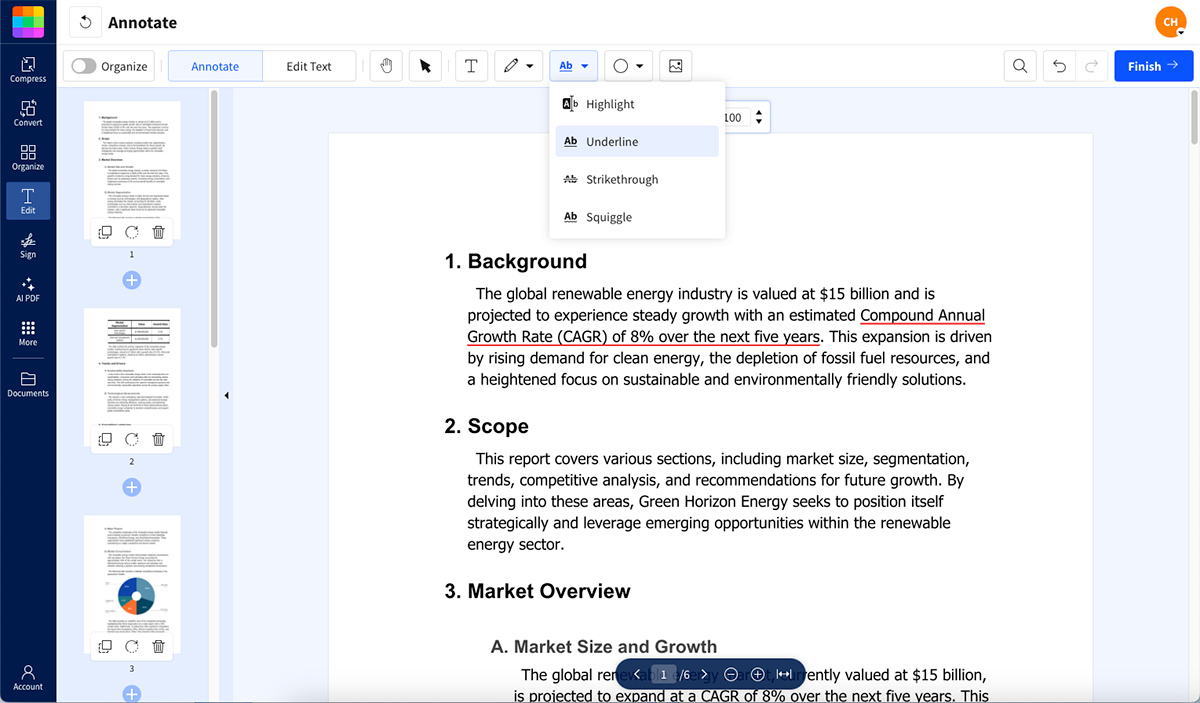
Come sottolineare il testo in un documento PDF online
Il modo più veloce per sottolineare il testo in un PDF è usare lo strumento online gratuito di Smallpdf. Non è richiesta alcuna installazione di software né registrazione. Ecco come sottolineare il testo nel tuo documento PDF:
Carica il tuo PDF su PDF Annotator.
Fai clic sull’icona “Evidenzia” nella barra degli strumenti in alto e seleziona “Sottolinea”.
Regola il colore e l’opacità della linea se vuoi, poi fai clic e trascina sul testo che vuoi sottolineare: è semplicissimo.
Ripeti l’operazione con tutto il testo che desideri sottolineare.
Quando sei soddisfatto delle modifiche, premi il pulsante “Fine”, poi scarica il tuo PDF aggiornato.
Funziona su qualsiasi dispositivo con un browser, inclusi smartphone e tablet.
Metodo alternativo: Alcune impostazioni del PDF potrebbero impedirti di sottolineare direttamente. In tal caso, lo strumento “Forme” di PDF Annotator è il tuo miglior alleato. Ti basta tracciare una linea retta sotto il testo che desideri sottolineare e il risultato sarà altrettanto valido.
Come aggiungere una sottolineatura al testo selezionato in un PDF su macOS
Se usi un Mac, hai già una soluzione integrata: Anteprima. È gratuita ed è già installata sul tuo computer. Ecco come fare:
Apri il tuo PDF in Anteprima.
Fai clic su “Visualizza” e seleziona “Mostra barra strumenti di modifica” (oppure fai clic sull’icona della penna).
Seleziona il testo che desideri sottolineare.
Fai clic sul pulsante "Sottolineatura" nella barra degli strumenti.
Per cambiare colore, fai clic di nuovo sulla sottolineatura e seleziona un colore dalla tavolozza.
Metodi di sottolineatura per diversi tipi di PDF
Non tutti i PDF si comportano allo stesso modo. Il modo in cui aggiungi una sottolineatura dipende dal fatto che il file sia basato su testo, scansionato, protetto o esportato da un’altra app.
Ecco il metodo migliore per ogni tipo di documento, così puoi scegliere l’approccio giusto con meno tentativi ed errori.
PDF basati su testo
Puoi selezionare il testo normalmente e applicare lo strumento "Sottolineatura" in Smallpdf o in Anteprima. Questo è il metodo più veloce perché il PDF contiene già un livello di testo.
PDF scansionati o basati su immagini
I PDF scansionati sembrano testo ma si comportano come immagini. Gli strumenti di sottolineatura non si applicano al testo perché non c’è nulla da “selezionare”.
Puoi eseguire OCR (per creare un livello di testo) oppure usare lo strumento “Forme” in Smallpdf per tracciare una linea pulita sotto le parole.
PDF protetti da password
Se un PDF è bloccato per la modifica o i commenti, le opzioni di sottolineatura potrebbero essere disattivate.
Sblocca prima il PDF con lo Strumento di sblocco, poi applica la sottolineatura normalmente.
PDF appiattiti
Alcuni PDF vengono appiattiti durante l’esportazione, combinando testo e grafica in un unico livello immagine.
Qui la sottolineatura funziona meglio con lo strumento “Forme”, a meno che tu non ricrei il livello di testo usando l’OCR.
Moduli interattivi e PDF compilabili
I campi dei moduli spesso si trovano sopra il contenuto della pagina. Puoi sottolineare il testo statico, ma i campi dei moduli potrebbero non supportare la sottolineatura del testo. In questi casi, aggiungi una linea sotto il campo usando lo strumento “Forme”.
Risoluzione dei problemi: perché non riesci a sottolineare il testo in un PDF (e come risolvere)
A volte la sottolineatura non funziona come previsto. Ecco i problemi più comuni e le relative soluzioni:
Problema: PDF scansionato o basato su immagini
Soluzione: Usa la tecnologia OCR (riconoscimento ottico dei caratteri) per convertire il testo in testo ricercabile. Oppure usa lo strumento forme/linea come soluzione alternativa.
Problema: Il PDF è protetto da password
Soluzione: Sblocca prima il PDF usando lo strumento di sblocco di Smallpdf.
Problema: La selezione del testo non funziona
Soluzione: Verifica se il PDF ha un livello di testo; in caso contrario, probabilmente è un’immagine.
Problema: L’opzione “Sottolinea” è disattivata
Soluzione: Assicurati di essere nella modalità di annotazione corretta.
Perché Smallpdf funziona bene per sottolineare i PDF
Smallpdf gestisce la maggior parte delle operazioni di sottolineatura direttamente nel tuo browser, quindi non devi installare nulla né cambiare dispositivo. Lo strumento PDF Annotator ti permette di sottolineare il testo selezionato con un solo clic e funziona allo stesso modo su laptop, tablet e telefoni.
Se il PDF non supporta la selezione del testo (come un file scansionato), puoi passare allo strumento “Forme” per tracciare una linea ordinata sotto qualsiasi parola o frase. In questo modo il layout rimane ordinato anche quando il file è basato su immagini.
Per i PDF scansionati, l’OCR è disponibile negli strumenti Da PDF a Word oppure Modifica PDF , che ti aiutano a creare un livello di testo selezionabile prima di sottolineare. E poiché Smallpdf elimina automaticamente i file dopo un’ora di elaborazione, puoi lavorare con materiale sensibile sapendo che le tue informazioni sono al sicuro.
Altri strumenti di annotazione PDF per migliorare i tuoi documenti
Oltre alla sottolineatura, Smallpdf offre una suite completa di strumenti di annotazione. Evidenzia passaggi importanti in vari colori, barra il testo obsoleto, oppure aggiungi commenti e note adesive per collaborare.
Puoi anche disegnare forme, aggiungere caselle di testo e inserire firme, il tutto nella stessa interfaccia intuitiva. Inizia la tua prova gratuita per accedere a tutti gli strumenti di Smallpdf.
Sottolineare il testo in un documento PDF non deve essere complicato. Con gli strumenti di Smallpdf, ti basta caricare il file, fare qualche modifica e salvare il risultato finale. Perché non provarlo?
Domande frequenti sulla sottolineatura del testo nei PDF
Come si sottolinea il testo in un PDF?
Il metodo più semplice è usare il PDF Annotator di Smallpdf. Ti basta caricare il file, selezionare lo strumento di sottolineatura e trascinare sul testo.Come si fa a sottolineare in un PDF su dispositivi mobili?
L’app mobile di Smallpdf, per Android o iOS, offre gli stessi strumenti del nostro sito web. Segui gli stessi passaggi descritti sopra e modifica il documento ovunque ti trovi. L’app è perfetta per modifiche veloci e funziona perfettamente su tutti i dispositivi, così puoi sottolineare il testo ovunque sei.Perché non riesco a sottolineare in un PDF?
Di solito è perché il PDF è scansionato, bloccato o basato su immagini. Consulta la nostra sezione dedicata alla risoluzione dei problemi qui sopra per trovare soluzioni specifiche.Posso modificare il colore della sottolineatura in un PDF?
Sì! Nel PDF Annotator di Smallpdf, fai clic sul selettore colore per scegliere tra vari colori di sottolineatura e regolare l’opacità.Come si rimuovono le sottolineature da un PDF?
Ti basta fare clic sulla sottolineatura e premere il tasto Canc oppure usare il pulsante "Annulla" per annullare le modifiche recenti.È possibile sottolineare il testo in un PDF scansionato?
I PDF scansionati richiedono prima la tecnologia OCR per rendere il testo selezionabile, oppure puoi usare lo strumento "forme" per tracciare le linee manualmente.Sottolinea il testo PDF con precisione in pochi secondi su Smallpdf
