Cómo subrayar texto en documentos PDF
Subraya fácilmente texto en un documento PDF en línea con Smallpdf. Resalta puntos clave, añade énfasis o marca notas, sin descargas.
Más sobre anotaciones en PDF
Más sobre Editar PDF
Más sobre rellenar formularios PDF
¿Alguna vez has querido subrayar algo importante en un PDF pero no sabías cómo? Tal vez estés marcando una guía de estudio, destacando puntos clave en un documento de trabajo o dándole un toque especial a un proyecto colaborativo.
Subrayar texto en un PDF es una forma simple y eficaz de llamar la atención sobre ciertas secciones, sobre todo cuando tu herramienta añade un subrayado al texto seleccionado con un solo clic. Y es sorprendentemente fácil: con Smallpdf, hacerlo es pan comido.
Ya sea que estés estudiando, revisando contratos o colaborando en proyectos, aquí te mostramos cómo subrayar texto en cualquier PDF, en línea o sin conexión, gratis y sin descargas.
Cómo añadir rápidamente un subrayado al texto seleccionado en un PDF
Inicio rápido: Usa el anotador de abajo para subir tu PDF o arrastrarlo y soltarlo, y subraya el texto que selecciones.
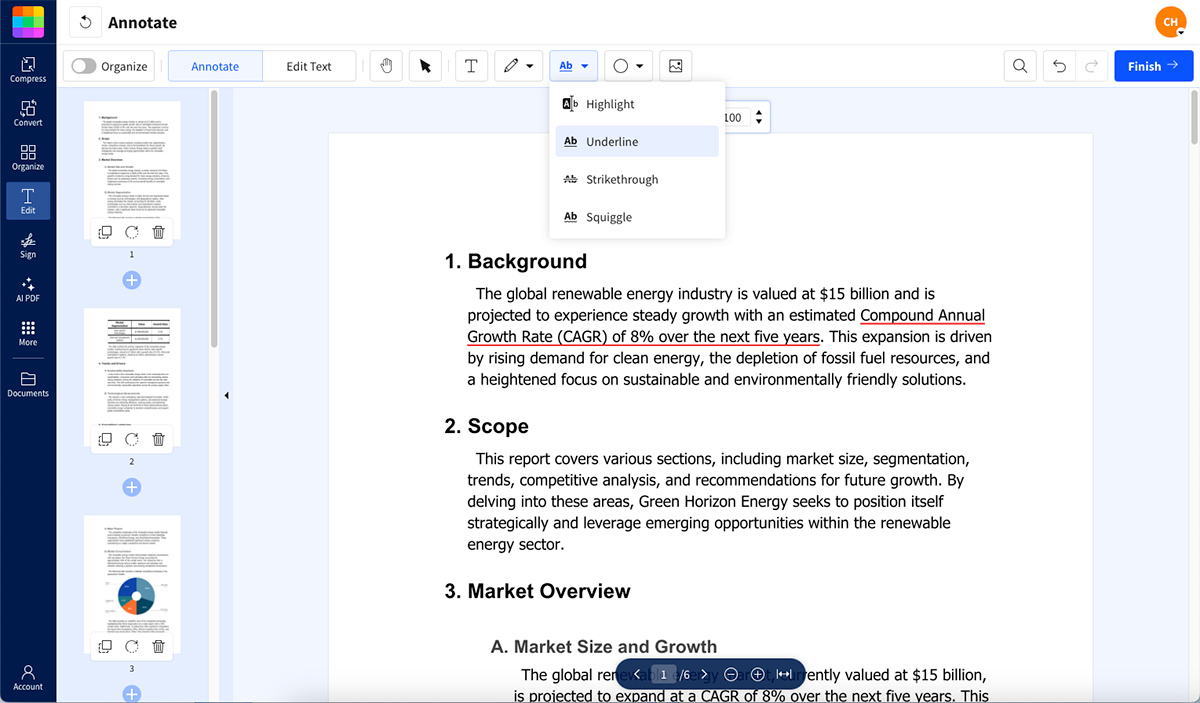
Cómo subrayar texto en un documento PDF en línea
La forma más rápida de subrayar texto en un PDF es usar la herramienta en línea gratuita de Smallpdf. No necesitas instalar software ni registrarte. Aquí te mostramos cómo subrayar texto en tu documento PDF:
Sube tu PDF al Anotador de PDF.
Haz clic en el ícono «Resaltar» de la barra de herramientas superior y selecciona «Subrayado».
Ajusta el color y la opacidad de la línea si quieres. Después, haz clic y arrastra sobre el texto que quieras subrayar; así de fácil.
Repite el proceso con todo el texto que quieras subrayar.
Cuando estés conforme con los cambios, pulsa el botón «Finalizar» y luego descarga tu PDF actualizado.
Funciona en cualquier dispositivo con navegador, incluidos celulares y tabletas.
Método alternativo: Es posible que algunos ajustes del PDF no te permitan subrayar directamente. Si pasa eso, la herramienta «Formas» del Anotador de PDF será tu mejor aliada. Solo traza una línea recta debajo del texto que quieras subrayar y se verá igual de bien.
Cómo añadir un subrayado al texto seleccionado en un PDF en macOS
Si usas Mac, tienes una solución integrada con Vista Previa. Es gratis y ya viene instalada en tu computadora. Así se hace:
Abre tu PDF en Vista Previa.
Haz clic en «Ver» y selecciona «Mostrar barra de herramientas de marcado» (o haz clic en el ícono del lápiz).
Selecciona el texto que quieras subrayar.
Haz clic en el botón de subrayado de la barra de herramientas.
Para cambiar el color, vuelve a hacer clic en el subrayado y elige el que quieras en la paleta de colores.
Métodos para subrayar en distintos tipos de PDF
No todos los PDF se comportan igual. La forma de añadir un subrayado depende de si el archivo está basado en texto, escaneado, protegido o exportado desde otra app.
Aquí tienes el mejor método para cada tipo, para que elijas el enfoque adecuado con menos prueba y error.
PDF basados en texto
Puedes seleccionar el texto normalmente y aplicar la herramienta «Subrayado» en Smallpdf o Vista Previa. Este es el método más rápido porque el PDF ya contiene una capa de texto.
PDF escaneados o basados en imágenes
Los PDF escaneados parecen texto, pero se comportan como imágenes. Las herramientas de subrayado no se aplican al texto porque no hay nada que «seleccionar».
Puedes usar OCR (para crear una capa de texto) o usar la herramienta «Formas» de Smallpdf para trazar una línea limpia debajo de las palabras.
PDF protegidos con contraseña
Si un PDF está bloqueado para editar o comentar, puede que las opciones de subrayado estén desactivadas.
Primero desbloquea el PDF con la Herramienta para desbloquearde Smallpdf y luego aplica el subrayado normalmente.
PDF aplanados
Algunos PDF se aplanan durante la exportación y combinan texto y gráficos en una sola capa de imagen.
Aquí, el subrayado funciona mejor con la herramienta «Formas», a menos que vuelvas a crear la capa de texto con OCR.
Formularios interactivos y PDF rellenables
Los campos de formulario suelen estar encima del contenido de la página. Puedes subrayar el texto estático, pero puede que las entradas de los campos no permitan subrayar texto. En esos casos, añade una línea debajo del campo con la herramienta «Formas».
Solución de problemas: por qué no puedes subrayar texto en un PDF (y cómo solucionarlo)
A veces el subrayado no funciona como esperas. Estos son los problemas más comunes y sus soluciones:
Problema: PDF escaneado o basado en imágenes
Solución: Usa tecnología OCR (reconocimiento óptico de caracteres) para convertirlo en texto con búsqueda. O usa la herramienta de formas o líneas como alternativa.
Problema: El PDF está protegido con contraseña
Solución: Primero desbloquea el PDF con la herramienta para desbloquear de Smallpdf.
Problema: La selección de texto no funciona
Solución: Revisa si el PDF tiene una capa de texto. Si no, probablemente sea una imagen.
Problema: La opción de subrayado aparece en gris
Solución: Asegúrate de estar en el modo de anotación correcto.
Por qué Smallpdf funciona bien para subrayar PDF
Smallpdf resuelve la mayoría de las tareas de subrayado directamente en tu navegador, así que no necesitas instalar nada ni cambiar de dispositivo. La herramienta Anotador de PDF te permite subrayar texto seleccionado con un solo clic y funciona igual en laptops, tabletas y celulares.
Si el PDF no permite seleccionar texto (como un archivo escaneado), puedes cambiar a la herramienta «Formas» para trazar una línea prolija debajo de cualquier palabra o frase. Así mantienes el diseño ordenado incluso cuando el archivo está basado en imágenes.
Para los PDF escaneados, el OCR está disponible en las herramientas De PDF a Word o Editar PDF , que te ayudan a crear una capa de texto seleccionable antes de subrayar. Y como Smallpdf elimina los archivos automáticamente después de 1 hora, puedes trabajar con material sensible sabiendo que tu información está segura.
Más herramientas de anotación en PDF para mejorar tus documentos
Además de subrayar, Smallpdf ofrece un conjunto completo de herramientas de anotación. Resalta pasajes importantes en distintos colores, tacha texto desactualizado o añade comentarios y notas adhesivas para colaborar.
También puedes dibujar formas, añadir cuadros de texto e insertar firmas, todo dentro de la misma interfaz fácil de usar. Empieza tu prueba gratuita para acceder a todas las herramientas de Smallpdf.
Subrayar texto en un documento PDF no tiene por qué ser complicado. Con las herramientas de Smallpdf, es tan fácil como subir tu archivo, hacer unos cuantos cambios y guardar el resultado final. ¿Por qué no lo pruebas?
Preguntas frecuentes sobre cómo subrayar texto en PDF
¿Cómo puedo subrayar texto en un PDF?
La forma más sencilla es usar el Anotador de PDF de Smallpdf. Solo sube tu archivo, selecciona la herramienta de subrayado y arrastra sobre el texto.¿Cómo subrayar en un PDF desde el celular?
La app móvil de Smallpdf, para Android o iOS, ofrece las mismas herramientas que nuestro sitio web. Sigue los mismos pasos que describimos arriba y edita desde donde estés. La app es perfecta para ajustes rápidos y funciona sin problemas en todos tus dispositivos, así que puedes subrayar texto estés donde estés.¿Por qué no puedo subrayar en un PDF?
Normalmente, se debe a que el PDF está escaneado, bloqueado o basado en imágenes. Revisa la sección de solución de problemas de arriba para ver soluciones específicas.¿Puedo cambiar el color del subrayado en un PDF?
¡Sí! En el Anotador de PDF de Smallpdf, haz clic en el selector de color para elegir entre varios colores de subrayado y ajustar la opacidad.¿Cómo elimino subrayados de un PDF?
Solo haz clic en el subrayado y presiona Suprimir, o usa el botón «Deshacer» para revertir los cambios recientes.¿Puedo subrayar texto en un PDF escaneado?
Los PDF escaneados primero necesitan tecnología OCR para que el texto se pueda seleccionar, o puedes usar la herramienta «Formas» para dibujar líneas manualmente.Subraya texto en un PDF con precisión en segundos con Smallpdf
