- Inicio
- ›
- ›Cómo añadir encabezado y pie de página a un PDF
Cómo añadir encabezado y pie de página a un PDF
Añadir un encabezado y un pie de página a un PDF te ayuda a mantener cada página etiquetada, numerada y fácil de seguir. Aquí te mostramos cómo hacerlo.
Más sobre Editar PDF
Más sobre marcas de agua en PDF
Consejos y recursos sobre PDF
Puede que necesites un título del documento en la parte superior, números de página en la parte inferior o una simple nota de "Confidencial" en cada página. Hacerlo a mano es lento, sobre todo si tu archivo tiene muchas páginas.
Con Smallpdf Editar PDF, puedes añadir texto de encabezado y pie de página donde lo necesites y luego copiarlo en todo el documento con unos pocos clics.
Te guiaremos paso a paso para añadir encabezados y pies de página, usarlos con números de página, solucionar problemas comunes de diseño y trabajar con archivos PDF escaneados.
Cómo añadir un encabezado a un PDF
Usa este método cuando quieras un título o una etiqueta clara en la parte superior de cada página.
Paso 1: Abre tu PDF en Editar PDF
Ve a Smallpdf Editar PDF.
Sube tu archivo desde tu dispositivo, Google Drive, Dropbox o OneDrive.
Espera a que el PDF se cargue en el editor.
Una vez abierto, verás una vista previa en tiempo real de cada página.
Empieza aquí: Usa el editor de abajo para subir o arrastrar y soltar tu PDF y abrirlo en la vista previa en tiempo real.
Paso 2: Inserta el texto del encabezado en la parte superior
Selecciona la opción "Texto" en la barra de herramientas de edición.
Haz clic cerca del margen superior de la primera página.
Escribe tu encabezado, por ejemplo:
Título del documento
Nombre del proyecto
Nombre del cliente o del autor
Luego puedes ajustar:
Tamaño y estilo de la fuente
Color del texto
Alineación (izquierda, centrado o derecha)
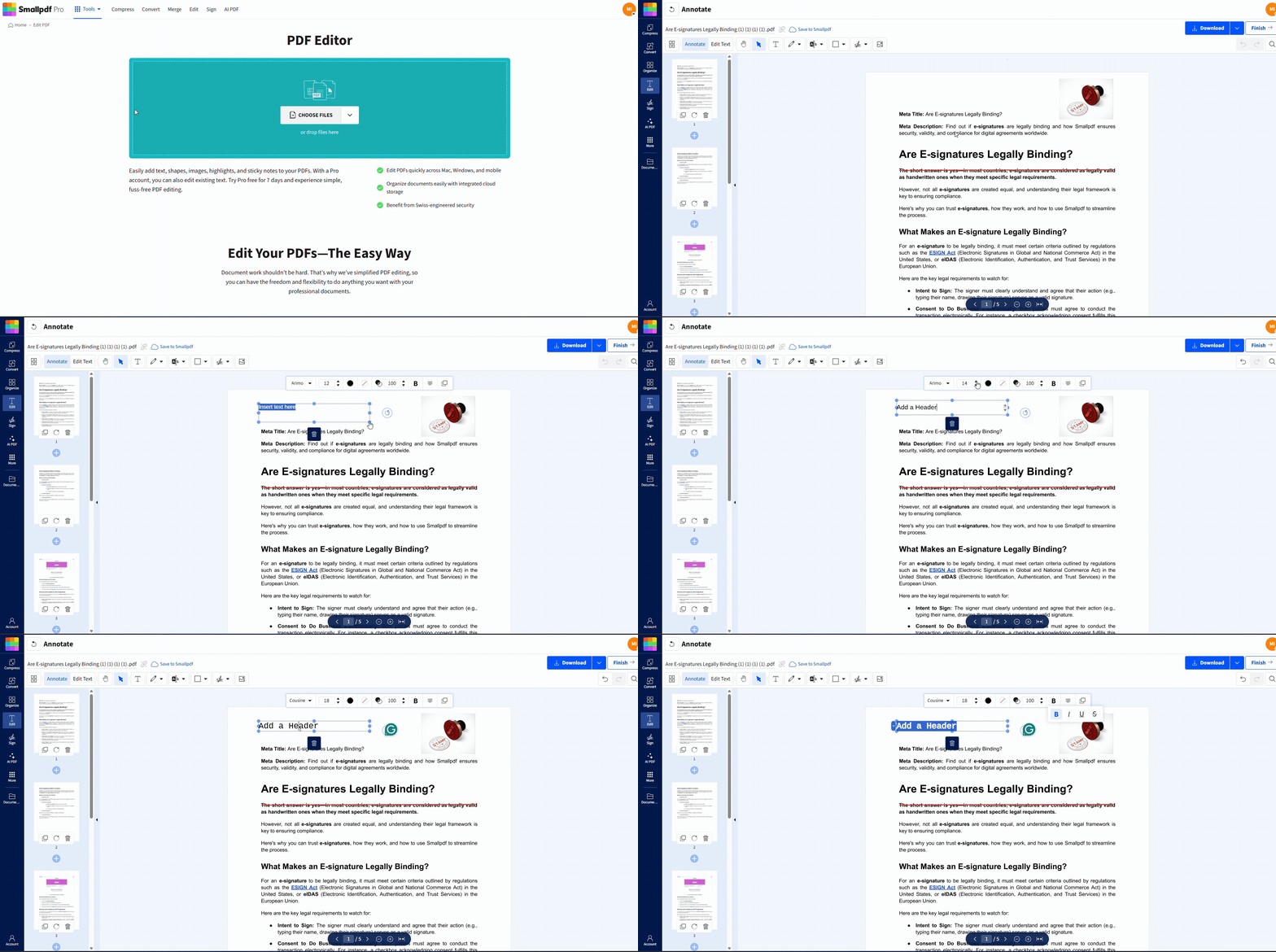
Paso 3: Coloca y da estilo al encabezado
Para que tu encabezado se vea claro y ordenado:
Colócalo un poco por debajo del borde superior para que no quede sobre el borde.
Usa un tamaño de fuente más pequeño que el del texto principal.
Mantén el texto breve para que no se parta en dos líneas.
Haz zoom si necesitas colocarlo con más precisión.
Paso 4: Copia el encabezado en otras páginas
Para archivos PDF de varias páginas:
Selecciona el cuadro de texto del encabezado.
Cópialo (Ctrl+C o Cmd+C).
Ve a la siguiente página y pégalo (Ctrl+V o Cmd+V).
Repite el proceso en todas las páginas que necesiten el mismo encabezado.
En documentos largos, ayuda hacer esto:
Añade encabezados a las páginas por lotes.
Mantén el encabezado en la misma posición colocándolo cerca de la misma referencia visual (por ejemplo, alineado con el margen izquierdo).
Cómo añadir un pie de página a un PDF
Los pies de página son ideales para fechas, identificadores de documentos y números de página. Vamos a prestarles la misma atención.
Paso 1: Abre el PDF en Editar PDF
Sube tu archivo a Editar PDF si aún no está abierto.
Asegúrate de que todas las páginas se carguen antes de empezar a editar.
Puedes desplazarte por las miniaturas del lado izquierdo para comprobarlo.
Paso 2: Añade el texto del pie de página cerca de la parte inferior
Vuelve a hacer clic en "Texto" en la barra de herramientas.
Haz clic cerca del margen inferior de la primera página.
Escribe tu pie de página, por ejemplo:
© 2025 Nombre de la empresa
Última actualización: marzo de 2025
Interno - No distribuir
Puedes alinearlo así:
Izquierda, para elementos como los identificadores de documentos
Centro, para números de página o notas breves
Derecha, para fechas o etiquetas de estado
Paso 3: Da formato y espacio al pie de página
Para evitar que el texto se corte o se superponga:
Usa un tamaño de fuente un poco más pequeño que el del texto principal.
Deja un poco de espacio por encima del borde inferior para que las impresoras no lo recorten.
Mantén la misma alineación y el mismo tamaño en todas las páginas para que se vea limpio.
Si planeas imprimir el archivo, prueba primero con una página.
Paso 4: Aplica el pie de página en todas las páginas
Igual que con los encabezados:
Selecciona el cuadro de texto del pie de página en la primera página.
Cópialo y pégalo en la misma posición en cada página.
Ajusta un poco la ubicación si alguna página tiene márgenes distintos o contenido cerca de la parte inferior.
También puedes crear pies de página distintos para diferentes secciones, como uno para el contenido principal y otro para los anexos.
Añade números de página en un encabezado o pie de página
Puedes incluir números de página como parte del texto del encabezado o del pie de página.
Numeración manual de páginas
Para documentos más cortos:
Escribe "Página 1, Página 2" y así sucesivamente en el pie de página o en el encabezado.
Copia y ajusta el número en cada página.
Esto funciona bien cuando solo tienes unas pocas páginas que etiquetar.
Numeración automática de páginas con Smallpdf
En documentos más largos, es más fácil dejar que Smallpdf se encargue de los números de página.
Abre tu archivo en Añadir números de página.
Elige la posición (arriba o abajo, izquierda, centro o derecha).
Aplica los cambios y descarga el PDF actualizado.
Si quieres encabezados personalizados y números de página automáticos, puedes hacer esto:
Añade primero los números de página.
Luego abre el PDF numerado en Editar PDF para añadir texto adicional de encabezado o pie de página alrededor de ellos.
Aplica encabezados y pies de página a todas las páginas o secciones
No siempre querrás encabezados y pies de página en todas las páginas. Por ejemplo, tal vez quieras dejar limpia la portada.
Aquí tienes una forma sencilla de hacerlo:
Añade el texto del encabezado y del pie de página a partir de la página 2 en lugar de la página 1.
Omite las páginas de título, las portadas o los gráficos de página completa si deben quedar en blanco.
Usa el mismo encabezado o pie de página en cada página dentro de un capítulo o sección para mantener un etiquetado uniforme.
Si el contenido existente está muy cerca de la parte superior o inferior:
Usa Recortar PDF para ajustar los márgenes visibles.
Luego coloca tu encabezado o pie de página un poco dentro de la nueva línea de margen.
Esto te ayuda a evitar tapar contenido importante.
Edita o elimina encabezados y pies de página en un PDF
Puede que necesites actualizar una fecha, cambiar el nombre de un proyecto o quitar una etiqueta antigua. No tienes que rehacer el PDF por eso.
Edita encabezados o pies de página existentes
Abre el documento en Editar PDF.
Haz clic en el cuadro de texto del encabezado o pie de página que quieras cambiar.
Edita el texto, el tamaño de la fuente o la alineación.
Guarda el archivo cuando termines.
Solo tienes que repetir esto en las páginas donde el texto sea diferente.
Elimina por completo los encabezados y pies de página
Si añadiste encabezados o pies de página con Editar PDF:
Selecciona el cuadro de texto del encabezado o del pie de página.
Presiona "Delete" o "Backspace".
Repite el proceso en cualquier página donde todavía aparezca.
Guarda el PDF como una versión nueva por si más adelante quieres restaurar el diseño anterior.
Esto no afecta el resto de tu contenido.
Solución de problemas comunes con encabezados y pies de página
Unos pequeños ajustes suelen arreglar la mayoría de los problemas de diseño.
El texto del pie de página se corta al imprimir
Prueba estas soluciones:
Sube un poco el pie de página en la página.
Revisa el "área imprimible" y los márgenes de tu impresora.
Usa Recortar PDF para dejar un poco más de margen inferior.
Los pies de página o encabezados no se alinean entre páginas
Para mantener todo alineado:
Usa el mismo nivel de zoom al colocar texto en cada página.
Alinea visualmente los pies de página y los encabezados con el margen izquierdo o derecho del contenido.
Mantén un solo estilo de alineación (todo centrado, todo a la izquierda o todo a la derecha).
El texto se superpone al contenido existente
Si el texto de un nuevo encabezado o pie de página se superpone al cuerpo del texto:
Reduce un poco el tamaño de la fuente.
Acerca el encabezado o el pie de página al borde, pero sin salir del área imprimible.
Acorta el texto para que quepa en una sola línea.
Si una página ya está muy cargada, puedes omitir el encabezado o el pie de página solo en esa página.
Añade encabezados y pies de página a PDF escaneados con OCR
Si tu PDF es un escaneo, se comporta como una imagen. Eso hace que alinear encabezados y pies de página sea un poco más difícil.
Para mejorar la precisión:
Pasa primero el archivo por OCR de PDF para crear un PDF con texto y capacidad de búsqueda.
Abre el archivo nuevo en Editar PDF.
Añade el texto del encabezado y del pie de página como de costumbre.
Esto te da referencias visuales más claras y un resultado final más profesional, sobre todo en informes largos o contratos escaneados.
Añade un pie de página a tu PDF
Preguntas frecuentes
¿Cuál es la diferencia entre un encabezado y un pie de página en un PDF?
Un encabezado va en la parte superior de cada página y normalmente incluye títulos, nombres de documentos o etiquetas de sección. Un pie de página va en la parte inferior y suele incluir números de página, fechas o avisos de copyright.¿Puedo añadir encabezados diferentes en distintas páginas?
Sí. Usa Editar PDF, selecciona "Texto" y añade un texto de encabezado único en cada página. Esto funciona bien para títulos de capítulos, nombres de secciones o distintas partes del documento.¿Cómo añado números de página al pie de página de mi PDF?
Puedes escribir los números de página manualmente dentro de un cuadro de texto del pie de página. Para archivos largos, usa "Añadir números de página" para aplicar numeración automática en todas las páginas.¿Por qué se corta el texto de mi pie de página?
Puede que el pie de página esté demasiado cerca del borde inferior o fuera del área imprimible. Muévelo un poco hacia arriba y revisa los márgenes de tu impresora si planeas imprimir el documento.¿Puedo añadir un logotipo al encabezado o al pie de página?
Sí. En Editar PDF, elige la opción "Imagen", sube tu logotipo y colócalo en el área del encabezado o del pie de página. Puedes cambiar su tamaño para que no destaque demasiado sobre el texto.¿Cómo elimino encabezados y pies de página antiguos de un PDF?
Abre el PDF en Editar PDF, haz clic en cada cuadro de texto de encabezado o pie de página que quieras eliminar y presiona Delete. Guarda tu archivo como una versión nueva para conservar la copia original si la necesitas.Añade encabezados y pies de página a documentos PDF con Smallpdf
