- Inicio
- ›
- ›¿Cómo añadir un sello transparente a un documento PDF?
¿Cómo añadir un sello transparente a un documento PDF?
¿Necesitas un sello transparente que no tape el texto? Aprende cómo añadir un sello PNG claro a tu PDF en minutos y mantener tu diseño limpio y legible.
Más sobre marcas de agua en PDF
Más sobre Editar PDF
Más sobre anotaciones en PDF
Puedes añadir un sello transparente a cualquier PDF colocando una imagen PNG con fondo transparente justo donde lo necesites.
Un sello transparente te ayuda a poner tu marca en archivos, marcar aprobaciones o añadir firmas sin tapar el contenido. Puedes colocar un logotipo o una firma como una superposición clara que se integre en la página.
Usaremos Editar PDF para sellos de imagen y Firmar PDF para sellos de firma, para que obtengas resultados limpios y profesionales cada vez.
Pasos rápidos: cómo añadir un sello transparente a un PDF
Pasos rápidos: Usa el editor de abajo para subir tu PDF y añadir tu sello PNG transparente con “Añadir imagen”.
Si quieres instrucciones detalladas y sellos de firma, sigue leyendo abajo.
Cómo se ve un buen sello transparente
Antes de empezar, ayuda saber qué estás buscando.
Una página con el sello bien puesto debería verse así:
Tu sello no tiene un cuadro blanco detrás.
El texto debajo del sello sigue totalmente legible.
Los bordes del sello se ven nítidos, no borrosos.
El color de tu sello se ve intencional, no demasiado dominante.
Si ves un rectángulo blanco, tu archivo de imagen no es realmente transparente. Ve a la sección Solución de problemas con los sellos transparentes de abajo y corrige primero el PNG.
¿Qué es un sello transparente para PDF?
Un sello transparente suele ser una imagen PNG con fondo transparente. Esa transparencia se guarda en el propio archivo PNG, así que el fondo desaparece y la página se ve a través de él.
Por eso el formato PNG importa. JPG no puede guardar transparencia, así que siempre trae un fondo sólido. Si quieres un sello que se superponga al contenido sin bloquearlo, PNG es el formato que necesitas.
Los sellos transparentes suelen usarse para:
Logotipos en encabezados o pies de página.
Sellos de aprobación como “APROBADO”, “PAGADO” o “REVISADO”.
Marcas de agua como “CONFIDENCIAL” o “BORRADOR”.
Imágenes de firma que deberían verse naturales en la página.
Cómo añadir un sello transparente a un PDF con Smallpdf Editar PDF
Vas a colocar un PNG con fondo transparente usando Editar PDF. Esto funciona para logotipos, sellos y cualquier gráfico que exportes como PNG.
Paso 1: Abre Smallpdf Editar PDF
Abre Editar PDF en tu navegador. Llegarás a la pantalla de carga con una indicación clara para añadir tu archivo.
Paso 2: Sube tu PDF
Súbelo desde tu dispositivo o impórtalo desde Google Drive, Dropbox o OneDrive. Cuando cargue, verás la vista previa de la página del PDF en el editor.
Si tu PDF tiene varias páginas, puedes desplazarte por ellas y poner el sello en cada una antes de exportarlo.
Paso 3: Elige tu PNG
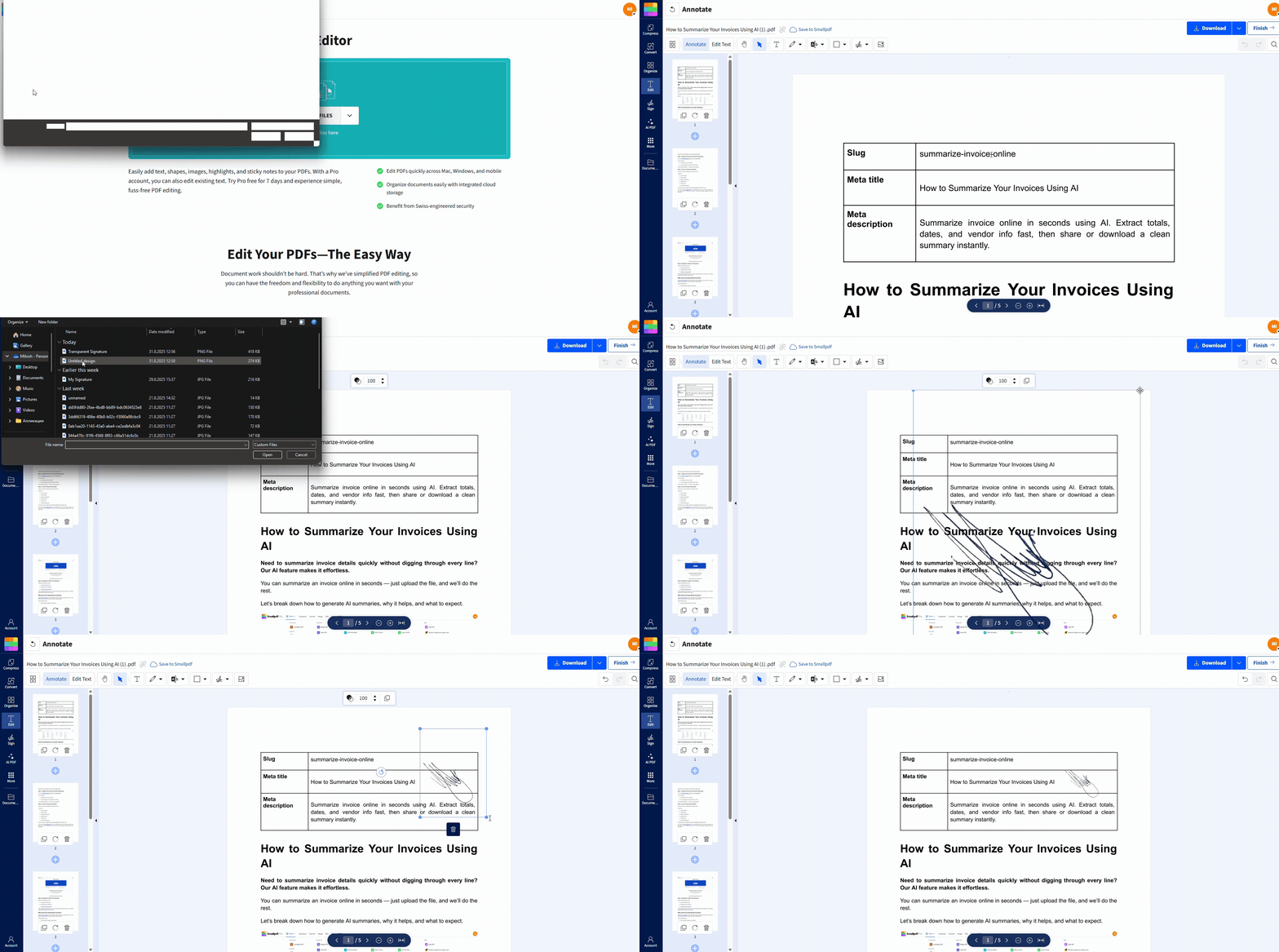
Haz clic en “Añadir imagen” en el editor y luego elige tu archivo PNG del sello.
El sello aparece en la página como un objeto que puedes mover, listo para arrastrarlo a su lugar.
Paso 4: Coloca y cambia el tamaño del sello
Arrastra el sello hasta donde deba ir y luego cambia su tamaño con los controles de las esquinas.
Estos consejos de colocación ayudan a que se vea intencional:
Cambia el tamaño desde una esquina para mantener bien las proporciones.
Evita estirar la imagen más ancha o más alta que su forma original.
Empieza con un sello de alta resolución para que los bordes se mantengan nítidos después de cambiar el tamaño.
Si notas un rectángulo blanco detrás del sello, el PNG no se exportó con transparencia. Corrige primero la imagen y luego vuelve a añadirla.
Paso 5: Exporta y guarda tu PDF con el sello
Haz clic en “Exportar” y luego descarga tu PDF con el sello. Si empezaste desde Google Drive, Dropbox o OneDrive, también puedes guardarlo de nuevo en la misma ubicación.
Si necesitas enviar el archivo para revisión, exportar una copia final limpia suele ser lo más seguro, ya que así todos ven la misma versión con el sello.
Crea un sello de firma transparente con Smallpdf eSign
Si estás poniendo una firma, usa Smallpdf eSign en vez de insertar manualmente una imagen de firma. Está diseñado para flujos de firma, y las firmas se colocan como superposiciones limpias sin fondos incómodos.
Paso 1: Abre Smallpdf eSign y sube el PDF
Abre eSign y luego sube tu PDF desde tu dispositivo o impórtalo desde Google Drive, Dropbox o OneDrive.
Paso 2: Crea tu firma
Elige la opción que mejor se ajuste a tu caso:
“Dibujar” para firmar con tu mouse, trackpad o dedo.
“Escribir” para crear una firma estilizada.
“Subir” para usar una imagen de firma que ya tienes.
Paso 3: Coloca, cambia el tamaño y guarda
Haz clic donde debe ir la firma, cambia su tamaño y luego confirma la ubicación. Descarga el PDF firmado o guárdalo de nuevo en tu almacenamiento en la nube.
Un sello de firma debe quedar sobre el contenido de la página sin tapar la línea de abajo.
Cómo hacer transparente un sello antes de añadirlo
Si la imagen de tu sello tiene fondo, elimínalo antes de ponerlo. Si no, tendrás el clásico problema del recuadro blanco.
En la práctica, la gente suele resolverlo de estas formas comunes:
Herramientas online para quitar fondos y limpiar rápido logotipos y firmas
Apps de diseño que te permiten quitar fondos y exportar PNG transparentes
Editores de imagen con herramientas de selección o borrador para resultados precisos
Al exportar, busca opciones como “Fondo transparente” o “PNG con transparencia”. Luego prueba el PNG colocándolo sobre un fondo oscuro. Si el fondo desaparece, ya está listo.
Ejemplos: cuándo funcionan mejor los sellos transparentes
Los sellos transparentes destacan cuando necesitas una marca visible que no interfiera con el documento.
Facturas y recibos: Añade un logotipo o un sello de “PAGADO” sin tapar los totales.
Contratos y acuerdos: Coloca “APROBADO” en el margen para que las condiciones sigan siendo legibles.
Borradores internos: Añade “BORRADOR” o “CONFIDENCIAL” sin hacer que el texto sea difícil de leer.
Formularios: Añade un sello de empresa cerca de la línea de firma sin ocultar campos.
Certificados y cartas: Coloca un emblema en la esquina sin tapar nombres.
Si también necesitas un flujo de trabajo de sello tradicional, nuestra guía sobre cómo añadir un sello a un PDF puede servirte como lectura complementaria.
Consejos pro para que tus sellos transparentes se vean profesionales
Un sello transparente debe verse nítido y quedar de forma natural en la página. Estos consejos te ayudarán a mantener un resultado profesional.
Empieza con un archivo fuente limpio. Un PNG nítido siempre le gana a una captura de pantalla.
Mantén un tamaño realista. Los sellos demasiado grandes desvían la atención del contenido.
Elige bien la ubicación. Las esquinas y los márgenes suelen verse mejor para aprobaciones y logotipos.
Usa colores más claros para las marcas de agua. La idea es que la marca sea visible sin dominar el texto.
Mantén la consistencia entre páginas. El mismo tamaño y la misma ubicación hacen que los PDF de varias páginas se vean más pulidos.
Guarda tu PNG original. Reutilizar el mismo sello mantiene tu imagen de marca consistente en todos los documentos.
Si tu sello incluye texto, expórtalo con una resolución más alta para que las letras no se vean borrosas al cambiar el tamaño.
Solución de problemas con los sellos transparentes
Si tu sello no se ve bien, la solución normalmente es rápida. Empieza por el síntoma que estás viendo.
1. Recuadro blanco alrededor del sello
Esto significa que el archivo no es transparente. Prueba esto:
Vuelve a exportar la imagen como PNG transparente.
Vuelve a quitar el fondo y luego exporta con la transparencia activada.
Prueba el PNG sobre un fondo oscuro para confirmar que de verdad es transparente.
2. El sello se ve borroso o pixelado
Esto suele pasar cuando el PNG es demasiado pequeño o lo cambiaste de tamaño de forma demasiado agresiva. Algunas soluciones que ayudan:
Empieza con una imagen de sello de mayor resolución.
Evita estirar un sello pequeño para cubrir un área grande.
Siempre que puedas, reduce el tamaño en lugar de aumentarlo.
3. El sello tapa demasiado texto
Puede que el sello sea demasiado grande o demasiado oscuro. Prueba esto:
Reduce el tamaño del sello y muévelo a un margen.
Usa una versión más clara del sello para marcas tipo marca de agua.
Colócalo en una esquina que no se superponga a tablas o firmas importantes.
4. El sello se mueve después de exportar
Si colocas el sello muy cerca del borde de la página, puede verse desalineado después de exportar. Prueba esto:
Haz zoom antes de colocar el sello.
Alinéalo usando elementos cercanos, como márgenes o líneas de tablas.
Vuelve a exportar y revisa otra vez la primera página antes de poner el sello en todas las páginas.
5. El PNG no se sube o no aparece
Muchas veces es un problema del archivo. Prueba esto:
Confirma que el archivo se abre normalmente en tu dispositivo.
Vuelve a guardar el PNG desde tu editor y luego súbelo otra vez.
Si el sello está guardado en la nube, descárgalo primero a tu dispositivo y luego súbelo.
Haz que tus sellos se vean limpios e intencionales
Un sello transparente debe aportar claridad, no desorden. Si empiezas con un PNG realmente transparente y lo colocas con Smallpdf Editar PDF, obtendrás una superposición limpia que mantiene tu texto legible.
Para firmas, Smallpdf eSign te da una forma más fluida de colocar firmas e iniciales sin problemas de fondo, para que el PDF final se vea bien hecho desde la primera vez.
Preguntas frecuentes
¿Cómo puedo poner un sello transparente en un documento PDF?
Abre Smallpdf Editar PDF, sube tu PDF, haz clic en “Añadir imagen”, selecciona tu PNG transparente, colócalo y luego haz clic en “Exportar” para descargar el PDF con el sello.¿Cómo puedo insertar una imagen transparente en un PDF?
Usa Smallpdf Editar PDF y añade la imagen con “Añadir imagen”. Si tu PNG tiene transparencia real, se superpone a la página sin bloquear lo que hay debajo.¿Por qué mi sello muestra un recuadro blanco en el PDF?
Tu archivo de imagen no es realmente transparente. Vuelve a quitar el fondo y expórtalo como PNG transparente antes de añadirlo al PDF.¿Cómo añado una marca de agua transparente a un PDF?
Crea una marca de agua PNG ligera y transparente, y luego colócala con Smallpdf Editar PDF. Mantenla sutil para que el texto principal siga siendo legible.¿Puedo hacer transparente un sello dentro de un PDF?
La transparencia tiene que existir en el propio archivo de imagen. Si tu sello tiene fondo, quítalo primero, expórtalo como PNG transparente y luego pon el sello en el PDF.¿Puedo usar JPG para un sello transparente?
No. JPG no admite transparencia. Usa PNG para un sello que necesite un fondo transparente.¿Cómo puedo crear un sello de firma transparente?
Usa Smallpdf eSign para crear y colocar tu firma. Está diseñado para firmas y mantiene el fondo limpio.¿Cómo puedo estampar varias páginas con el mismo PNG?
Añade el sello PNG a cada página donde lo necesites, mantén la ubicación consistente y luego exporta una sola vez al final para no perder cambios.Añade sellos transparentes a PDF con Smallpdf
