Cómo añadir comentarios a tu PDF
¿Necesitas añadir comentarios a archivos PDF para revisión? Añade notas, resaltados y anotaciones en cualquier dispositivo, y luego comparte un PDF limpio de vuelta.
Más sobre anotaciones en PDF
Más sobre Editar PDF
Más sobre rellenar formularios PDF
Añadir comentarios es la forma más rápida de convertir un PDF de solo lectura en un verdadero documento de revisión. En lugar de enviar un correo aparte con notas vagas, puedes adjuntar tus comentarios justo en la frase, fila de la tabla o cláusula exacta que necesita atención.
En esta guía, verás las formas más sencillas de añadir comentarios a un PDF en línea, en Mac, en Windows y en el móvil.
Resumen rápido: diferentes métodos para añadir comentarios a un PDF
Esta tabla te ayuda a elegir la opción adecuada en segundos.
| Método | Ideal para | Qué puedes añadir | Limitaciones principales | Tiempo estimado |
|---|---|---|---|---|
| Anotador de PDF de Smallpdf | Cualquier dispositivo, flujo de trabajo consistente, uso compartido | Notas de texto, resaltados, formas, dibujos y cuadros de texto | Se necesita conexión a Internet | Entre 30 y 60 segundos |
| Vista Previa de Mac | Anotaciones rápidas en una Mac | Notas, resaltados, formas y texto | Solo en macOS, colaboración más ligera | Entre 15 y 30 segundos |
| Microsoft Edge | Revisión rápida en Windows | Resaltados, comentarios, tinta digital | Funciones básicas, la visualización puede variar | Entre 20 y 45 segundos |
| Anotación en iPhone/iPad | Revisión sobre la marcha en dispositivos Apple | Anotaciones, texto, formas, firmas | Pantalla pequeña, menos controles | Entre 45 y 90 segundos |
| Android (Google Drive o visor con anotación) | Anotaciones básicas en Android | Lápiz, resaltado, anotaciones sencillas | Las funciones varían según la app y el dispositivo | Entre 60 y 120 segundos |
Añadir comentarios a un PDF en línea (con Smallpdf)
Si buscas un método confiable que funcione en Windows, Mac, Chromebook, iPhone y Android, la anotación en línea es la opción más consistente. También ayuda cuando necesitas comentar en distintos navegadores, como Chrome, Edge, Safari o Firefox.
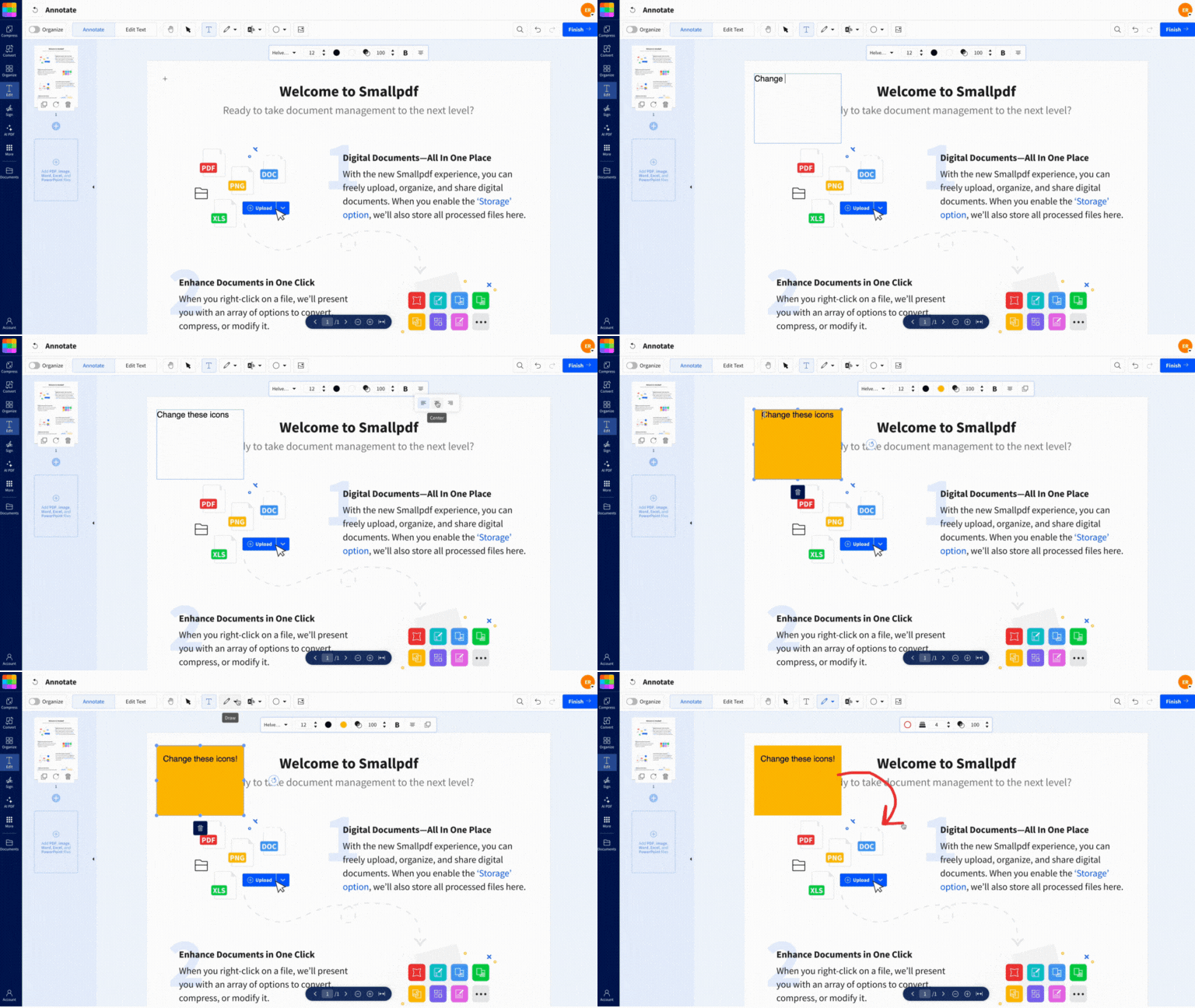
Aquí te mostramos cómo añadir comentarios a un PDF en línea con el Anotador de PDF de Smallpdf:
Abrir Anotador de PDF.
Sube tu PDF desde tu dispositivo o impórtalo desde Google Drive, Dropbox o OneDrive.
Selecciona la opción de comentario o texto y luego haz clic donde quieras que aparezca la nota.
Añade resaltados, formas o dibujos para que los comentarios sean más fáciles de detectar.
Ajusta el color y el grosor para que tus anotaciones sigan siendo legibles con un zoom normal.
Haz clic en “Finalizar” y luego descarga el PDF con comentarios o guárdalo de nuevo en tu almacenamiento en la nube.
Usa la herramienta de anotación de abajo para subir o arrastrar y soltar tu PDF y empezar a anotar.
Este método funciona bien para las revisiones del día a día porque no tienes que hacer coincidir el dispositivo del revisor con el tuyo. Todos ven las mismas anotaciones en el mismo lugar, siempre que abran el archivo en un visor de PDF compatible con anotaciones.
¿Qué hace útil a Smallpdf para comentar?
Smallpdf no es solo un lugar para poner una nota adhesiva. También es una buena opción cuando necesitas mantener tu flujo de revisión bien organizado.
Algunas ventajas prácticas:
Puedes subir archivos desde tu dispositivo o desde Google Drive, Dropbox y OneDrive, lo que te ahorra tiempo cuando los archivos están en carpetas en la nube.
Puedes mantener intacto el diseño original y, al mismo tiempo, dejar comentarios detallados encima.
Si hace falta, puedes seguir con otras acciones en el PDF, como convertir el archivo a Word para editarlo más a fondo, comprimirlo por los límites del correo o protegerlo con una contraseña.
Privacidad y manejo de archivos al comentar en línea
Cuando comentas PDFs, muchas veces trabajas con contratos, documentos financieros, archivos de RR. HH. o borradores internos. Por eso, la privacidad es una parte real de la decisión.
Con Smallpdf, los archivos están protegidos durante la transferencia con Protegido con cifrado TLS y se eliminan automáticamente después de un breve periodo de retención. Smallpdf también Cumple con el RGPD y cuenta con Certificado ISO/IEC 27001 para la seguridad de la información.
Pueden aplicarse límites de uso gratuito, y algunas funciones avanzadas están disponibles con Smallpdf Pro.
Por qué los comentarios facilitan la revisión de PDFs
Los PDFs son muy buenos para conservar el formato. Por eso la gente los usa para propuestas, contratos y borradores finales. La desventaja es que “conservar el formato” también puede significar “más difícil de responder”.
Los comentarios solucionan eso. Puedes mantener el PDF estable y, al mismo tiempo, hacer que el proceso de revisión sea más claro porque los comentarios:
Reducen los malentendidos, porque los comentarios quedan adjuntos al lugar exacto
Aceleran las aprobaciones, porque los revisores pueden revisar rápido los resaltados y las notas
Mantienen el contexto intacto, especialmente en tablas, totales y secciones legales
Facilitan el seguimiento de lo que cambió entre rondas de revisión, siempre que guardes las versiones con claridad
Si tu objetivo es colaborar, los mejores comentarios son breves, específicos y están vinculados a un lugar claro del documento.
Añadir comentarios a un PDF en Mac con Vista Previa
Vista Previa de Mac viene integrada, así que es una opción sólida cuando quieres poner notas rápidas sin instalar nada. Funciona mejor para revisiones individuales o colaboración ligera.
Aquí te mostramos cómo añadir comentarios a un PDF en Vista Previa:
Abre el PDF en Vista Previa.
Haz clic en el botón de anotación para mostrar la barra de herramientas de anotación.
Haz clic en el ícono de nota y luego haz clic en la página para colocar el comentario.
Escribe tu nota y luego haz clic fuera de ella para contraerla.
Pulsa “Command” + “S” para guardar los cambios.
Vista Previa también admite resaltados, cuadros de texto, formas y dibujo a mano alzada. Si quieres que tus comentarios sigan siendo legibles, acerca el zoom antes de colocar las notas para que queden exactamente donde quieres.
Atajos útiles de Vista Previa
Si revisas PDFs con frecuencia, los atajos hacen que el proceso se sienta más fluido.
| Acción | Atajo |
|---|---|
| Mostrar la barra de herramientas de anotación | “Command” + “Shift” + “A” |
| Añadir nota | “Command” + “Control” + “N” |
| Resaltar texto | “Command” + “Control” + “H” |
Vista Previa tiene un comportamiento que sorprende a mucha gente. Las notas suelen contraerse en un ícono pequeño cuando terminas de escribir. Eso mantiene las páginas más limpias, pero también puede hacer que los comentarios pasen desapercibidos a menos que el revisor haga clic en cada nota.
Añadir comentarios a un PDF en Windows con Microsoft Edge
En Windows, Microsoft Edge incluye un visor de PDF integrado con comentarios básicos. Es una opción rápida para tareas de revisión ligeras, especialmente si ya abres los PDFs en tu navegador.
Aquí te mostramos cómo añadir comentarios a un PDF en Microsoft Edge:
Abre tu PDF en Microsoft Edge.
Resalta el texto que quieres comentar.
Haz clic derecho sobre el resaltado y luego elige “Add comment”.
Escribe tu nota en el cuadro de comentarios.
Haz clic en la marca de verificación para guardar el comentario.
Pulsa “Ctrl” + “S” para guardar el PDF con tus anotaciones.
Un consejo rápido que ayuda: Edge también tiene una barra de anotación cerca de la parte superior del visor para dibujar y resaltar, según tu versión y configuración.
Dónde puede quedarse corto Edge
Edge funciona mejor para notas básicas, no para flujos de revisión detallados.
Estas son algunas limitaciones que puedes esperar:
Las funciones de anotación son más simples que las de los editores de PDF dedicados.
La visualización y el uso compartido de comentarios pueden variar si tus compañeros de equipo usan visores diferentes.
Algunos PDFs protegidos bloquean las anotaciones según cómo se haya bloqueado el archivo.
Si necesitas resultados consistentes entre equipos y dispositivos, la anotación en línea suele traer menos sorpresas.
Añadir comentarios a un PDF en el móvil
La anotación móvil es útil cuando necesitas aprobar una línea, señalar un problema o dejar comentarios rápidos mientras estás lejos de tu escritorio. Es menos cómoda para documentos largos, así que conviene mantener los comentarios cortos y acercar el zoom antes de colocarlos.
iPhone y iPad con Anotación
iOS incluye Anotación, que funciona en Archivos y en algunas pantallas de correo y vista previa.
Este es un flujo de trabajo común:
Abre el PDF en la app Archivos, Mail u otra app compatible con Anotación.
Toca el ícono de Anotación, que parece la punta de una pluma.
Toca “+” para añadir texto, formas o una firma, o usa la pluma para escribir.
Toca “Done” para guardar la copia anotada.
Si usas un Apple Pencil, escribir a mano se siente más fluido y preciso, sobre todo para encerrar o subrayar.
Android con Google Drive o un visor de PDF
Los dispositivos Android pueden anotar PDFs, pero los botones exactos pueden variar según la marca del dispositivo y la versión de la app. Google Drive es un punto de partida común, y muchos visores de Android tienen una opción de “anotar”.
Un enfoque típico se ve así:
Abre el PDF en Google Drive o en tu app de visor de PDF.
Toca el ícono de anotar o editar, que a menudo se muestra como una pluma.
Usa el resaltado o la anotación con pluma para marcar la sección que estás comentando.
Guarda los cambios como una copia para no sobrescribir el original por error.
Si no ves ninguna opción para anotar, puede que tu visor actual sea de solo lectura. En ese caso, necesitarás una app de PDF compatible con anotaciones o una opción en línea que funcione en el navegador de tu celular.
Usar Smallpdf en el móvil
Si cambias seguido entre laptop y teléfono, la mayor ventaja es la consistencia. Smallpdf en el móvil mantiene un flujo de comentarios similar entre dispositivos, así que no tienes que volver a aprender dónde esconde cada plataforma los controles de anotación.
También puedes cargar archivos directamente desde el almacenamiento en la nube, comentar y luego guardar el archivo actualizado de nuevo en la misma carpeta.
Problemas comunes cuando los comentarios no funcionan
Comentar parece simple hasta que algo sale mal. Estas soluciones rápidas cubren los problemas más comunes con Edge, Vista Previa y los visores móviles.
1. El PDF no me deja añadir comentarios
Esto suele deberse a una de estas causas:
Tu visor es de solo lectura y no admite anotaciones.
El PDF tiene restricciones que bloquean los comentarios o la edición.
Estás trabajando con una imagen PDF escaneada y esperas usar herramientas de texto seleccionable.
Si estás bloqueado en una app, prueba con otro visor compatible con anotaciones. Si el archivo tiene restricciones, puede que necesites permiso del propietario del documento para quitarlas.
2. Mis comentarios no aparecen para otras personas
Esto es común cuando:
La otra persona usa un visor de PDF que no admite mostrar anotaciones.
El PDF no se guardó después de anotar.
Los comentarios se añadieron en un formato que no quedó incrustado en el PDF de una manera estándar.
Hay una regla simple que ayuda. Después de añadir comentarios, guarda el PDF y pruébalo volviendo a abrir el archivo en otro visor en tu propio dispositivo.
3. Mis comentarios no se imprimen
Imprimir comentarios depende de la configuración de impresión y del visor. Muchas apps te permiten imprimir solo el “Document”, lo que puede ocultar las anotaciones.
Si los comentarios no se imprimen:
Abre el PDF en un visor de escritorio compatible con impresión de anotaciones.
Busca una opción de impresión que incluya “annotations” o “comments”.
Prueba imprimir en PDF primero para confirmar que las anotaciones aparecen en el archivo de salida.
4. El PDF está escaneado y no puedo resaltar texto
Un PDF escaneado suele ser solo una imagen de una página. Aun así, puedes añadir comentarios encima, pero los resaltados de texto pueden no funcionar como de costumbre porque el texto en realidad no está reconocido.
Si necesitas selección de texto real, búsqueda o copia, el OCR es el paso que convierte las imágenes en texto real. El OCR puede estar disponible con Smallpdf Pro.
Cuando necesitas más que comentarios básicos
La mayoría de las revisiones solo necesitan resaltados y algunas notas. Algunos flujos de trabajo necesitan más estructura, sobre todo en equipos.
Puede que necesites una configuración más avanzada si trabajas con:
Varios revisores comentando en paralelo, con traspaso de versiones
Control estricto de versiones a lo largo de varias rondas de revisión
Seguimiento tipo auditoría que registra quién comentó y cuándo
Convenciones de anotación más exigentes, como el marcado formal de cambios
En esos casos, el método que elijas importa menos que cómo gestionas las versiones. Guardar nombres de archivo claros como “Contract-v3-reviewed” reduce la confusión rápido.
Smallpdf frente a otros métodos: por qué elegir nuestra herramienta
Si estás decidiendo entre las opciones rápidas integradas y un flujo de trabajo en línea, esta tabla resume las diferencias prácticas.
| Característica | Anotador de PDF de Smallpdf | Vista Previa de Mac | Microsoft Edge |
|---|---|---|---|
| Funciona en distintos dispositivos y navegadores | Sí | No | No |
| Subir desde Google Drive, Dropbox y OneDrive | Sí | No | No |
| Controles de anotación consistentes entre plataformas | Sí | Solo en macOS | Solo en Windows |
| Fácil de compartir para equipos con distintos dispositivos | Sí | Limitado | Limitado |
| Siguientes pasos útiles si una revisión se convierte en ediciones | Convertir, comprimir, proteger | Limitado | Limitado |
Vista Previa y Edge pueden ser excelentes para una revisión personal rápida. Si colaboras con personas en distintos dispositivos, la consistencia suele convertirse en el factor decisivo.
Añade comentarios a tu PDF con Smallpdf
Cuando necesitas comentarios fáciles de colocar, de leer y de compartir, el Anotador de PDF de Smallpdf mantiene un flujo de trabajo consistente entre dispositivos.
Sube archivos desde tu dispositivo o almacenamiento en la nube, añade comentarios y luego descarga o comparte el PDF actualizado en minutos.
Preguntas frecuentes
¿Puedo añadir comentarios a un PDF sin Adobe Acrobat?
Sí. Puedes comentar usando el Anotador de PDF de Smallpdf, Vista Previa de Mac, Microsoft Edge y muchas opciones de anotación móvil. La mejor opción depende de tu dispositivo y de cómo planeas compartir el PDF.¿Cómo puedo ver todos los comentarios de un PDF?
Muchos visores de PDF muestran los comentarios como íconos pequeños o texto resaltado. Si no ves los comentarios, abre el PDF en un visor compatible con anotaciones y luego haz clic en un resaltado o ícono de nota para expandirlo.¿Puedo imprimir un PDF con los comentarios visibles?
A menudo sí, pero necesitas la configuración de impresión correcta. Revisa el cuadro de diálogo de impresión para ver si hay una opción que incluya “comments” o “annotations”, o imprime en PDF primero para confirmar que las anotaciones estén incluidas.¿Por qué no puedo añadir comentarios a mi PDF?
Puede que tu visor de PDF sea de solo lectura o que el archivo tenga restricciones establecidas por el creador. Prueba abrir el archivo en otro visor compatible con anotaciones. Si el archivo está restringido, puede que necesites permiso del propietario del documento.¿Cómo elimino o edito mis comentarios?
La mayoría de las apps te permiten hacer clic en el comentario y luego elegir eliminar o editar desde un menú pequeño. Si no puedes seleccionar el comentario, acerca el zoom e inténtalo de nuevo, ya que los visores móviles pueden hacer que las notas pequeñas sean difíciles de tocar.¿Pueden varias personas comentar el mismo PDF?
Sí, pero funciona mejor con disciplina de versiones. Comparte un archivo “actual”, recopila comentarios y luego guarda una nueva versión para la siguiente ronda, para que los comentarios no se sobrescriban.Añade y gestiona comentarios en PDF con Smallpdf
