Cómo eliminar resaltados de archivos PDF
¿Resaltaste algo por error en tu PDF y no logras quitarlo? Aquí te mostramos cómo eliminar resaltados en archivos PDF de forma rápida y limpia.
Más sobre anotaciones en PDF
Más sobre Editar PDF
Consejos y guías para imprimir PDF
No necesitas volver a subir el archivo ni empezar de cero. Esta guía te muestra los pasos exactos para quitar el resaltado del texto con Smallpdf, además de qué hacer si el resaltado no responde.
Verás cómo eliminar los resaltados estándar, lidiar con PDFs bloqueados y manejar archivos escaneados o aplanados en los que el resaltado está «integrado».
También abordamos problemas comunes, como no poder hacer clic en el resaltado, y formas sencillas de limpiar tu documento para que puedas volver al trabajo.
Pasos rápidos para eliminar resaltados de un PDF
Empieza aquí: Usa el editor de abajo para subir tu PDF y eliminar el resaltado, o cúbrelo si está aplanado.
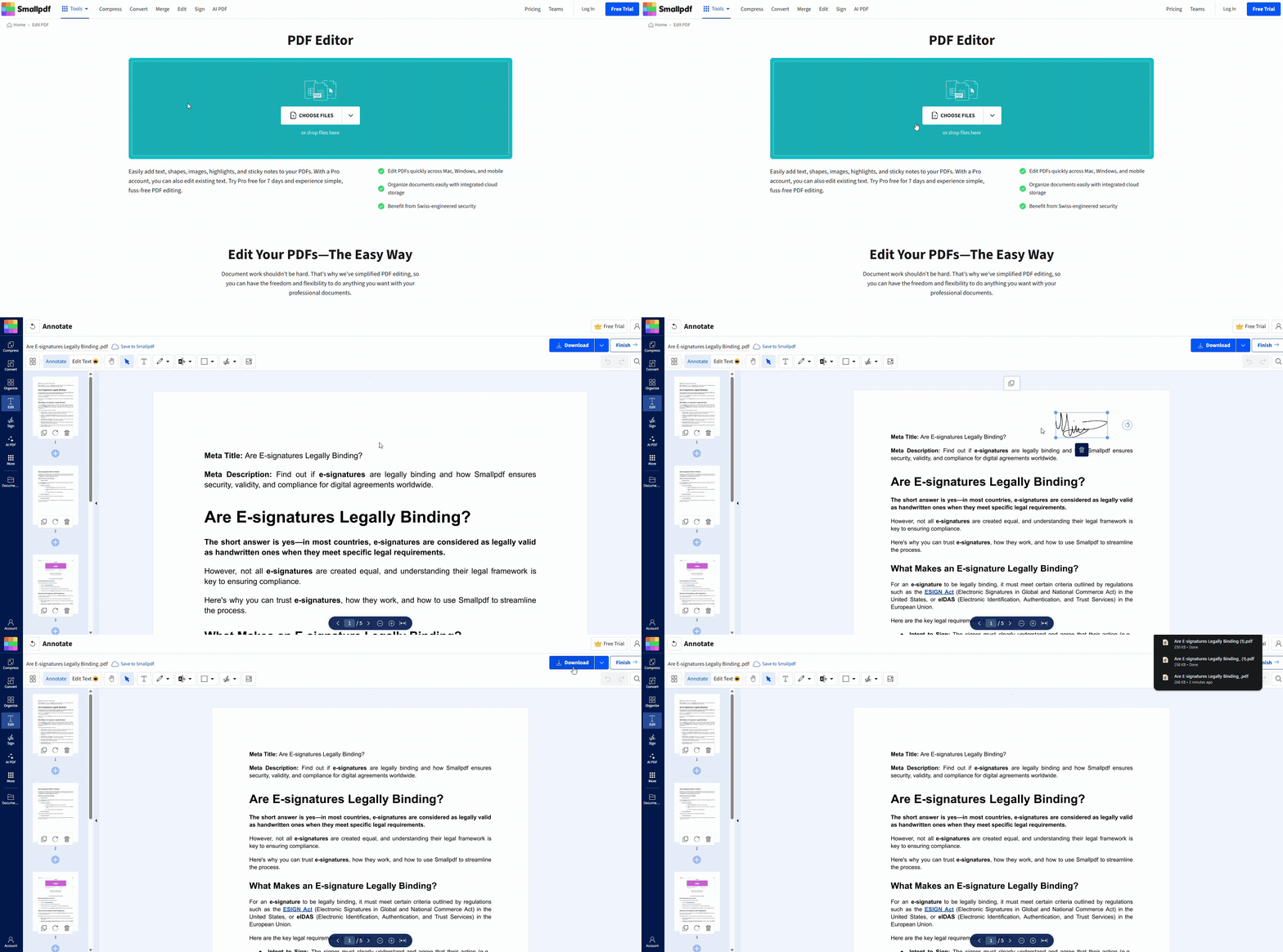
Cómo quitar el resaltado en archivos PDF
Si agregaste resaltados con un editor de PDF, por lo general puedes eliminarlos con unos pocos clics. Aquí te mostramos cómo quitar el resaltado de un PDF con Smallpdf.
1. Abre tu PDF en el editor de Smallpdf
Ve a Editar PDF.
Haz clic en Subir para importar tu archivo.
2. Haz clic en el texto resaltado para seleccionarlo
Haz clic directamente en el área resaltada.
Aparecerá una pequeña barra de herramientas con opciones.
Si el resaltado es editable, se activará con un contorno azul.
3. Elimina el resaltado con el ícono de la papelera
Pulsa Suprimir en tu teclado o usa el ícono de la papelera para eliminar el resaltado.
O ajusta el color o la opacidad para que desaparezca visualmente.
Cambia o ajusta el color y la opacidad del resaltado
En lugar de borrarlo, puedes modificar la apariencia del resaltado. Haz clic en el selector de color de la barra de herramientas para cambiar su color o reducir la opacidad para que sea menos visible.
Este proceso funciona con la mayoría de los PDFs estándar. Si tu archivo no te permite seleccionar el resaltado, pasa a la siguiente sección.
Soluciona problemas comunes cuando no puedes eliminar resaltados
Algunos resaltados no se pueden seleccionar porque se han aplanado o añadido mediante escaneo. Aquí te mostramos cómo manejar esos casos.
No puedes hacer clic en el resaltado: cambia de herramienta
A veces está seleccionada la herramienta equivocada. Asegúrate de usar la herramienta Anotación o el modo Predeterminado en lugar de la herramienta Mano. Busca las opciones de herramientas en la barra de herramientas de tu editor de PDF.
El PDF está protegido o es de solo lectura
Si tu archivo está bloqueado o protegido, no podrás eliminar resaltados de las páginas del PDF hasta que se quiten las restricciones. Ve a Desbloquear PDF, sube tu archivo e ingresa la contraseña si te la piden. Luego intenta editarlo de nuevo.
El resaltado está «integrado» (escaneado o aplanado)
Abre el archivo en PDF Annotator e intenta seleccionar el área de nuevo
Si el archivo sigue sin responder, es probable que esté aplanado, lo que significa que el resaltado está integrado en la página.
En ese caso, intenta cubrirlo con un recuadro blanco usando la herramienta de formas o recorta la página para ocultar esa zona.
Elimina varios resaltados más rápido
Si tienes muchos resaltados que borrar, busca un panel de comentarios o una lista de anotaciones en tu editor de PDF. Esto te permite ver todos los resaltados a la vez y eliminarlos de forma más eficiente.
¿Sigues atorado? Tal vez tengas que escanear el documento original otra vez sin resaltados o usar Escáner de PDF para empezar de cero.
Empieza hoy mismo a eliminar resaltados de tus PDFs
Eliminar resaltados no tiene por qué ser complicado. Con las herramientas fáciles de usar de Smallpdf, puedes limpiar tus PDFs en solo unos clics.
Empieza tu prueba gratuita para acceder a todas las herramientas de Smallpdf y hacer que editar documentos sea más fácil.
¿Quieres quitar el resaltado en archivos PDF?
Preguntas frecuentes sobre cómo eliminar resaltados en PDFs
¿Puedo eliminar resaltados de un PDF escaneado?
No directamente. Los PDFs escaneados son imágenes, así que los resaltados no son anotaciones separadas y no puedes seleccionarlos ni eliminarlos. Puedes cubrir el área con una forma en Editar PDF, recortar la página o volver a escanear el documento sin resaltados si necesitas una versión limpia y editable.¿Por qué no puedo hacer clic en el resaltado?
Esto suele pasar cuando el editor está en el modo equivocado, el archivo está bloqueado o el resaltado está aplanado en la página. Cambia a Anotación, intenta desbloquear el PDF y revisa si el archivo está escaneado. Si está aplanado, el resaltado no responderá a los clics.¿Cómo elimino un solo resaltado en un PDF?
Abre tu archivo en Editar PDF, toca o haz clic en el texto resaltado y pulsa Suprimir o usa el ícono de la papelera. Si el resaltado no se activa o no muestra un contorno, puede que forme parte de una página escaneada o aplanada y no se pueda eliminar directamente.¿Por qué no puedo eliminar resaltados en mi PDF?
Puede que el archivo esté protegido, que la anotación se haya aplanado o que tu editor esté en modo de solo lectura. Desbloquea el PDF si hace falta, cambia a Anotación y revisa si la página está escaneada. Solo los resaltados que son anotaciones reales se pueden seleccionar y eliminar.¿Cómo elimino resaltados en el celular?
Abre Smallpdf en tu navegador o usa la app móvil, sube el PDF y toca el resaltado para seleccionarlo. Luego elimínalo desde la barra de herramientas. Si tocarlo no funciona, puede que el archivo esté escaneado o aplanado, así que el resaltado no se podrá eliminar en ningún dispositivo.¿Por qué el resaltado no aparece en los comentarios o en la lista de anotaciones?
Algunos editores solo muestran comentarios o notas adhesivas en sus listas. Los resaltados no siempre aparecen ahí. Si el PDF está escaneado o aplanado, el resaltado no aparecerá como anotación porque forma parte de la imagen de la página y no de una capa separada.¿Puedo eliminar todos los resaltados de una sola vez?
Algunos editores te permiten seleccionar varios resaltados desde un panel de comentarios o anotaciones y eliminarlos juntos. Smallpdf no admite la eliminación por lotes, así que tendrás que borrar cada resaltado por separado. Si el PDF está escaneado, no se podrá seleccionar ninguno de los resaltados.¿Hay alguna forma gratuita de eliminar resaltados de un PDF?
Sí. Puedes eliminar resaltados estándar gratis con la herramienta Editar PDF de Smallpdf. Solo sube tu archivo, selecciona el resaltado y elimínalo. Si el resaltado viene de una página escaneada, igual puedes cubrir o recortar el área sin necesidad de un plan de pago.Elimina texto resaltado de PDFs con Smallpdf Pro
Artículos relacionados
