- Inicio
- ›
- ›¿Por qué mi PDF no imprime en color? Problemas habituales y soluciones
¿Por qué mi PDF no imprime en color? Problemas habituales y soluciones
¿Tu PDF no imprime en color? Normalmente puedes solucionarlo cambiando algunos ajustes de la impresora, actualizando los controladores o cambiando la forma de abrir e imprimir el archivo.
Consejos y guías para imprimir PDF
Más sobre Editar PDF
Herramientas y guías para leer PDF
Cuando un PDF en color sale en blanco y negro, se pierde tiempo y tinta. Y es estresante si lo necesitas para una reunión con un cliente, una presentación o un proyecto escolar. La mayoría de los problemas de impresión de PDF se deben a una pequeña discrepancia entre la configuración de la impresora, el visor de PDF y el sistema operativo.
A continuación, te mostraremos primero las soluciones rápidas. Después, te guiaremos paso a paso por las soluciones para Windows, Mac y navegadores, además de formas de usar Smallpdf para comprobar y preparar tus archivos.
Soluciones rápidas para “PDF no imprime en color”
Si quieres respuestas rápidas, empieza por aquí antes de entrar en la solución detallada de problemas.
Comprueba el modo de color de la impresora - Abre las «Propiedades de la impresora» y asegúrate de que la impresora esté configurada para imprimir en color, no en escala de grises ni solo en blanco y negro.
Comprueba la configuración de color en el cuadro de diálogo de impresión - En tu visor de PDF o navegador, abre el cuadro de diálogo «Imprimir» y confirma que esté seleccionada la opción de color en lugar de una opción monocromática.
Prueba con otro visor de PDF - Guarda el PDF y ábrelo en un visor específico, por ejemplo, Smallpdf PDF Reader, en lugar de imprimir directamente desde tu navegador.
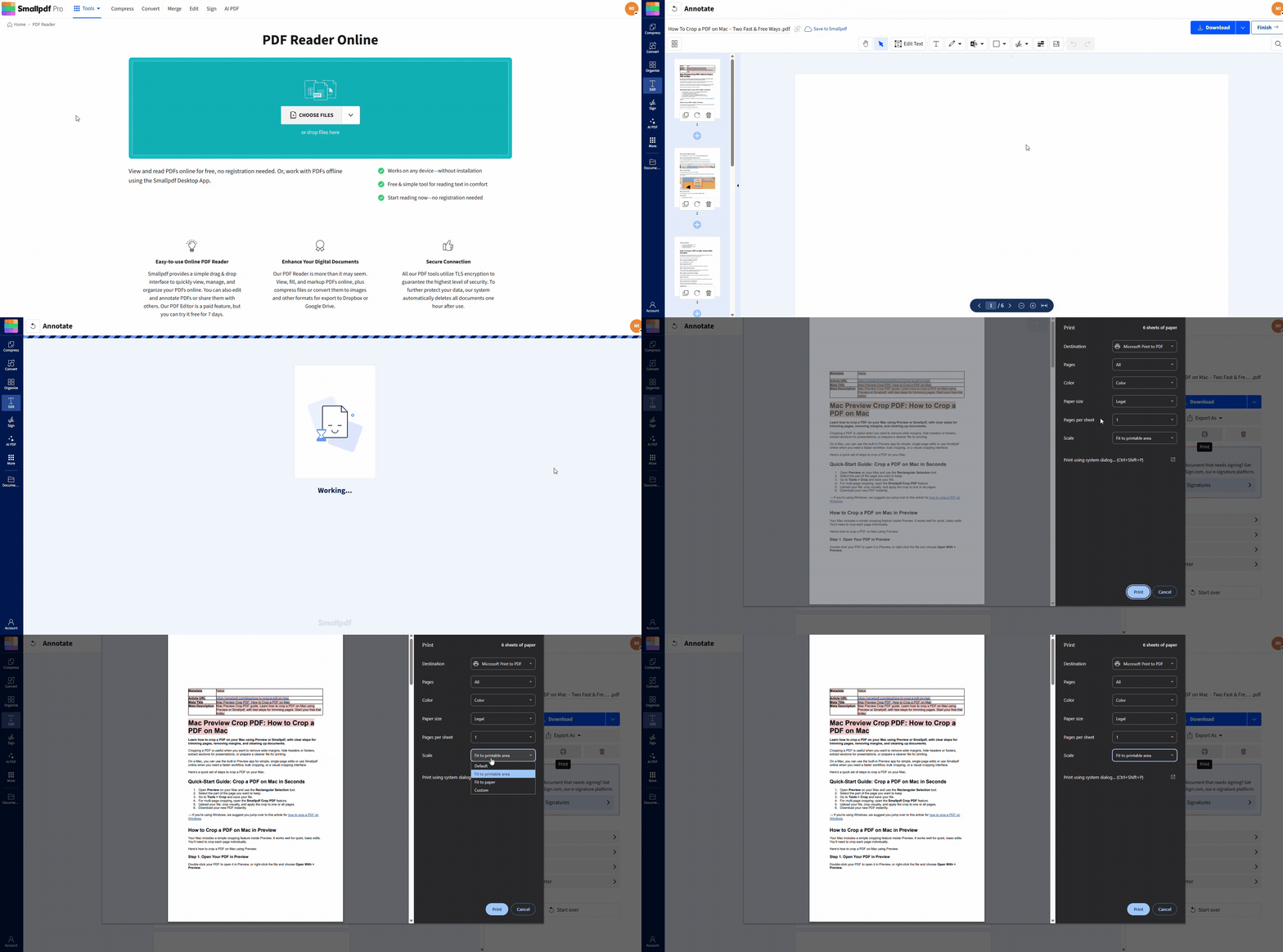
4. Actualiza los controladores de la impresora - Instala los controladores más recientes del fabricante de tu impresora para que tu sistema y tu impresora gestionen correctamente los trabajos en color.
5. Imprime otro documento en color - Prueba con un documento o una imagen sencilla en color para comprobar si el problema está en la impresora o en este PDF en particular.
Si alguno de estos pasos rápidos resuelve tus problemas de impresión de PDF, no necesitas seguir. Si no es así, pasa a las secciones detalladas a continuación.
Cómo imprimir un PDF en color en diferentes dispositivos
Los pasos para solucionar un PDF que no imprime en color dependen de tu dispositivo y de cómo abras el archivo. Veremos los casos de Windows, Mac y navegadores.
Windows: comprueba la configuración de la impresora y del visor
Empieza con una impresión en color sencilla desde Windows.
Abre tu PDF en un visor de escritorio o en Smallpdf PDF Reader.
Pulsa «Ctrl + P» para abrir el cuadro de diálogo de impresión.
Selecciona tu impresora y, a continuación, haz clic en «Propiedades de la impresora» o «Preferencias».
Busca la opción «Color» y asegúrate de que no esté configurada en escala de grises o en blanco y negro.
Haz clic en «Aceptar» y, a continuación, en «Imprimir».
Si la impresora solo ofrece escala de grises o monocromo, puede que sea una impresora en blanco y negro, o que el modo de color esté desactivado en el controlador.
También puedes intentar imprimir otro archivo en color, como una imagen JPG, para confirmar que la impresora puede manejar el color desde el mismo dispositivo Windows.
Mac: soluciona la impresión en color desde Vista previa u otros visores
En macOS, la impresión suele hacerse a través de Vista previa u otro visor.
Abre tu PDF en Vista previa.
Ve a «Archivo» > «Imprimir» o pulsa «Comando + P».
Haz clic en «Mostrar detalles» si solo ves un cuadro de diálogo compacto.
Asegúrate de que la impresora seleccionada sea tu impresora a color.
Comprueba cualquier configuración de «Color» o «Soporte y calidad» y confirma que la opción «Color» esté activada, no blanco y negro.
Haz clic en «Imprimir».
Si sigues obteniendo una impresión en blanco y negro, prueba a imprimir otro documento en color desde el mismo Mac. Así sabrás si el problema está en el PDF o en la configuración de la impresora en Mac.
Navegadores: soluciona la impresión en color en Chrome, Edge y otros
Imprimir directamente desde un navegador es cómodo, pero a veces los cuadros de diálogo de impresión del navegador anulan las opciones de color.
Chrome y los navegadores basados en Chromium
Abre el PDF en el navegador.
Pulsa «Ctrl + P» (Windows) o «Comando + P» (Mac).
Haz clic en «Más ajustes» o despliega las opciones avanzadas.
En «Color», selecciona «Color» en lugar de «Blanco y negro».
Haz clic en «Imprimir».
Microsoft Edge y navegadores similares
Abre el PDF en la ventana del navegador.
Haz clic en el icono de la impresora o pulsa «Ctrl + P».
En el panel de impresión, confirma que tu impresora a color esté seleccionada.
Busca la opción «Color» y cámbiala de escala de grises a color si hace falta.
Haz clic en «Imprimir».
Si el color sigue sin funcionar desde tu navegador, descarga el PDF e imprímelo desde un visor específico, como Smallpdf PDF Reader o la app de PDF predeterminada de tu sistema. Así eliminas cualquier limitación propia del navegador.
Soluciona problemas comunes de impresión de PDF
Si tu PDF no imprime en color y todavía no se soluciona, revisa estas causas habituales una por una.
1. Comprueba la configuración y las capacidades de la impresora
A veces el problema no es el archivo, sino la impresora.
Comprueba que la impresora admita color: Revisa el nombre del modelo en línea o en tu manual. Algunas impresoras láser son solo en blanco y negro, aunque parezcan dispositivos a color.
Comprueba las preferencias predeterminadas de la impresora
Ve al panel de configuración de la impresora de tu sistema.
Abre «Preferencias» o «Propiedades» de tu impresora.
Asegúrate de que el modo predeterminado esté configurado en Color o Automático, no Escala de grises.
Imprime una página de prueba de color de la impresora
Usa el panel de control de la impresora o la utilidad del controlador para imprimir una página de prueba de color integrada.
Si la página de prueba sale en blanco y negro, es probable que el problema esté en el hardware de la impresora, el tóner o los cartuchos.
Si tu impresora no supera su propia prueba de color, puede que tengas que cambiar los cartuchos, revisar los niveles de tóner o restablecer la configuración de la impresora antes de centrarte en el PDF.
2. Comprueba la configuración del archivo PDF y del visor
Aunque la impresora esté bien, algunos ajustes del PDF pueden forzar una salida en monocromo.
Abre el PDF en un visor confiable, como Smallpdf PDF Reader.
Ve a «Archivo» > «Imprimir».
Busca opciones como «Imprimir en escala de grises», «Blanco y negro» o «Monocromo», y asegúrate de que no estén seleccionadas.
Si tu visor tiene un área de «Vista previa», comprueba que la vista previa muestre contenido en color.
Si la propia vista previa se ve en blanco y negro, es posible que el PDF esté principalmente en escala de grises, o que los colores sean muy oscuros o apagados. En ese caso, prueba con otro PDF en color para ver cómo se imprime.
3. Soluciona problemas de controladores y software
Los controladores desactualizados pueden provocar comportamientos inesperados, incluso que los PDF se nieguen a imprimirse en color.
Actualiza los controladores de la impresora
Visita la página de asistencia del fabricante de tu impresora.
Descarga el controlador más reciente para tu modelo exacto y sistema operativo.
Instala el controlador y reinicia tu computadora.
Comprueba si hay actualizaciones del sistema: A veces, las actualizaciones del sistema operativo solucionan problemas de impresión. Instala las actualizaciones pendientes del sistema, reinicia y vuelve a intentarlo.
Prueba con otro visor de PDF
Si sueles imprimir desde una app, cambia a otra.
Abre el mismo PDF en Smallpdf PDF Reader o en el visor predeterminado de tu sistema y vuelve a imprimir.
Si el PDF se imprime en color desde un visor pero no desde otro, lo más probable es que el problema esté en la configuración o las limitaciones de la primera app.
Soluciona los problemas de color y compatibilidad en tu PDF
En algunos casos, el propio archivo PDF causa problemas, especialmente cuando intervienen modelos de color o transparencia.
RGB frente a CMYK y otras consideraciones sobre el color
Las impresoras domésticas y de oficina suelen esperar datos de color en RGB, que es el mismo modelo que usan las pantallas. Los flujos de trabajo de impresión profesionales a veces usan documentos centrados en CMYK.
La mayoría de las impresoras de escritorio pueden manejar ambos, aunque a veces un archivo complejo o una configuración de exportación pueden provocar una salida inesperada en blanco y negro.
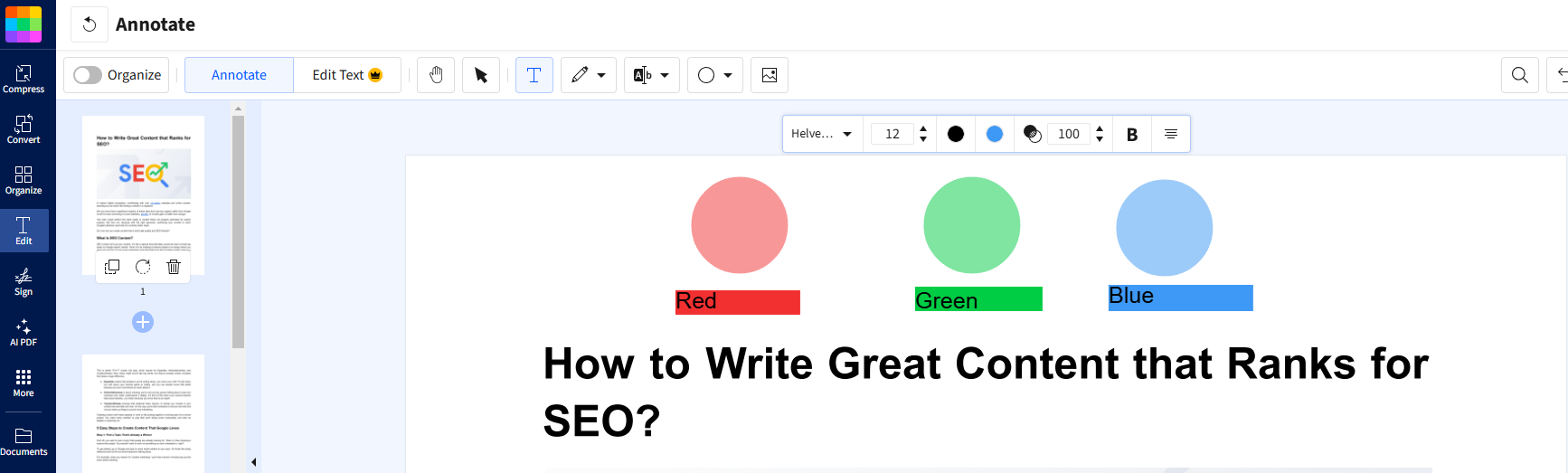
No necesitas convertirte en un experto en color, pero sí ayuda:
Evita colores con saturación extremadamente baja si quieres una salida en color clara.
Vuelve a crear el PDF desde el programa original con la configuración de exportación estándar si el archivo actual parece dañado.
Usa Smallpdf para probar y preparar tu archivo
Si sospechas que el propio PDF está dañado o no es fácil de imprimir, puedes usar Smallpdf para comprobarlo.
1. Convierte el PDF a otro formato
Usa PDF a JPG para crear versiones en imagen de cada página.
Usa PDF a Word para comprobar si el contenido se ve normal.
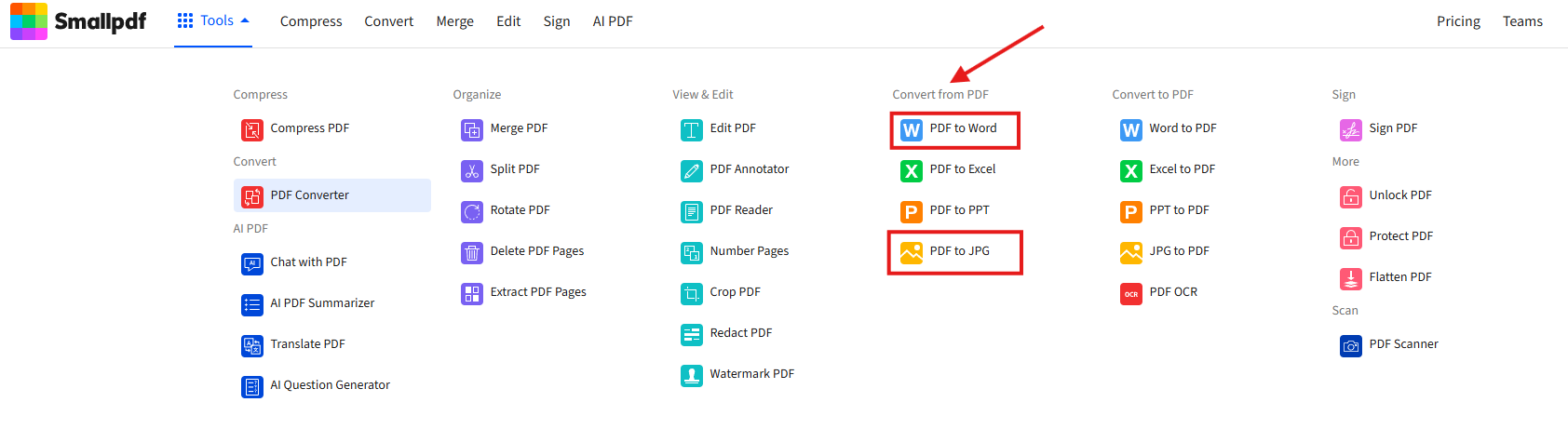
2. Imprime el archivo convertido
Imprime un JPG o un PDF nuevo creado desde Word.
Si estos se imprimen en color, es probable que el problema haya estado en el archivo PDF original.
3. Vuelve a crear un PDF nuevo
Después de reparar o reconstruir el documento en Word u otro editor, vuelve a convertirlo a PDF con Convertidor de PDF.
Imprime el archivo nuevo y comprueba que la salida en color sea correcta.
Estos pasos te ayudan a descartar problemas específicos del archivo sin editar demasiado el original.
Pruebas avanzadas cuando el color sigue sin imprimirse
Si has probado todo lo anterior y tu PDF todavía no se imprime en color, es hora de hacer algunas comprobaciones finales.
Imprime páginas de prueba y otros documentos
Imprime un archivo de imagen en color, como una foto, desde el mismo dispositivo.
Imprime un archivo sencillo de Word o Google Docs con texto de color.
Compara los resultados:
Si todos los demás documentos se imprimen en color, vuelve a centrarte en el PDF problemático.
Si nada se imprime en color, la impresora o el controlador todavía necesitan atención.
Vuelve a crear o convierte el PDF problemático
Si un PDF específico se niega a cooperar:
Abre el archivo fuente original si lo tienes.
Vuelve a exportarlo como un PDF nuevo con la configuración estándar.
Usa Smallpdf para:
Comprime el PDF nuevo con Comprimir PDF para que sea más ligero y, a menudo, más limpio.
Combina o separa páginas si hace falta con Unir PDF y Dividir PDF.
Luego imprime de nuevo desde un visor específico. Esto suele solucionar problemas causados por exportaciones anteriores o corrupciones parciales.
Haz que la impresión en color de PDF funcione siempre
Que un PDF no se imprima en color puede parecer un problema menor, pero de verdad puede ralentizar tu trabajo cuando necesitas que un documento coincida con lo que ves en pantalla. La buena noticia es que la causa casi siempre está en uno de estos puntos: la configuración de la impresora, la configuración del visor, los controladores o el propio archivo PDF.
Si compruebas el modo de color, pruebas con diferentes visores, actualizas los controladores y usas Smallpdf para convertir o limpiar archivos complicados, puedes recuperar el color en tus impresiones y evitar sorpresas de última hora la próxima vez que imprimas un PDF importante.
Si sueles compartir o imprimir PDF, nuestras herramientas en línea pueden ayudarte a mantener los archivos ligeros, con búsqueda y fáciles de manejar para tu impresora, para que imprimir en color sea un paso predecible en lugar de una adivinanza.
Preguntas frecuentes
¿Por qué no consigo que mi PDF se imprima en color?
La mayoría de las veces, la impresora o el visor están configurados en escala de grises o en blanco y negro. Comprueba las propiedades de la impresora y el cuadro de diálogo de impresión en tu app de PDF, y luego confirma que esté seleccionado el modo de color. Si todo se ve bien, prueba con otro documento en color y actualiza los controladores de la impresora.¿Por qué mi documento en color se imprime en blanco y negro?
Un documento en color puede seguir imprimiéndose en blanco y negro si la impresora tiene el modo monocromo por defecto, si la configuración del tóner fuerza la escala de grises o si la app que usas para imprimir tiene activada la opción «imprimir en escala de grises». Abre las preferencias de la impresora, desactiva cualquier opción de escala de grises e imprime una página de prueba para confirmarlo.¿Cómo solucionar un problema de impresión en color?
Ve paso a paso. Primero, comprueba que tu impresora admita color y que los cartuchos o el tóner no estén vacíos. Después, confirma que la opción de color esté activada tanto en la configuración de la impresora como en tu visor de PDF. Luego actualiza los controladores y, si hace falta, prueba con otro visor, como Smallpdf PDF Reader, para ver si el problema sigue al PDF o a la app.¿Cómo activar la impresión en color?
Abre la configuración de impresión de tu sistema, elige tu impresora y abre «Preferencias» o «Propiedades». Busca una sección llamada «Color», «Calidad» o similar. Cambia la configuración de escala de grises o blanco y negro a color o automático. Guarda el cambio y luego imprime una página de prueba sencilla en color.¿Por qué mi impresora no me deja imprimir en color?
Si no encuentras ninguna opción de color, puede que tu impresora sea un modelo en blanco y negro o que el modo de color esté desactivado en el controlador. Revisa las especificaciones del modelo de tu impresora, confirma que los cartuchos de color estén instalados y reinstala o actualiza el controlador desde el sitio del fabricante.¿Cómo hago para que un documento se imprima en color?
Asegúrate de que tu documento realmente tenga color y luego ábrelo en un visor confiable. En el cuadro de diálogo de impresión, selecciona una impresora compatible con color, cambia el modo de color de escala de grises a color e imprime primero una sola página como prueba. Si sigues viendo problemas, usa Smallpdf para convertir el documento en un PDF nuevo o en un archivo de imagen y vuelve a intentar imprimir.Soluciona más rápido los problemas de impresión en color de PDF con Smallpdf Pro
