- Inicio
- ›
- ›Cómo imprimir un archivo PDF grande en varias páginas
Cómo imprimir un archivo PDF grande en varias páginas
Descubre cómo imprimir archivos PDF grandes en varias páginas usando el modo póster. Prepara PDF grandes con Smallpdf y soluciona los problemas comunes de la impresión en gran formato.
Consejos y guías para imprimir PDF
Más sobre Editar PDF
Herramientas y guías para leer PDF
Cuando intentas imprimir un póster, un plano o un gráfico grande desde un PDF, tu impresora a menudo solo muestra una versión pequeña y reducida.
El truco está en usar el modo «póster» (también llamado impresión en mosaico) y asegurarte de que tu PDF sea lo suficientemente ligero para que tu impresora pueda procesarlo.
Te guiaremos por ambas partes: la configuración de impresión en tu lector de PDF y los pasos de preparación que puedes hacer con Smallpdf.
Lista de verificación de inicio rápido: cómo imprimir un PDF grande en varias hojas
Cómo imprimir un PDF grande en varias páginas (paso a paso)
El modo «póster» divide una página grande de PDF en varias hojas de papel que luego unes con cinta adhesiva. Es ideal para pósteres, planos de planta, tablas grandes y dibujos técnicos.
Paso 1: Comprime tu PDF grande antes de imprimirlo
Primero, usa Smallpdf para organizar o comprimir tu PDF grande, luego descarga el PDF optimizado y ábrelo en tu lector de escritorio.
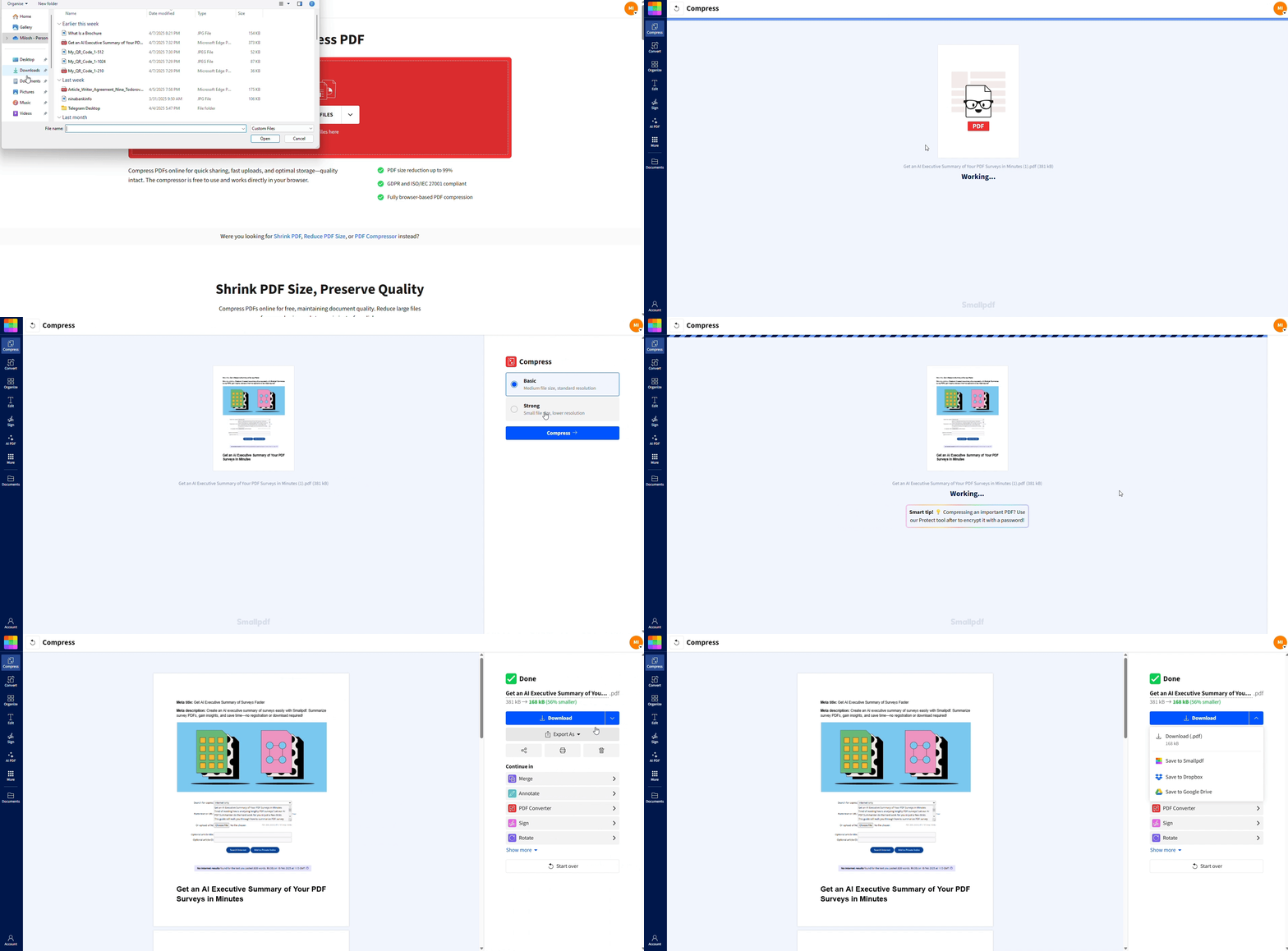
Luego, abre tu PDF grande en un lector que admita la impresión de pósteres.
Paso 2: Abre la configuración de impresión
Haz clic en «Archivo» > «Imprimir» para abrir el cuadro de diálogo de impresión. Asegúrate de seleccionar la impresora y el tamaño de papel correctos (por ejemplo, A4 o Carta) antes de ajustar las opciones de póster.
Paso 3: Selecciona el modo «Póster»
En la sección «Tamaño y manejo de páginas», elige «Póster» en lugar de la configuración predeterminada, como «Ajustar» o «Tamaño real». Esto le indica al lector que divida la página grande en varias hojas.
Paso 4: Ajusta la escala de mosaico
Usa «Escala de mosaico» para controlar qué tan grande será tu impresión final:
100 % mantiene el tamaño original
200 % duplica el tamaño
400 % crea una impresión mucho más grande en más páginas
Los valores más altos crean un póster final más grande, pero también aumentan la cantidad de páginas que necesitas imprimir y armar.
Paso 5: Configura la superposición y las marcas de corte
Activa «Superposición» y «Marcas de corte» si están disponibles:
Configura la superposición en unos 2–3 mm para que las páginas contiguas compartan una pequeña área para pegarlas.
Activa las marcas de corte para que puedas recortar los bordes con más precisión y alinear las uniones.
Esta configuración hace que el montaje sea mucho más fácil, especialmente en pósteres grandes.
Paso 6: Revisa la vista previa de impresión
Mira el panel de vista previa para ver cuántas hojas vas a imprimir y cómo se alinean las páginas. Si el diseño se ve demasiado grande o usa demasiado papel, reduce la escala de mosaico. Si los detalles se ven demasiado pequeños, aumenta la escala.
Paso 7: Imprime y arma
Haz clic en «Imprimir» para enviar el trabajo a tu impresora. Una vez impresas las páginas, recorta siguiendo las marcas de corte, superpón los bordes y une las hojas con cinta adhesiva o pegamento en el orden correcto.
Si vas a imprimir proyectos de varias secciones, agrega pequeñas marcas con lápiz en la parte de atrás de cada página para armar el diseño más rápido.
¿Qué es la impresión en póster o en mosaico?
La impresión de pósteres (impresión en mosaico) toma una página grande de PDF y la divide en partes más pequeñas que caben en papel estándar de impresora. Cuando pegas esas partes con cinta, obtienes una versión más grande de la página original.
Puedes usar la impresión de pósteres para:
Pósteres y banners de marketing
Planos arquitectónicos y planos de planta
Diagramas y gráficos grandes para presentaciones
Esquemas de ingeniería
Láminas artísticas y composiciones fotográficas de gran formato
En lugar de enviar el archivo a una imprenta de inmediato, primero puedes probar la escala y el diseño en tu propia impresora.
Ajustes esenciales para imprimir pósteres
Configurar bien los ajustes de impresión de tu póster marca toda la diferencia entre un armado sencillo y un rompecabezas frustrante.
Esto es lo que hace cada ajuste:
1. Escala de mosaico
Esto controla cuánto más grande será tu impresión final en comparación con el original. Una escala de mosaico de 200 % duplica el tamaño, mientras que una de 400 % lo hace cuatro veces más grande.
Ten en cuenta esto: los porcentajes más altos implican más páginas para imprimir y armar, pero también un resultado final más grande.
2. Superposición
La superposición crea un pequeño borde donde las páginas adyacentes comparten contenido, lo que hace más fácil alinearlas y unirlas con cinta adhesiva. Recomendamos entre 2 y 3 mm para la mayoría de los proyectos.
Sin superposición, necesitarías una alineación perfecta y, seamos sinceros, ¡eso es bastante difícil de lograr a mano!
3. Marcas de corte
Estas líneas prácticas te muestran exactamente dónde recortar cada página para lograr una alineación perfecta. Activa las marcas de corte si quieres resultados con aspecto profesional. Son especialmente útiles para materiales de marketing donde la precisión importa.
4. Etiquetas
Las etiquetas agregan el nombre del archivo y los números de página a cada hoja, lo cual te salva cuando estás trabajando con docenas de páginas. Créenos: evita confusiones durante el montaje.
Alternativas a Adobe Reader
Si no tienes Adobe Acrobat instalado, igual tienes opciones para imprimir PDF grandes en varias hojas y preparar el documento con Smallpdf.
Cómo usar Smallpdf para preparar PDF grandes
Smallpdf se centra en dejar tu archivo listo para imprimir:
Usa «Comprimir PDF» para reducir el tamaño del archivo y evitar errores como «archivo demasiado grande».
Usa «Dividir PDF» para separar documentos grandes de varias páginas en secciones si tu impresora tiene problemas con trabajos largos.
Usa «Editar PDF» para corregir pequeños problemas de diseño antes de imprimir.
Después de la preparación, descarga el PDF optimizado y ábrelo en un lector de escritorio que admita la impresión de pósteres.
Herramientas de mosaico en línea
Servicios como PosteRazor te permiten subir un PDF y generar una nueva versión en mosaico lista para imprimir. Luego puedes abrir ese PDF en mosaico en tu visor habitual e imprimirlo sin configuración adicional.
Solución de problemas comunes
La impresión en gran formato puede tener algunos problemas comunes. Aquí te mostramos cómo resolverlos.
1. Problemas de escala o distorsión
Si la imagen se ve estirada o hay partes recortadas:
Usa «Tamaño real» o una «Escala personalizada» específica en lugar del escalado automático.
Comprueba que el tamaño de página del PDF original coincida con lo que esperas; un archivo de origen distorsionado no se imprimirá con precisión.
También puedes abrir el archivo en «Editar PDF» para confirmar el diseño antes de imprimirlo.
2. Archivo demasiado grande o errores de memoria de la impresora
Si tu impresora deja de responder o muestra errores de memoria con PDF grandes:
Comprime el archivo con Comprimir PDF para reducir la complejidad de las imágenes.
Intenta imprimir en partes más pequeñas con Dividir PDF para dividir el archivo en secciones.
Imprime algunos mosaicos a la vez en lugar de imprimir todo el póster en un solo trabajo.
Estos pasos ayudan a que las impresoras más antiguas o con poca memoria manejen documentos grandes con más fiabilidad.
3. Márgenes o texto cortado
Si faltan bordes de texto o marcos después del montaje:
Agrega un pequeño sangrado (alrededor de 0.125 pulgadas) al momento de diseñar para dejar espacio de recorte.
Mantén el texto importante y los logotipos dentro de un margen seguro, lejos de los bordes de la página.
Comprueba que «Ajustar» o «Reducir páginas demasiado grandes» no estén recortando contenido de forma inesperada.
Puedes ajustar los márgenes en tu software de diseño, exportar un PDF nuevo y pasarlo por Smallpdf antes de volver a imprimir.
4. La impresora no responde o se congela
Si la impresora se queda trabada con trabajos grandes:
Cancela el trabajo de impresión y reinicia tanto tu impresora como tu computadora.
Actualiza el controlador de tu impresora a la versión más reciente.
Prueba imprimir en escala de grises en lugar de a color para reducir la carga de datos.
Usa «Dividir PDF» para dividir el trabajo en secciones más pequeñas e imprimir cada una por separado.
Esto ayuda a evitar que los PDF largos y complejos saturen tu cola de impresión.
Domina la impresión en gran formato con Smallpdf
Una vez que entiendas el modo «póster» y los ajustes clave de impresión, imprimir PDF grandes en varias páginas se vuelve mucho más sencillo.
Smallpdf te ayuda a preparar esos archivos comprimiéndolos, dividiéndolos y organizándolos para que tu impresora pueda manejar el trabajo sin problemas.
Cuando estés listo para pasar del borrador a la impresión final, aquí estamos para ayudarte a mantener tus PDF ligeros, organizados y listos para cualquier impresora.
Empieza tu prueba gratis para acceder a todas las herramientas de Smallpdf y simplificar la impresión de pósteres.
Preguntas frecuentes: impresión de archivos PDF grandes
¿Cómo imprimir un PDF demasiado grande?
Primero, comprímelo con «Comprimir PDF» para reducir el tamaño del archivo. Luego abre el PDF en un lector con modo póster y usa «Archivo» > «Imprimir» > «Póster» para dividir la página en varias hojas en lugar de reducirla.¿Cómo imprimir un tamaño largo en PDF?
Si tu PDF usa un tamaño de página personalizado largo, usa la impresión en póster o en mosaico para dividir esa página en varias hojas. Ajusta la escala de mosaico para que el largo impreso coincida con el tamaño que buscas y luego arma y recorta las páginas.¿Cómo imprimir un PDF grande en varias páginas?
Abre el PDF en tu lector de PDF con modo póster. En «Archivo» > «Imprimir», elige «Póster», configura la escala de mosaico, la superposición y las marcas de corte, revisa la vista previa del diseño y luego imprime. Usa Smallpdf antes para comprimir o dividir archivos muy grandes.¿Cómo imprimo solo una parte de un PDF grande?
En el cuadro de diálogo de impresión, usa «Vista actual» o un rango de páginas personalizado para imprimir solo un área o una página. Para tener más control, usa Recortar o «Dividir PDF» en tu software de diseño o en Smallpdf primero, y luego imprime solo la sección recortada.¿Qué debo hacer si un PDF es demasiado grande para mi impresora?
Comprime el PDF con «Comprimir PDF» y, si el problema sigue, divide el documento en partes más pequeñas con «Dividir PDF». Imprimir en segmentos más pequeños reduce la carga de tu impresora y evita errores de memoria.¿Cómo dividir un PDF largo en páginas?
Usa «Dividir PDF» para separar un PDF largo de varias páginas en archivos independientes o rangos más pequeños. Luego puedes imprimir cada parte por separado o ajustar el diseño y los márgenes antes de volver a combinarlas con «Unir PDF».Comprime y optimiza PDF grandes antes de imprimir con Smallpdf Pro
