- Inicio
- ›
- ›Aumenta el tamaño de tus archivos PDF para una impresión perfecta
Aumenta el tamaño de tus archivos PDF para una impresión perfecta
Aumenta el tamaño de tus PDF para imprimirlos. Haz que tus archivos se vean más claros, sean más fáciles de leer y estén listos para impresionar. Te mostraremos cómo hacerlo en solo unos clics.
Consejos y guías para imprimir PDF
Más sobre Editar PDF
Herramientas y guías para leer PDF
Imprimir un documento a veces puede sentirse como una apuesta: las fuentes pequeñas, los elementos visuales poco claros o los diseños incómodos pueden arruinar un archivo que, por lo demás, sería perfecto. Para ampliar un PDF para imprimirlo, tendrás que ajustar la configuración de impresión en tu visor de PDF.
La mayoría de los visores ofrecen opciones para escalar el documento a un tamaño mayor o imprimirlo en varias páginas. Veamos los distintos métodos para que tus PDF se impriman exactamente como los necesitas.
Pasos rápidos para ampliar un PDF para imprimir
¿Necesitas más control? Desplázate hacia abajo para ver los pasos detallados y los consejos de Smallpdf.
Cómo ampliar un PDF para imprimirlo (paso a paso)
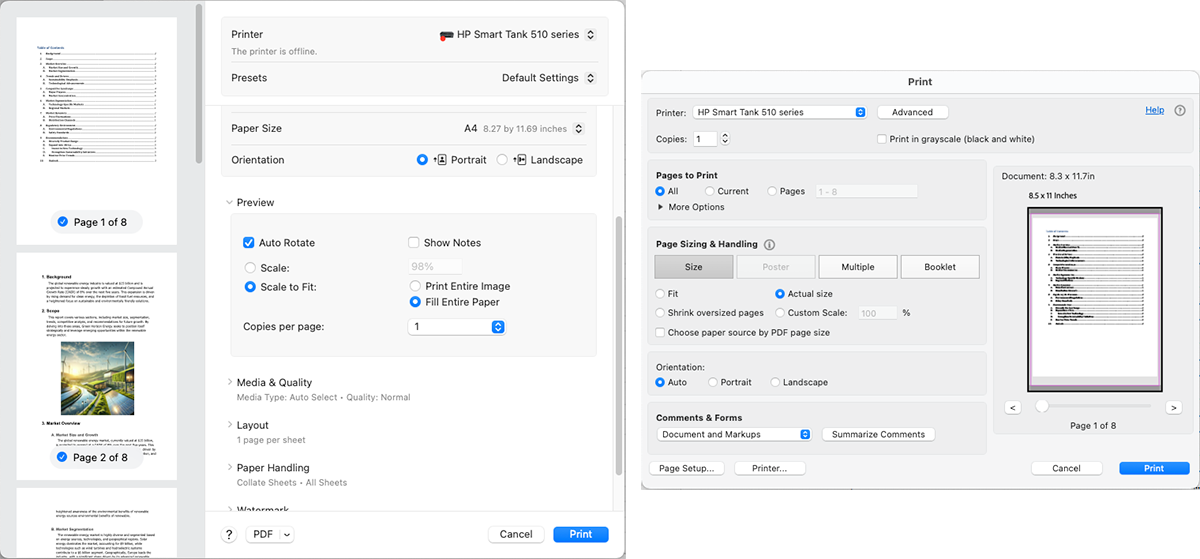
Algunas cosas que debes recordar:
Si ajustas manualmente el porcentaje de escala, comprueba la vista previa para asegurarte de que no se corte nada.
Cambia a un tamaño de papel mayor si tu impresora admite distintos tamaños.
Busca opciones como «Tamaño real» o «Llenar todo el papel» para escalarlo más fácilmente.
Usa siempre la vista previa de impresión para evitar desperdiciar papel y tinta.
Usa la escala personalizada para imprimir un PDF más grande
El escalado personalizado te da un control preciso sobre el tamaño de impresión. En lugar de depender de la configuración automática de «Ajustar a la página», puedes establecer manualmente el porcentaje exacto que quieras.
Porcentajes de escala habituales para ampliar PDF:
125 % = Texto ligeramente más grande, ideal para la legibilidad
150 % = Notablemente más grande, puede requerir papel de mayor tamaño
200 % = El doble de tamaño; a menudo requiere impresión tipo póster
Porcentaje personalizado = Introduce cualquier número que se ajuste a tus necesidades
Ten en cuenta que los márgenes de tu impresora limitarán cuánto puedes ampliar antes de que se corte el contenido. ¡Comprueba siempre la vista previa primero!
Imprime un PDF grande en varias páginas (póster/mosaico)
Este método es perfecto para crear carteles o banners a partir de PDF normales. ¿Alguna vez has querido imprimir un póster gigante pero solo tienes papel de impresora normal?
La solución es el «mosaico». El mosaico divide tu PDF en varias páginas que se pueden imprimir por separado y unir después.
Abre tu archivo en tu lector de PDF favorito.
Pulsa Ctrl+P o Cmd+P para abrir el cuadro de diálogo de impresión.
Selecciona «Póster» en «Tamaño y manejo de página».
Configura las opciones de escala, superposición, marcas de corte y etiquetas, si están disponibles.
Haz clic en «Imprimir» y ¡listo!
Así se ven las distintas escalas de mosaico:
Escala de mosaico del 150 % = Tu PDF se imprime en 2 páginas
Escala de mosaico del 200 % = Tu PDF se imprime en 4 páginas
Escala de mosaico del 300 % = Tu PDF se imprime en 9 páginas
Consejo profesional: Ajusta la superposición a unas 0,2 pulgadas para que tengas espacio para alinear y pegar las páginas a la perfección. Las marcas de corte te ayudan a ver exactamente dónde recortar para lograr un acabado uniforme.
No todos los lectores de PDF y las impresoras admiten esta función, así que si no encuentras la opción «Póster» o aparece desactivada, prueba con otro lector.
Instrucciones específicas por plataforma
Los distintos sistemas operativos y programas tienen interfaces ligeramente diferentes, pero el concepto básico sigue siendo el mismo. Aquí te mostramos cómo ampliar PDF en las plataformas más comunes.
Windows (Chrome, Edge)
En Windows, abre el PDF y ve al cuadro de diálogo de impresión, o pulsa Ctrl+P. Busca opciones como «Ajustar», «Escala personalizada» o «Ajustar al tamaño».
Estos ajustes te permiten adaptar el tamaño a tus necesidades. La interfaz puede verse un poco diferente según el programa con el que hayas abierto el PDF, pero siempre habrá una función de escala. Solo tómate un momento para explorar y la encontrarás.
Tanto Chrome como Edge funcionan muy bien para ampliar PDF de forma básica. Solo abre tu PDF en el navegador, pulsa «Imprimir» y busca las opciones de escala.
Mac (Vista Previa)
En una Mac, abre el PDF en Vista Previa y ve a la configuración de impresión (o pulsa Cmd+P). Encontrarás opciones de escala en la sección «Vista Previa», con opciones como «Escala», «Ajustar al tamaño» y «Llenar todo el papel». Todo es bastante sencillo; solo prueba las distintas opciones para ver cuál te da mejores resultados.
Vista Previa viene preinstalada en todas las versiones de macOS y es totalmente gratuita. Aunque es ideal para cambiar el tamaño de los PDF, no tiene opciones de impresión en «Mosaico» o «Póster».
Otras formas de ampliar un PDF antes de imprimirlo
A veces necesitas hacer cambios en el PDF en sí, en lugar de solo ajustar la configuración de impresión. Aquí tienes un par de alternativas.
Haz el texto más grande con Editar PDF de Smallpdf
No puedes hacer zoom con los dedos en papel, pero si te cuesta leer el texto de tu PDF, no te preocupes: es fácil de solucionar. Aumentar el tamaño de la fuente puede marcar una gran diferencia en la legibilidad y en la presentación general, para que nadie tenga que buscar una lupa.
Abre tu PDF en la herramienta Editar PDF.
Comprueba el estilo y el tamaño actuales de la fuente seleccionando un bloque de texto.
Ajusta el tamaño de la fuente según sea necesario.
Haz clic en «Finalizar» cuando termines.
Descarga e imprime tu PDF con el tamaño perfecto.
Algunas cosas que debes recordar:
Modificar texto con Editar PDF es una función Pro de Smallpdf. Regístrate para disfrutar de una prueba gratuita de 7 días y verla en acción.
Puede que tengas que ajustar el tamaño de los bloques de texto para que se adapten a la fuente más grande.
También puede que tengas que mover algunos bloques para que nada se superponga.
A veces, cambiar el estilo de la fuente también puede hacer que el texto sea más fácil de leer sin tener que modificar su tamaño.
Usa las herramientas de PDF en línea de Smallpdf
Además de editar texto, Smallpdf ofrece más de 30 herramientas de PDF para ayudarte a preparar tus archivos para imprimir. Puedes comprimir archivos grandes, convertir desde Word o PowerPoint y unir varios PDF antes de imprimir.
¿Por qué elegir Smallpdf?
Tienes una interfaz en línea sencilla, sin necesidad de instalar nada ni registrarte. Todo el procesamiento es seguro y cumple con el RGPD (consulta nuestro Centro de confianza). Y con Todas las herramientas disponibles en un solo lugar, puedes encargarte de cada paso, desde la edición hasta la impresión, en solo unos clics.
¿Listo para que tus PDF se vean perfectos? Empieza tu prueba gratuita para acceder a todas las herramientas de Smallpdf.
Solución de problemas y consejos avanzados para ampliar PDF
Ampliar PDF a veces puede provocar recortes, baja calidad o desperdicio de papel. Usa estas comprobaciones rápidas antes de pulsar «Imprimir».
Comprueba el área imprimible de tu impresora: La mayoría de las impresoras no pueden imprimir hasta el borde mismo del papel. Configura márgenes pequeños para que el contenido siga siendo visible.
Usa la vista previa de impresión siempre: Muestra exactamente lo que se imprimirá para que puedas corregir el recorte o la escala antes de desperdiciar tinta.
Elige el tamaño de papel correcto: El papel Legal, A3 o tabloide te da más espacio al ampliar archivos grandes.
Presta atención a la resolución en los PDF con muchas imágenes: Si las fotos se ven borrosas, reduce la ampliación o empieza con un archivo de mayor calidad.
Prueba primero con una página: Imprime una sola página antes de ejecutar el trabajo completo para confirmar que todo quede alineado.
Ajusta los márgenes si es necesario: Algunos ajustes de la impresora te permiten reducir los márgenes para que se ajuste mejor.
Mantén la escala por debajo del 200 % siempre que sea posible: Ir más allá puede hacer que el texto o las imágenes pierdan nitidez. Para formatos grandes, vuelve a crear el documento o expórtalo como archivo vectorial.
Consejo profesional: Si tu archivo se ve borroso después de ampliarlo, ábrelo en Editar PDF de Smallpdf para ajustar el tamaño del texto o reemplazar imágenes de baja resolución antes de imprimir.
Ampliar PDF con muchas imágenes vs. mucho texto
No todos los PDF responden igual al escalado. Aquí te mostramos cómo obtener la mejor calidad en cada caso.
PDF con muchas imágenes: Al ampliar escaneos, fotos o ilustraciones, pueden verse borrosos o pixelados. Empieza con el archivo de mayor resolución disponible o usa la herramienta Comprimir PDF de Smallpdf para reducir el tamaño sin sacrificar claridad antes de imprimir.
PDF con mucho texto: El texto escala bien, así que aumentar el porcentaje de «Escala personalizada» o usar Editar PDF de Smallpdf para ajustar el tamaño de la fuente normalmente mantiene todo nítido. Revisa siempre la vista previa antes de imprimir para comprobar los saltos de página y los márgenes.
Usa las herramientas de PDF en línea de Smallpdf
Además de editar texto, Smallpdf ofrece más de 30 herramientas de PDF para ayudarte a preparar tus archivos para imprimir. Puedes comprimir archivos grandes, convertir desde Word o PowerPoint y unir varios PDF antes de imprimir.
¿Por qué elegir Smallpdf?
Tienes una interfaz en línea sencilla, sin necesidad de instalar nada ni registrarte. Todo el procesamiento es seguro y cumple con el RGPD (consulta nuestro Centro de confianza). Y con Todas las herramientas disponibles en un solo lugar, puedes encargarte de cada paso, desde la edición hasta la impresión, en solo unos clics.
¿Listo para que tus PDF se vean perfectos? Empieza tu prueba gratuita para acceder a todas las herramientas de Smallpdf.
Preguntas frecuentes: Ampliar un PDF para imprimirlo
¿Cómo puedo cambiar el tamaño de un PDF para imprimirlo más grande?
Usa una opción de escala de impresión en la configuración de tu impresora. La mayoría de los cuadros de diálogo de impresión tienen una opción de «Escala», «Ajustar a la página» o «Llenar todo el papel» que puede aumentar el tamaño de tu impresión.¿Cómo ampliar un PDF y convertirlo en un póster de varias páginas?
Activa el modo «Póster» o «Mosaico» en la configuración de tu impresora para dividir el PDF en varias páginas. Estas opciones se encuentran en «Tamaño y manejo de página» y te permiten seleccionar márgenes de superposición y marcas de corte para facilitar el montaje.¿Cómo ampliar un PDF para imprimirlo en Windows?
En Windows, abre el PDF y pulsa Ctrl+P. Busca opciones como «Ajustar», «Escala personalizada» o «Ajustar al tamaño» en el cuadro de diálogo de impresión para ajustar el tamaño según tus necesidades.¿Cómo ampliar un PDF para imprimirlo en Mac?
En una Mac, abre el PDF en Vista Previa y pulsa Cmd+P. Encontrarás opciones de escala en la sección «Vista Previa», con opciones como «Escala», «Ajustar al tamaño» y «Llenar todo el papel».¿Cómo ampliar un PDF e imprimirlo en varias páginas?
Activa el modo «Póster» o «Mosaico» en la configuración de tu impresora para dividir el PDF en varias páginas. Una vez impresas, puedes alinear y pegar las páginas para crear un diseño más grande y uniforme.¿Cómo puedo aumentar el tamaño de un archivo PDF?
Puedes ampliar un PDF ajustando la configuración de impresión (porcentaje de escala o modo póster) o editando el PDF directamente con herramientas como la función Editar PDF de Smallpdf para aumentar el tamaño de la fuente.¿Cómo puedo agrandar un PDF sin perder calidad?
Mantén las ampliaciones por debajo del 150 % siempre que sea posible, usa PDF basados en vectores en lugar de otros con muchas imágenes y comprueba siempre la vista previa de impresión para asegurarte de que el texto se mantenga nítido y legible.Convierte frases complejas en CSV en segundos con Pro
Artículos relacionados
