- Início
- ›
- ›Amplie seus arquivos PDF para uma impressão sem complicações
Amplie seus arquivos PDF para uma impressão sem complicações
Amplie seus PDFs para impressão. Deixe seus arquivos mais nítidos, fáceis de ler e prontos para impressionar. Vamos mostrar como fazer isso com apenas alguns cliques.
Dicas e guias para imprimir PDFs
Mais sobre Editar PDF
Ferramentas e guias para ler PDFs
Imprimir um documento às vezes pode parecer uma aposta — fontes pequenas, imagens pouco nítidas ou layouts desajeitados podem arruinar um arquivo que, de outra forma, seria perfeito. Para ampliar um PDF para impressão, você precisará ajustar as configurações de impressão no seu visualizador de PDF.
A maioria dos visualizadores oferece opções para ampliar o documento ou imprimi-lo em várias páginas. Vamos explorar os diferentes métodos para fazer com que seus PDFs sejam impressos exatamente como você precisa.
Passos rápidos para ampliar um PDF para impressão
Precisa de mais controle? Role a página para baixo para ver as etapas detalhadas e as dicas do Smallpdf.
Como ampliar um PDF para impressão (passo a passo)
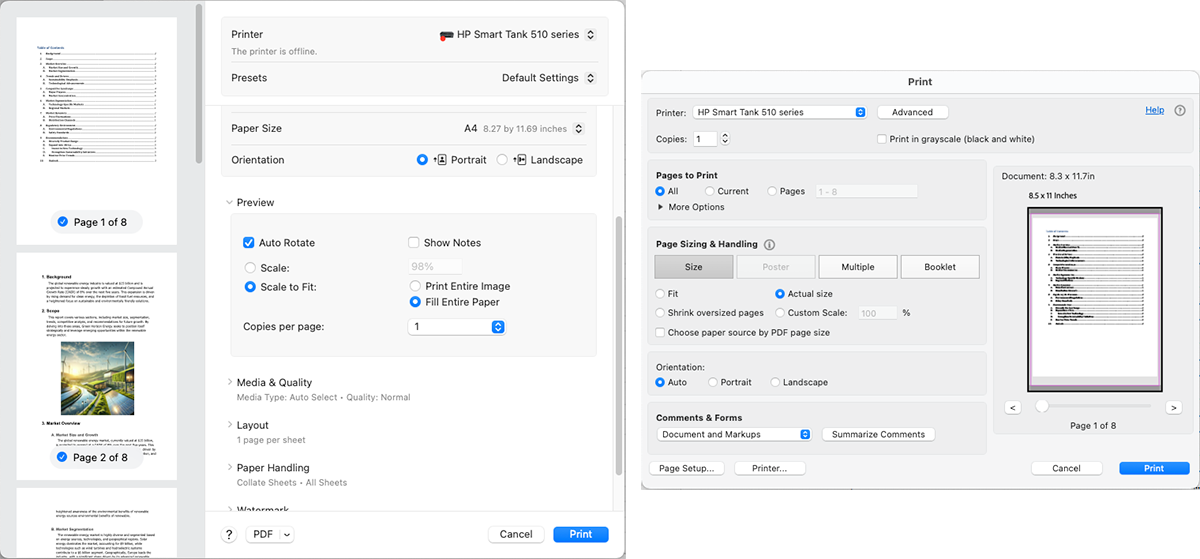
Algumas coisas para lembrar:
Se você ajustar manualmente a porcentagem de escala, verifique a visualização para garantir que nada esteja sendo cortado.
Mude para um tamanho de papel maior se sua impressora suportar tamanhos diferentes.
Verifique opções como “Tamanho real” ou “Preencher toda a folha” para facilitar o redimensionamento.
Sempre use a visualização de impressão para evitar desperdício de papel e tinta.
Use a escala personalizada para imprimir um PDF maior
O redimensionamento personalizado oferece controle preciso sobre o tamanho da impressão. Em vez de depender das configurações automáticas de “Ajustar à página”, você pode definir manualmente a porcentagem exata desejada.
Porcentagens comuns de escala para ampliar PDFs:
125% = Texto ligeiramente maior, ideal para facilitar a leitura
150% = Visivelmente maior, pode exigir papel de tamanho maior
200% = Tamanho dobrado, geralmente exige impressão em pôster
Porcentagem personalizada = Insira qualquer número que atenda às suas necessidades
Lembre-se de que as margens da sua impressora limitarão o quanto você pode ampliar antes que o conteúdo seja cortado. Sempre verifique a visualização primeiro!
Imprima um PDF grande em várias páginas (pôster/divisão em blocos)
Esse método é perfeito para criar pôsteres ou banners a partir de PDFs comuns. Já quis imprimir um pôster gigante, mas só tinha papel comum de impressora?
A solução é o “tiling”. O tiling divide seu PDF em várias páginas que podem ser impressas individualmente e montadas depois.
Abra seu arquivo no seu leitor de PDF preferido.
Pressione Ctrl+P ou Cmd+P para abrir a caixa de diálogo de impressão.
Selecione “Poster” em “Dimensionamento e tratamento da página”.
Defina opções de escala, sobreposição, marcas de corte e rótulos, se disponíveis.
Clique em “Imprimir” — e pronto!
Veja como ficam as diferentes escalas de divisão em blocos:
Escala de 150% = Seu PDF será impresso em 2 páginas
Escala de 200% = Seu PDF será impresso em 4 páginas
Escala de 300% = Seu PDF será impresso em 9 páginas
Dica profissional: Defina a sobreposição para cerca de 0,2 polegadas para que você tenha espaço para alinhar e colar as páginas perfeitamente. As marcas de corte ajudam a identificar exatamente onde aparar para um acabamento uniforme.
Nem todos os leitores de PDF e impressoras oferecem suporte a esse recurso, então, se você não encontrar a opção “Poster” — ou se ela estiver desativada —, tente outro leitor.
Instruções específicas da plataforma
Diferentes sistemas operacionais e programas têm interfaces ligeiramente diferentes, mas o conceito principal continua o mesmo. Veja como ampliar PDFs nas plataformas mais comuns.
Windows (Chrome, Edge)
No Windows, abra o PDF e acesse a caixa de diálogo de impressão ou pressione Ctrl+P. Procure opções como “Ajustar”, “Escala personalizada” ou “Escalar para ajustar”.
Essas configurações permitem ajustar o tamanho de acordo com suas necessidades. A interface pode parecer um pouco diferente dependendo do programa em que você abriu o PDF, mas sempre haverá um recurso de redimensionamento. É só explorar um pouco que você vai encontrar.
O Chrome e o Edge funcionam muito bem para ampliar PDFs de forma básica. Basta abrir seu PDF no navegador, clicar em Imprimir e procurar as opções de redimensionamento.
Mac (Visualização)
No Mac, abra o PDF no Preview e acesse as configurações de impressão (ou use Cmd+P). Você encontrará opções de escala na seção “Preview”, com opções como “Scale”, “Scale to Fit” e “Fill Entire Paper”. É tudo bem simples, basta testar as diferentes opções para ver qual traz o melhor resultado.
O Preview vem pré-instalado em todas as versões do macOS e é totalmente gratuito. Embora seja ótimo para redimensionar PDFs, ele não tem opções de impressão em “Tiling” ou “Poster”.
Outras maneiras de ampliar um PDF antes de imprimir
Às vezes, você precisa fazer alterações no próprio PDF em vez de apenas ajustar as configurações de impressão. Aqui estão algumas alternativas.
Aumente o tamanho do texto com o Smallpdf Editar PDF
Não dá para ampliar com os dedos no papel, mas se você estiver com dificuldade para ler o texto no seu PDF, não se preocupe: é fácil resolver isso. Aumentar a fonte pode fazer uma grande diferença na legibilidade e na apresentação geral, poupando todo mundo de ter que recorrer a uma lupa.
Abra seu PDF no Editar PDF.
Verifique o estilo e o tamanho atuais da fonte selecionando um bloco de texto.
Ajuste o tamanho da fonte conforme necessário.
Clique em “Concluir” quando terminar.
Baixe e imprima seu PDF com o tamanho ajustado do jeito certo.
Algumas coisas para lembrar:
Alterar texto com o Editar PDF é um recurso Pro do Smallpdf. Cadastre-se para um teste gratuito de 7 dias para ver como funciona.
Pode ser necessário redimensionar os blocos de texto para acomodar a fonte maior.
Talvez você também precise mover os blocos para que nada fique sobreposto.
Às vezes, mudar o estilo da fonte também pode deixar o texto mais fácil de ler sem precisar alterar o tamanho da fonte.
Use as ferramentas de PDF online do Smallpdf
Além de editar texto, o Smallpdf oferece mais de 30 ferramentas de PDF para ajudar você a preparar seus arquivos para impressão. Você pode compactar arquivos grandes, converter de Word ou PowerPoint e juntar vários PDFs antes de imprimir.
Por que escolher o Smallpdf?
Você tem uma interface online simples — sem precisar instalar nada nem se cadastrar. Todo o processamento é seguro e está em conformidade com o GDPR (consulte nosso Centro de Confiança). E com Todas as ferramentas disponíveis em um só lugar, você pode cuidar de todas as etapas, da edição à impressão, com apenas alguns cliques.
Pronto para deixar seus PDFs perfeitos? teste gratuito para acessar todas as ferramentas do Smallpdf.
Solução de problemas e dicas avançadas para ampliar PDFs
Ampliar PDFs pode, às vezes, causar cortes, baixa qualidade ou desperdício de papel. Use estas verificações rápidas antes de clicar em “Imprimir”.
Verifique a área de impressão da sua impressora: A maioria das impressoras não consegue imprimir até a borda do papel. Defina margens pequenas para manter o conteúdo visível.
Use a visualização de impressão sempre: Ela mostra exatamente o que será impresso para que você possa corrigir recortes ou o redimensionamento antes de desperdiçar tinta.
Escolha o tamanho de papel correto: Papéis do tipo Legal, A3 ou tabloide oferecem mais espaço ao ampliar arquivos grandes.
Preste atenção à resolução em PDFs com muitas imagens: Se as fotos parecerem desfocadas, reduza a ampliação ou use um arquivo de melhor qualidade.
Teste uma página primeiro: Imprima uma única página antes de executar o trabalho completo para confirmar se tudo está alinhado.
Ajuste as margens, se necessário: Algumas configurações de impressora permitem reduzir as margens para um melhor ajuste.
Mantenha a escala abaixo de 200%, sempre que possível: Ir além disso pode fazer com que o texto ou as imagens percam nitidez. Para formatos grandes, recrie o documento ou exporte-o como um arquivo vetorial.
Dica profissional: Se o seu arquivo parecer desfocado depois de ser ampliado, abra-o no Smallpdf Editar PDF para ajustar o tamanho do texto ou substituir imagens de baixa resolução antes de imprimir.
Amplie PDFs com muitas imagens vs. PDFs com muito texto
Nem todos os PDFs respondem ao redimensionamento da mesma forma. Veja como obter a melhor qualidade em cada tipo.
PDFs com muitas imagens: Ampliar digitalizações, fotos ou ilustrações pode fazer com que elas fiquem borradas ou pixeladas. Comece com o arquivo de maior resolução disponível ou use a ferramenta Compactar PDF do Smallpdf para reduzir o tamanho sem sacrificar a nitidez antes de imprimir.
PDFs com muito texto: O texto é ampliado com nitidez, então aumentar a porcentagem da Escala personalizada ou usar o Smallpdf Editar PDF para ajustar o tamanho da fonte geralmente mantém tudo nítido. Sempre visualize antes de imprimir para verificar as quebras de página e as margens.
Use as ferramentas de PDF online do Smallpdf
Além de editar texto, o Smallpdf oferece mais de 30 ferramentas de PDF para ajudar você a preparar seus arquivos para impressão. Você pode compactar arquivos grandes, converter de Word ou PowerPoint e juntar vários PDFs antes de imprimir.
Por que escolher o Smallpdf?
Você tem uma interface online simples — sem precisar instalar nada nem se cadastrar. Todo o processamento é seguro e está em conformidade com o GDPR (consulte nosso Centro de Confiança). E com Todas as ferramentas disponíveis em um só lugar, você pode cuidar de todas as etapas, da edição à impressão, com apenas alguns cliques.
Pronto para deixar seus PDFs perfeitos? Comece seu teste gratuito para acessar todas as ferramentas do Smallpdf.
Perguntas frequentes: como ampliar um PDF para impressão
Como redimensionar um PDF para imprimir maior?
Use uma opção de escala de impressão nas configurações da sua impressora. A maioria das caixas de diálogo de impressão tem uma opção como “Escala”, “Ajustar à página” ou “Preencher toda a folha”, que pode aumentar o tamanho da impressão.Como ampliar um PDF em um pôster de várias páginas?
Ative o modo “Poster” ou “Tile” nas configurações da sua impressora para dividir o PDF em várias páginas. Essas configurações ficam em “Dimensionamento e tratamento da página” e permitem selecionar margens de sobreposição e marcas de corte para facilitar a montagem.Como ampliar um PDF para impressão no Windows?
No Windows, abra o PDF e pressione Ctrl+P. Procure opções como “Ajustar”, “Escala personalizada” ou “Escalar para ajustar” na caixa de diálogo de impressão para ajustar o tamanho de acordo com suas necessidades.Como ampliar um PDF para impressão no Mac?
No Mac, abra o PDF no Preview e pressione Cmd+P. Você encontrará opções de escala na seção “Preview”, com opções como “Scale”, “Scale to Fit” e “Fill Entire Paper”.Como ampliar um PDF e imprimir em várias páginas?
Ative o modo “Poster” ou “Tile” nas configurações da sua impressora para dividir o PDF em várias páginas. Depois de imprimir, você pode alinhar e colar as páginas com fita adesiva para criar um layout maior e contínuo.Como faço para aumentar o tamanho de um arquivo PDF?
Você pode ampliar um PDF ajustando as configurações de impressão (porcentagem de escala ou modo pôster) ou editando o PDF diretamente com ferramentas como o recurso Editar PDF do Smallpdf para aumentar o tamanho das fontes.Como posso ampliar um PDF sem perder qualidade?
Mantenha as ampliações abaixo de 150% sempre que possível, use PDFs baseados em vetores em vez de arquivos com muitas imagens e sempre verifique a visualização de impressão para garantir que o texto permaneça nítido e legível.Transforme extratos complexos em CSV em segundos com o Pro
Artigos relacionados
