- Início
- ›
- ›Estão aparecendo quadrados pretos nos seus PDFs? Veja como corrigir isso!
Estão aparecendo quadrados pretos nos seus PDFs? Veja como corrigir isso!
Frustrado com caixas pretas estragando seus PDFs? Conheça as causas mais comuns e veja soluções passo a passo usando ferramentas simples para restaurar seus documentos rapidamente.
Dicas e guias para imprimir PDFs
Mais sobre fontes em PDF
Ferramentas e guias para ler PDFs
Esse problema incômodo pode prejudicar a legibilidade do documento e a apresentação profissional, deixando você se perguntando o que deu errado.
Mas corrigir isso é mais fácil do que você imagina, e estamos aqui para orientar você em cada etapa do processo.
A seguir, vamos explicar as causas comuns desses quadrados pretos e como você pode corrigi-los usando as ferramentas fáceis de usar do Smallpdf. Vamos fazer seus PDFs voltarem a funcionar!
O que causa quadrados pretos em PDFs?
O problema dos quadrados pretos geralmente decorre de algumas falhas comuns. Veja por que isso acontece.
Fontes ausentes ou não incorporadas
Quando as fontes usadas no seu documento não estão incorporadas, seu visualizador de PDF pode não exibir o texto corretamente. Em vez disso, ele pode substituí-lo por quadrados pretos ou formatação incorreta.
Arquivos de fonte corrompidos
Fontes danificadas ou codificação incorreta de fontes podem confundir os leitores de PDF, levando a erros de renderização, como quadrados pretos cobrindo o texto.
Tarja inadequada
Às vezes, quadrados pretos são inseridos intencionalmente para ocultar informações mas não são executados corretamente. Se o texto original não tiver sido removido, isso gera riscos de segurança e confusão visual.
Problemas de renderização
Visualizadores de PDF mais antigos ou incompatíveis podem interpretar erroneamente elementos do documento, resultando em problemas de exibição, como manchas pretas.
Problemas de achatamento de transparência
Quando um PDF inclui elementos com transparência, alguns visualizadores achatam esses elementos de maneiras diferentes. Se esse processo falhar, o visualizador pode exibir retângulos pretos em vez do efeito pretendido.
Conflitos de camadas em arte baseada em vetores
PDFs provenientes de ferramentas de ilustração ou design geralmente incluem várias camadas sobrepostas. Se um visualizador não conseguir interpretar essas camadas corretamente, ele poderá exibir quadrados pretos onde deveriam estar determinadas formas ou linhas.
Objetos incorporados corrompidos
Se uma imagem ou logotipo incorporado for danificado durante a exportação ou o upload, seu visualizador de PDF poderá substituir esse elemento por um quadrado preto em vez de exibir um erro.
Agora que sabemos as causas, vamos corrigir o problema.
Passos para corrigir quadrados pretos em PDFs usando o Smallpdf
Quando as correções feitas no visualizador não funcionam, estas ferramentas do Smallpdf vão colocar seus documentos de volta nos trilhos:
Converta o PDF em Word para corrigir as fontes
Não sabe como lidar com problemas de fonte? Use o Conversor de PDF para Word do Smallpdf.
Acesse o Conversor de PDF para Word e, em seguida, envie seu PDF problemático usando a área de arrastar e soltar abaixo (ou clique para selecionar um arquivo).
2. Abra o arquivo do Word convertido e verifique se as fontes são exibidas corretamente.
3. Salve o arquivo novamente como PDF, garantindo que as fontes sejam incorporadas corretamente durante o processo de salvamento.
Isso resolverá a maioria dos problemas de quadrados pretos relacionados a fontes.
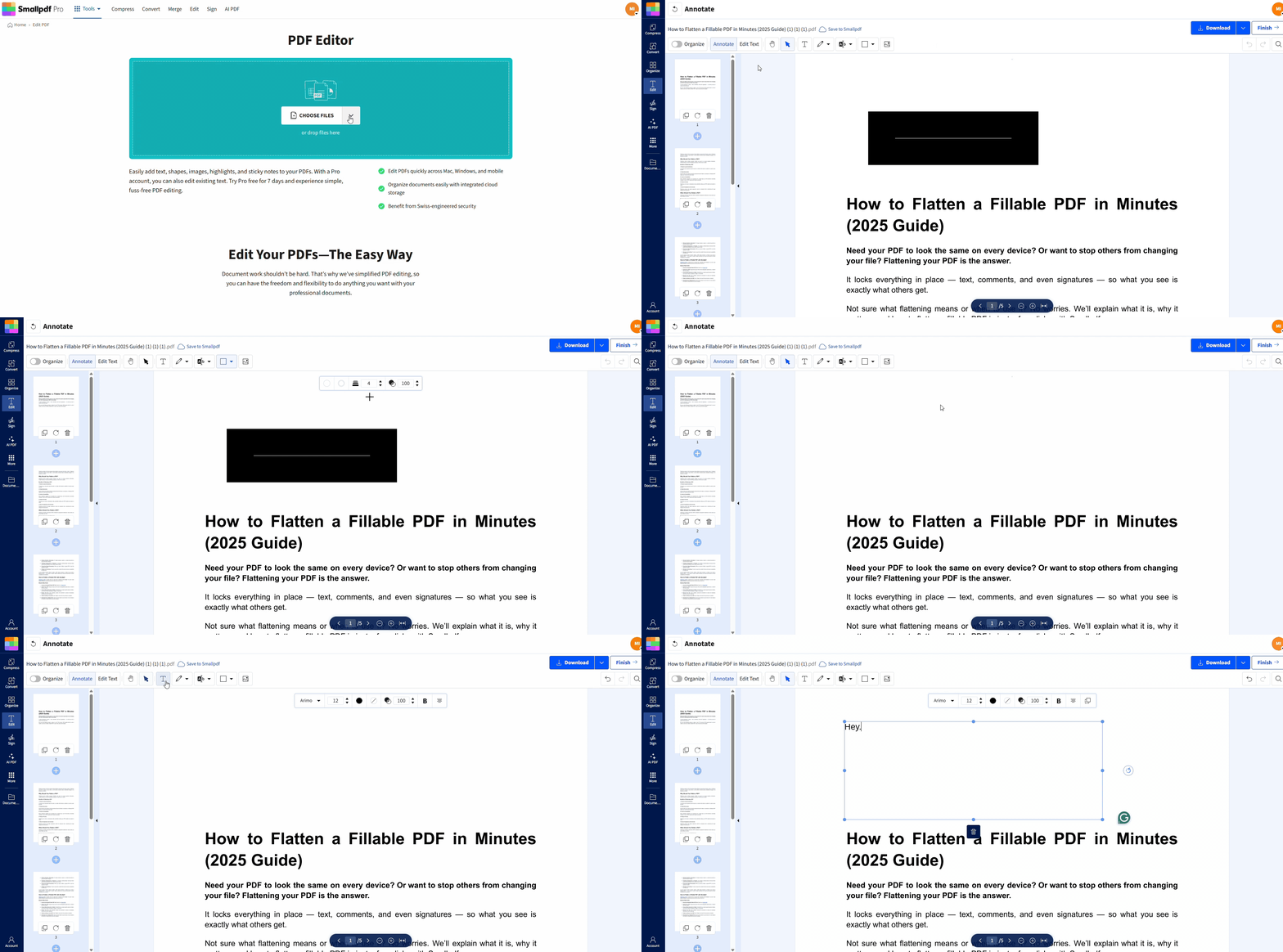
Edite o PDF para remover as caixas pretas
Quando as fontes não forem o problema, você pode remover ou editar diretamente as caixas pretas no seu arquivo usando a ferramenta Editar PDF.
Vá para Editar PDF e, em seguida, envie seu arquivo com caixas pretas usando a área de arrastar e soltar abaixo (ou clique para escolher um arquivo).
2. Use a ferramenta de edição para excluir ou substituir as caixas conforme necessário.
3. Salve e baixe seu PDF corrigido.
É simples assim!
Compactar o PDF para melhorar o desempenho
Se o seu arquivo for grande ou contiver muitos elementos, problemas de desempenho podem causar caixas pretas. Use a ferramenta Compactar PDF do Smallpdf para otimizar o arquivo.
Acesse Compactar PDF.
Envie seu arquivo e escolha entre compressão Básica ou Forte.
Baixe o PDF otimizado e aproveite uma renderização melhor, sem falhas.
PDF imprime com quadrados pretos: correções de impressão para Windows e Mac
Caixas pretas geralmente aparecem apenas na impressão, não na tela. Veja como corrigir problemas específicos da impressão:
Soluções para Windows:
Marque a opção “Imprimir como imagem” na caixa de diálogo de impressão — isso evita problemas de renderização de fontes.
Atualize os drivers da sua impressora pelo Gerenciador de Dispositivos.
Tente imprimir usando um navegador diferente ou um visualizador de PDF.
Soluções para Mac:
Tente usar um leitor de PDF ou use o Chrome.
Redefina o sistema de impressão nas Preferências do Sistema caso os problemas persistam.
Ative a opção “Imprimir como imagem”, se disponível no seu visualizador de PDF.
Sempre imprima uma página de teste primeiro para verificar se a correção funcionou antes de imprimir várias cópias.
Tela preta no PDF x caixas pretas: qual é a diferença e como corrigir cada uma
Nem todos os problemas de exibição em preto são iguais. Veja como identificar e corrigir cada tipo:
| Tipo de problema | O que você vê | Causa comum | Método de correção |
|---|---|---|---|
| Tela preta | O PDF inteiro aparece preto | Aceleração por GPU/hardware | Desative a aceleração de hardware nas configurações do visualizador |
| Caixas pretas | Retângulos pretos parciais sobre o texto | Problemas de fonte ou de tarja | Use as ferramentas de conversão ou edição do Smallpdf |
Para problemas de tela preta, tente desativar a aceleração de hardware nas preferências do seu visualizador de PDF. Para caixas pretas parciais, siga as soluções relacionadas a fontes e edição acima.
Dicas adicionais para lidar com caixas pretas em PDFs
Lista de verificação rápida para solução de problemas:
Atualize seu visualizador de PDF para a versão mais recente.
Tente abrir o PDF em diferentes visualizadores ou navegadores.
Solicite uma nova versão ao criador do documento, se possível.
Verifique se o problema ocorre em diferentes dispositivos.
Diga adeus às caixas pretas de uma vez por todas
Caixas pretas em PDFs são um verdadeiro incômodo, mas, com as ferramentas certas, são surpreendentemente fáceis de corrigir. Na Smallpdf, nosso objetivo é simplificar sua experiência com PDFs. Seja para incorporar fontes, editar ou compactar, nossas ferramentas oferecem tudo o que você precisa.
Para documentos digitalizados com caixas pretas, nossa tecnologia de OCR pode converter imagens de volta em texto pesquisável e editável — eliminando totalmente os problemas de renderização. Isso é especialmente útil para documentos mais antigos ou arquivos que passaram por várias conversões.
Comece seu teste gratuito para acessar todas as ferramentas do Smallpdf e manter seus documentos funcionando perfeitamente.
Perguntas frequentes
Por que aparecem caixas pretas no meu PDF?
Caixas pretas geralmente aparecem quando um PDF contém fontes ausentes, camadas de texto danificadas ou objetos que seu visualizador não consegue carregar corretamente. Às vezes, o problema decorre da forma como o arquivo original foi exportado. Converter o PDF em Word e salvar uma nova versão geralmente resolve esses problemas.Como posso remover caixas pretas de um PDF sem usar um software especializado?
Se as caixas pretas forem formas ou objetos sobrepostos ao conteúdo, você pode removê-las usando um editor online como a ferramenta Editar PDF do Smallpdf. Envie seu arquivo, exclua ou mova as formas indesejadas e baixe uma versão limpa com as alterações salvas.Converter meu PDF em Word vai resolver os problemas de caixas pretas?
Muitas vezes, sim. A conversão do arquivo redefine fontes corrompidas, camadas de texto ou configurações de exportação que causaram o aparecimento dos blocos. Depois de fazer pequenos ajustes no Word e salvar novamente como PDF, o problema geralmente é resolvido. O Conversor de PDF para Word do Smallpdf torna esse processo simples.Por que meu PDF aparece normal na tela, mas imprime com quadrados pretos?
Algumas impressoras têm dificuldade com gráficos complexos, transparência ou arquivos grandes. Tente imprimir usando um visualizador de PDF diferente ou compacte o arquivo para facilitar o processamento pela impressora. Atualizar as configurações da caixa de diálogo de impressão ou os drivers também pode ajudar.Arquivos PDF grandes podem causar caixas pretas ou conteúdo ausente?
Sim. PDFs muito grandes ou com muitos elementos gráficos podem não carregar corretamente em certos visualizadores, especialmente em dispositivos mais antigos. Usar a ferramenta Compactar PDF do Smallpdf pode simplificar o arquivo e reduzir problemas de renderização sem alterar o conteúdo.O que devo fazer se o problema ocorrer apenas em um dispositivo?
Se o PDF parecer normal em outros lugares, o problema provavelmente está no visualizador ou no dispositivo. Tente abrir o arquivo em um navegador, atualizar seu leitor de PDF ou reiniciar o dispositivo. Se o arquivo continuar apresentando problemas, exportá-lo novamente com as ferramentas do Smallpdf ou convertê-lo em Word pode ajudar a recriar uma versão limpa.É seguro corrigir problemas em PDFs usando o Smallpdf?
Sim. Os arquivos são processados com segurança e Arquivos excluídos automaticamente após 1 hora. Se quiser saber mais, acesse o Centro de Confiança do Smallpdf para obter detalhes sobre criptografia e tratamento de arquivos.Corrija problemas de exibição do PDF e remova caixas pretas usando o Smallpdf Pro
