- Início
- ›
- ›10 problemas comuns de impressão de PDFs & como corrigir
10 problemas comuns de impressão de PDFs & como corrigir
A impressão está saindo errada? Use nossa lista de verificação e soluções para páginas em branco, cortes e problemas de fonte no Mac, Windows ou Chrome.
Dicas e guias para imprimir PDFs
Mais sobre Editar PDF
Mais sobre Achatar PDF
Imprimir um PDF deveria ser simples, até deixar de ser. Um arquivo imprime perfeitamente. O próximo sai em branco, corta as margens, omite texto ou faz com que sua impressora entre em um loop infinito.
A maioria dos problemas ao imprimir PDF se resume a algumas causas comuns: problemas de escala, tratamento de fontes, configurações do visualizador ou a forma como o arquivo foi criado inicialmente.
Abaixo, explicamos isso de forma simples. Para cada problema, você verá como ele se apresenta, por que ocorre e as soluções que geralmente resolvem. No Mac, Windows e Chrome. Além disso, mostraremos como preparar tudo para imprimir melhor com o Smallpdf.
Lista de verificação rápida para solucionar problemas de impressão de PDFs
Se você ainda receber erros, vá para o problema correspondente abaixo.
Como solucionar problemas de impressão de PDF: guia passo a passo
Passo 1: Confirme se é um problema do PDF, e não da impressora
Imprima um arquivo simples que não seja PDF (como uma página da web). Se isso também falhar, verifique a conexão da impressora, a fila de impressão ou o driver antes de culpar o PDF.
Etapa 2: Baixe o PDF e imprima a partir de um visualizador dedicado
Salve o PDF no seu dispositivo e abra-o em um visualizador fora da visualização do navegador. Os visualizadores do navegador podem não lidar corretamente com camadas, fontes e escala.
Etapa 3: Corrija a configuração da página antes de tentar novamente
Na caixa de diálogo de impressão, verifique o tamanho do papel (A4 x Letter), a orientação e a escala. Comece com “Ajustar à página” e, em seguida, teste “Tamanho real” se precisar das dimensões exatas.
Etapa 4: Simplifique o PDF se o layout, as camadas ou os formulários parecerem estranhos
Simplificar mescla o conteúdo em camadas em uma única camada, o que geralmente resulta em uma impressão mais previsível. Smallpdf Simplificar PDF faz isso online e, em seguida, você imprime a cópia simplificada.
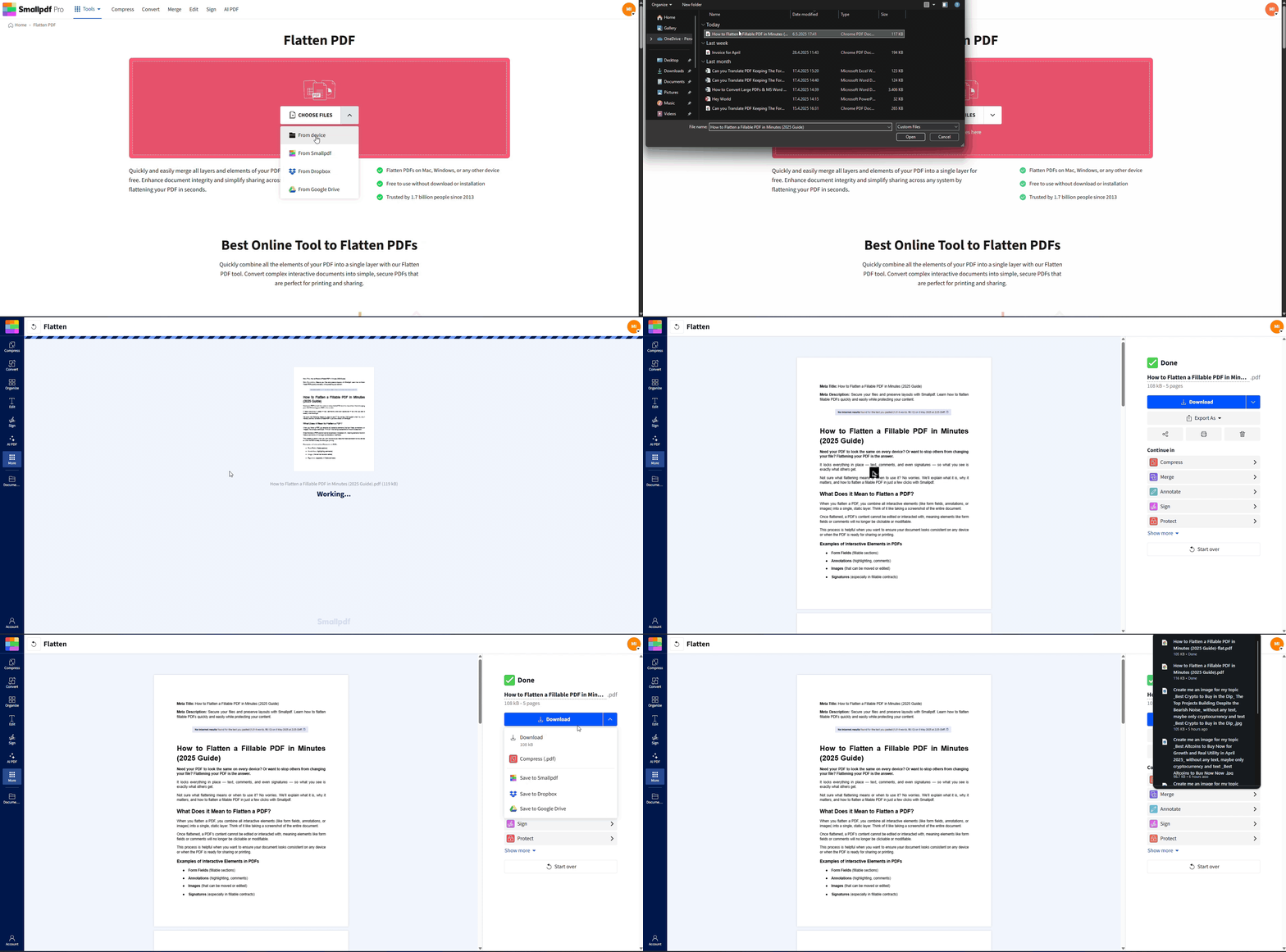
Etapa 5: Reduza a complexidade do arquivo se a impressão estiver lenta ou falhar no meio do processo
Se o PDF for muito grande, compacte-o primeiro e, em seguida, imprima novamente. A compactação pode ajudar impressoras mais antigas que têm dificuldade para processar imagens grandes ou páginas vetoriais complexas. Carregue seu arquivo na área Compactar PDF abaixo para reduzir seu tamanho antes de imprimir.
Problema 1: O PDF não imprime de jeito nenhum
Você clica em “Imprimir” e nada acontece. Nenhuma página, nenhum erro significativo; às vezes, apenas uma tarefa travada.
Veja como corrigir:
Comece com as verificações padrão que realmente funcionam.
Confirme se a impressora está ligada e conectada (Wi-Fi, Ethernet ou USB).
Imprima um PDF diferente. Se isso funcionar, o problema está no arquivo original.
Limpe a fila de impressão e tente novamente.
Atualize o driver da sua impressora no site de suporte do fabricante.
Se a falha ocorrer apenas em um aplicativo, troque de visualizador e tente novamente.
Problema 2: O PDF imprime páginas em branco
A impressora funciona, o papel sai e as páginas ficam em branco.
Veja como corrigir:
Uma saída em branco geralmente decorre de problemas de renderização.
Baixe o PDF e imprima-o a partir do Preview (Mac) ou do Microsoft Edge (Windows).
Na caixa de diálogo de impressão, procure uma opção avançada como “Imprimir como imagem”. Use-a, se houver.
Simplifique o PDF e, em seguida, imprima a cópia simplificada.
Se o arquivo for uma digitalização, tente salvá-lo novamente ou reexportá-lo do aplicativo de origem e, em seguida, imprima novamente.
Problema 3: O PDF é impresso muito claro, desbotado ou com baixo contraste
O texto parece desbotado. Linhas finas desaparecem. Os tons de cinza parecem fracos.
Veja como corrigir:
O problema geralmente está nas configurações, não no PDF.
Desative o modo “Rascunho” e escolha uma configuração de qualidade superior.
Desative os modos “Eco” ou de economia de toner.
Imprima em escala de cinza somente se for realmente necessário.
Se o PDF usar transparência ou sobreposições claras, simplifique-o primeiro e, em seguida, imprima.
Se a impressão ainda estiver fraca, verifique os níveis de tinta ou toner e execute uma verificação dos bicos ou da cabeça de impressão.
Problema 4: Fontes ausentes ou caracteres distorcidos
Letras se transformam em símbolos, o espaçamento é alterado ou algumas palavras desaparecem completamente.
Veja como corrigir:
Problemas com fontes geralmente decorrem de fontes não incorporadas ou glifos ausentes.
Solicite uma nova exportação ao remetente, com as fontes incorporadas.
Tente imprimir em outro visualizador (alguns lidam melhor com a substituição de fontes).
Simplifique o PDF se o texto fizer parte de uma pilha complexa de camadas.
Se você criou o PDF a partir do Word ou do Google Docs, exportar novamente geralmente resolve o problema, especialmente se você alterou as fontes logo antes de salvar.
Problema 5: Imagens ou gráficos impressos distorcidos
As fotos ficam deslocadas, os logotipos ficam pixelados ou as formas parecem erradas em comparação com a tela.
Veja como corrigir:
Distorções podem ocorrer devido à transparência, máscaras de recorte ou arte vetorial complexa.
Experimente “Imprimir como imagem” se sua caixa de diálogo de impressão oferecer essa opção.
Simplifique o PDF, em seguida, imprima a cópia simplificada.
Se apenas uma página estiver com erro, divida o PDF e imprima apenas essa página para isolar o problema. Carregue seu arquivo na área Dividir PDF abaixo para extrair a página afetada.
Problema 6: Conteúdo cortado (margens, cabeçalhos ou páginas inteiras)
A margem direita desaparece. Os rodapés ficam cortados. A página é impressa “ampliada”.
Veja como corrigir:
Isso quase sempre se trata de um descompasso de escala ou tamanho de papel.
Ajuste o tamanho do papel ao tamanho da página do PDF (A4 x Letter).
Tente “Ajustar à página” ou “Reduzir páginas muito grandes”.
Confirme a orientação (retrato x paisagem).
Desative a impressão sem bordas, a menos que você precise dela.
Se o PDF vier de uma planilha, reexporte-o com uma área de impressão definida e confirme se a escala não está definida para um valor incomum, como 110%.
Problema 7: O arquivo é muito grande e a impressão falha ou trava
A impressão começa, mas depois trava. A memória da impressora fica cheia. As páginas saem lentamente.
Veja como corrigir:
Arquivos PDF grandes podem sobrecarregar a memória da impressora, especialmente com imagens em alta resolução.
Compactar PDF, em seguida, imprima a versão menor.
Divida o PDF em partes menores e imprima por seções.
Se você imprime arquivos grandes diariamente, uma impressora com mais memória ajuda.
A compactação também é um bom teste prático. Se uma cópia compactada imprimir corretamente, o original era simplesmente pesado demais.
Problema 8: Fila de impressão ou spooler travado
As tarefas ficam na fila para sempre ou exibem “Erro” e não são removidas.
Veja como corrigir:
Cancele o trabalho e, em seguida, reinicie a impressora.
No Windows, limpe a fila de impressão e, em seguida, reinicie o serviço do Spooler de Impressão.
Reinstale ou atualize o driver da impressora se o processamento na fila de impressão falhar repetidamente.
Se você perceber que o mesmo trabalho travado volta, exclua-o, reinicie e, em seguida, imprima primeiro um PDF de teste de uma página.
Problema 9: Problemas de impressão no Mac
Você obtém páginas em branco, elementos ausentes ou escala estranha, mesmo quando o PDF parece estar correto.
Veja como corrigir:
Abra o PDF no Preview e imprima novamente.
Atualize o macOS e o driver da sua impressora.
Se o Preview tiver dificuldade com um arquivo complexo, simplifique-o primeiro e, em seguida, imprima.
Se um PDF tiver muitos formulários, simplificá-lo pode evitar que os campos de formulário se desloquem durante a impressão.
Problema 10: Problemas de impressão de PDF no Chrome
O Chrome imprime um layout que não corresponde ao que você vê, ou as imagens desaparecem.
Veja como corrigir:
Baixe o PDF e imprima-o em um visualizador dedicado, em vez de usar a visualização do Chrome.
Na caixa de diálogo de impressão do Chrome, marque “Ajustar” e confirme as margens na visualização.
Se o PDF incluir camadas ou transparência, simplifique-o primeiro e, em seguida, imprima.
O Chrome é ótimo para visualização rápida. Para trabalhos de impressão mais teimosos, um visualizador dedicado costuma ser mais confiável.
Outros problemas importantes de impressão de PDFs que vale a pena verificar
Esses casos são menos comuns, mas fazem você perder muito tempo quando acontecem.
1. Senha ou permissões bloqueiam a impressão
Se o PDF estiver protegido, ele pode permitir a visualização, mas bloquear a impressão. Use a senha, se tiver, ou peça ao remetente uma cópia que permita a impressão.
2. Tamanhos de página misturados em um único PDF
Um PDF com páginas nos formatos A4 e Letter pode causar cortes aleatórios. Imprima uma página por vez ou divida o arquivo de acordo com o tamanho da página.
3. A impressão duplex vira para o lado errado
Se páginas com conteúdo nos dois lados saírem de cabeça para baixo, alterne entre “Virar na borda longa” e “Virar na borda curta”.
4. As cores saem erradas na impressão
Se as cores da marca parecerem diferentes, desative a opção “Economizar toner”, tente uma opção diferente de perfil de cor ou imprima a partir de outro visualizador.
5. Códigos de barras ou linhas finas não são escaneados
Imprima em “Tamanho real” e use configurações de qualidade superior. O redimensionamento pode prejudicar rapidamente a legibilidade do código de barras.
Correções avançadas para problemas persistentes de impressão de PDFs
Se você continuar enfrentando os mesmos problemas ao imprimir PDF, pode ser útil criar primeiro uma cópia pronta para impressão.
1. Simplifique antes de imprimir
O Simplificar PDF do Smallpdf mescla o conteúdo em uma única camada, o que pode reduzir problemas com transparência, campos de formulário e gráficos em camadas.
2. Compacte sem prejudicar a legibilidade
Se o tamanho do arquivo ou a memória da impressora forem o problema, compacte primeiro usando Compactar PDF. Em seguida, imprima a versão menor.
3. Expectativas sobre rotação de caixas de texto no Smallpdf
No momento, Smallpdf Editar PDF não oferece suporte à rotação direta de caixas de texto individuais. Abordamos soluções alternativas simples, como adicionar uma nova caixa de texto ou girar a página inteira.
Continuamos expandindo os controles de edição, então vale ficar de olho nisso se o layout do texto fizer parte da sua preparação para impressão.
Deixe a impressão do seu PDF certa de novo
A maioria dos problemas de impressão de PDF se resume a três coisas: configuração da página, renderização e complexidade do arquivo. Comece com a lista de verificação rápida e, em seguida, relacione o sintoma à solução certa.
Se um PDF continuar apresentando problemas, faça primeiro uma cópia pronta para impressão. Simplifique-o para remover camadas, compacte-o para reduzir a carga na impressora e, em seguida, imprima a versão limpa.
Perguntas frequentes
Como faço para corrigir um problema de impressão de PDF?
Comece verificando o tamanho do papel, a escala e a impressão a partir de um arquivo baixado em um visualizador dedicado. Se o layout ainda apresentar erros, simplifique o PDF e imprima a cópia simplificada.Por que um PDF não imprime corretamente?
A maioria dos problemas decorre de tamanhos de página incompatíveis, fontes que não são renderizadas da mesma forma em diferentes visualizadores ou elementos de design em camadas. Trocar de visualizador e simplificar o PDF geralmente resolve.Como corrijo um erro ao imprimir para PDF?
Verifique se a impressora “Imprimir em PDF” está ativada, reinicie a fila e tente novamente. Se a falha ocorrer apenas em um arquivo, compacte ou simplifique o PDF e tente novamente.Como faço para reparar um arquivo PDF corrompido?
Baixe o PDF novamente primeiro. Se ainda assim não funcionar, tente abri-lo em outro visualizador e exportar uma nova cópia, ou peça ao remetente para reenviar o arquivo de origem.Como faço para tornar um PDF ilegível legível?
Se o texto estiver borrado por ser uma digitalização, talvez seja necessário usar OCR para extrair texto legível. Se for um problema de layout, simplificar o PDF pode pelo menos tornar a impressão consistente.Posso girar uma caixa de texto no Smallpdf antes de imprimir?
Não diretamente no momento. A solução comum é adicionar uma nova caixa de texto ou girar a página em que o texto está e, em seguida, imprimir o PDF atualizado.É seguro enviar um PDF para o Smallpdf durante o diagnóstico de problemas?
Sim. Arquivos protegidos com criptografia TLS, Certificado ISO/IEC 27001. Arquivos excluídos automaticamente após 1 hora para a maioria das ferramentas.Corrija problemas comuns de impressão de PDFs usando o Smallpdf
