Como inserir data em um documento PDF?
Falta uma linha de data no seu PDF? Insira a data em documentos PDF em minutos com o Smallpdf em qualquer dispositivo. Além disso, veja dicas sobre formulários, carimbos e correções.
Mais sobre Editar PDF
Mais sobre o preenchimento de formulários PDF
Mais sobre marca d’água em PDF
As datas aparecem em todos os lugares: contratos, notas fiscais, formulários W-9, notas de entrega, formulários de aprovação. Às vezes, o PDF tem um campo de data e você só precisa preenchê-lo. Outras vezes, o documento já está finalizado, mas você ainda precisa adicionar uma data antes de enviá-lo de volta.
Na prática, você vai usar uma de duas abordagens:
Adicione uma data estática (você digita uma vez, e ela fica assim).
Use um campo de data preenchível (o formulário controla como a data é inserida e pode preenchê-la automaticamente, dependendo de como foi criado).
Vamos abordar as duas opções, além dos problemas mais comuns que impedem que as datas sejam salvas.
Guia rápido: inserir uma data em um PDF (2 minutos)
Guia rápido: Use o editor abaixo para enviar ou arrastar e soltar seu PDF e inserir a data com a ferramenta Texto.
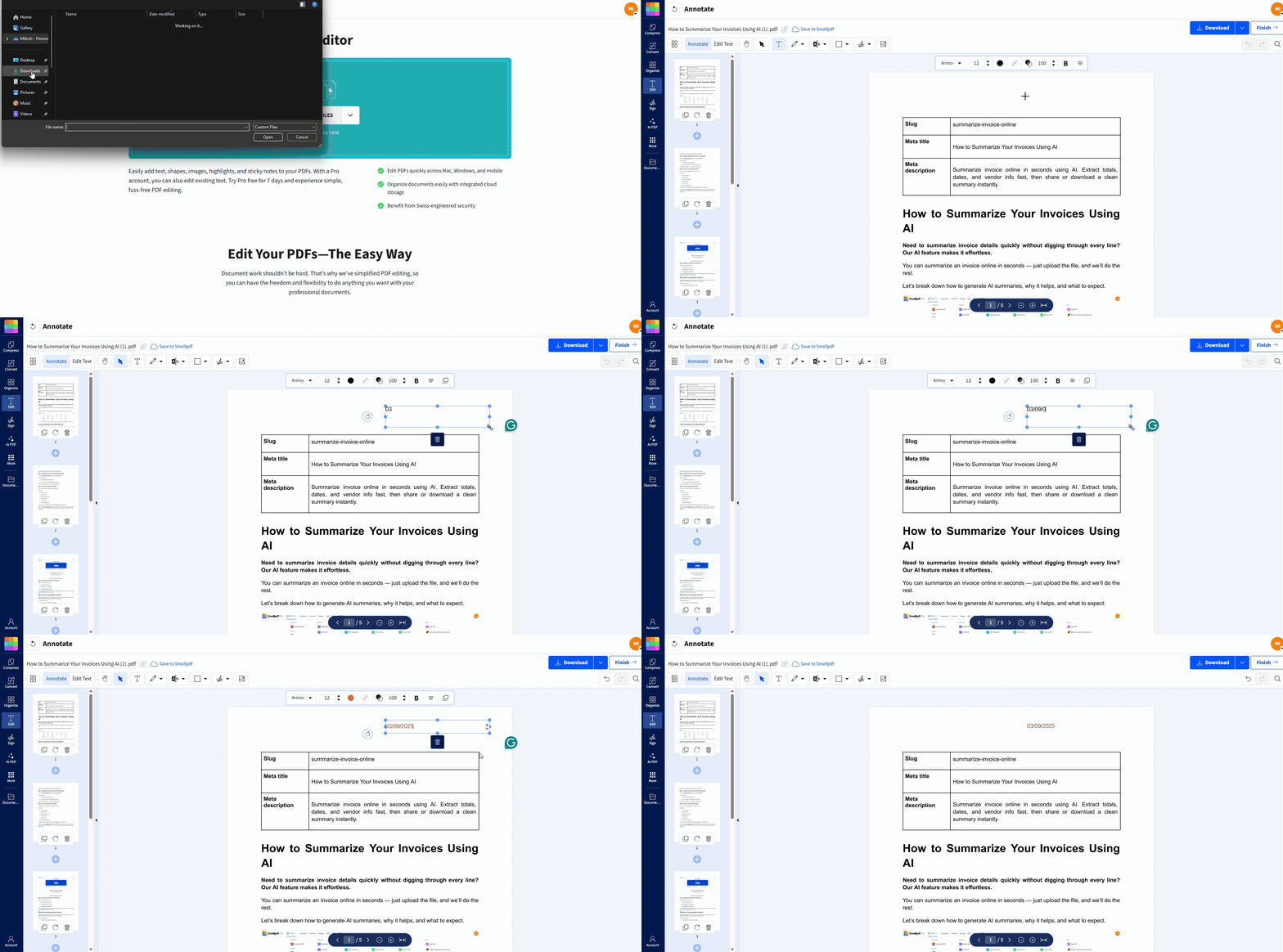
Como inserir data em um documento PDF com o Smallpdf
Esse método é ideal para contratos, notas fiscais, documentos digitalizados e qualquer documento que precise de uma data clara e imutável.
Passo 1: Abra o Editar PDF do Smallpdf
Abra o Editar PDF. Você pode fazer isso no Mac, Windows ou Linux.
Certifique-se de estar usando um navegador moderno (Chrome, Edge, Safari ou Firefox).
Etapa 2: Envie seu PDF
Quando você estiver na tela de envio, importe seu arquivo.
Arraste e solte seu PDF na área de upload.
Ou escolha uma opção de importação do Google Drive, Dropbox ou OneDrive.
Dica: Se você estiver inserindo datas em vários PDFs, defina o formato de data com antecedência para que todos os arquivos fiquem iguais.
Etapa 3: Adicione a data
Essa é a parte com que a maioria das pessoas mais se importa: colocar a data de forma limpa para que pareça parte do documento original.
Clique em “Texto”.
Clique uma vez na página onde a data deve aparecer.
Digite a data no formato que você preferir (exemplo: 2025-09-03).
Se o espaçamento parecer errado, amplie, posicione novamente e ajuste o tamanho da fonte até alinhar.
Etapa 4: Exporte e salve seu PDF atualizado
Quando a data estiver certa, salve uma cópia limpa.
Clique em “Exportar”.
Selecione “Baixar” para salvá-lo no seu dispositivo.
Se você importou de um armazenamento em nuvem, salve-o de volta lá para que seu link compartilhado continue atualizado.
Escolha um formato de data que não gere confusão
O formato certo depende de quem está lendo o documento e para onde ele vai em seguida. Se houver qualquer chance de o PDF circular entre países ou equipes, clareza vale mais do que costume.
Formatos comuns que funcionam bem:
Formato com o mês por extenso (3 de setembro de 2025) para facilitar a leitura e evitar confusões.
Formato ISO (2025-09-03) para conformidade, contratos e sistemas que classificam por data.
Formatos numéricos regionais (03/09/2025 ou 09/03/2025) apenas se o formulário ou a organização já padronizarem isso.
Se você estiver colocando data em um PDF jurídico, o formato ISO costuma ser o mais seguro e o mais difícil de interpretar errado.
Adicione a data de hoje automaticamente com um campo preenchível
Uma data “automática” só funciona quando o PDF é criado como um formulário preenchível com um campo de data. Se o campo existir, você pode clicar nele e inserir a data no formato que o formulário espera.
Nem todos os visualizadores de PDF executam a lógica de formulários da mesma forma. Alguns campos de data são caixas de entrada simples. Outros dependem de regras de formulário ou scripts, e isso pode se comportar de forma diferente em navegadores e aplicativos.
Se o seu PDF não tiver um campo de data e você precisar de um, você vai querer tornar o PDF preenchível primeiro e depois adicionar o campo no lugar certo.
Adicione uma data ao lado de uma assinatura
Se você estiver assinando e datando o mesmo documento, o fluxo mais simples é:
Adicione a data com Editar PDF.
Depois, assine a versão final com Assinar PDF.
Essa ordem importa porque muitos fluxos de assinatura esperam que o conteúdo esteja finalizado antes de você adicionar a assinatura.
Adicione um carimbo de data para aprovações e faturas
Às vezes, você não precisa só de uma data digitada. Você precisa de uma marca visível no estilo “processado em”. Nesse caso, você tem duas boas opções:
Adicione a data como texto e depois coloque uma forma atrás dela para que pareça um carimbo.
Insira uma imagem de carimbo que já inclua a data e posicione-a onde deve ficar.
Formas alternativas de adicionar uma data antes de converter para PDF
Se você ainda tiver o documento original (Word ou um documento na nuvem), adicionar a data nele pode parecer mais natural porque usa as mesmas fontes e o mesmo espaçamento do restante do arquivo.
Adicione uma data no Microsoft Word e depois exporte como PDF
O Word pode inserir uma data como texto simples ou como um campo que se atualiza automaticamente.
No Word, clique em “Inserir”.
Clique em “Data & Hora”.
Escolha um formato e selecione “Atualizar automaticamente” se quiser que ele seja atualizado ao abrir.
Depois, exporte ou salve como PDF no Word.
Adicione uma data no Google Docs e depois baixe como PDF
O Google Docs oferece chips inteligentes de data, incluindo entradas rápidas, como digitar “@” e escolher uma opção de data.
Clique onde a data deve ficar.
Digite “@” e depois escolha uma data.
Baixe como PDF no Google Docs.
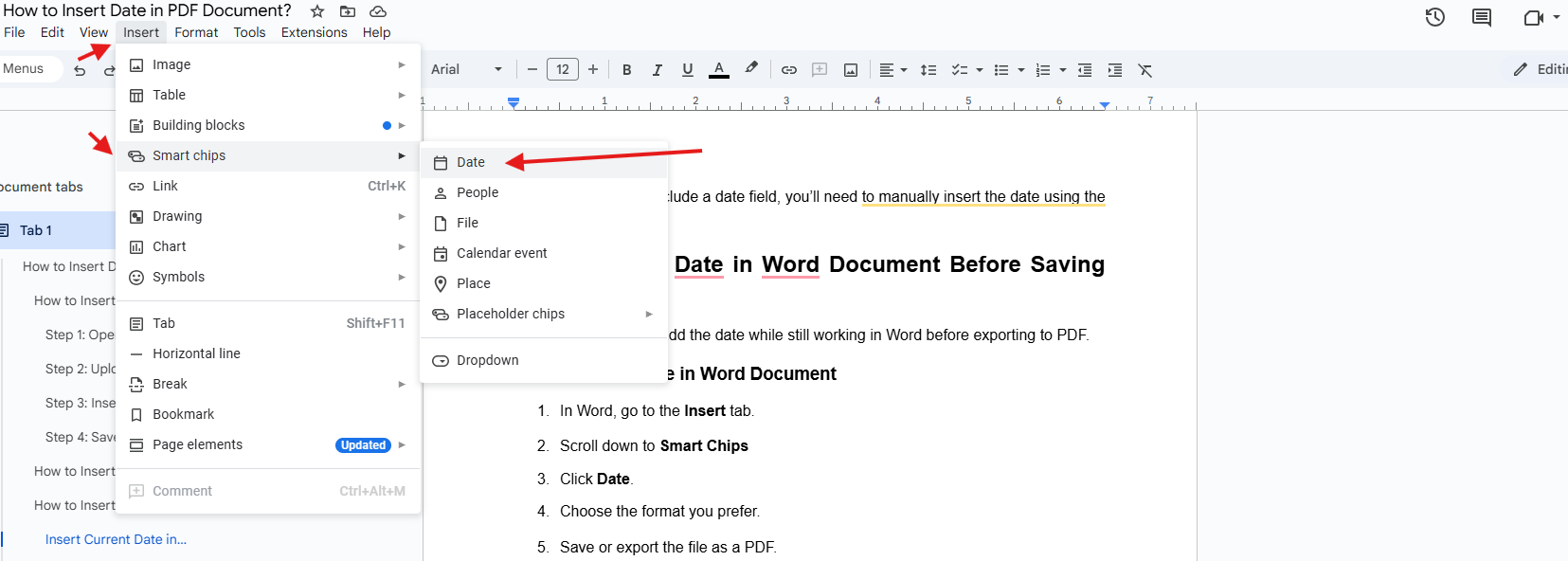
Isso é útil quando um documento compartilhado é a fonte de referência, e o PDF é apenas a exportação final.
Solução de problemas: quando você não consegue inserir uma data
A maioria dos problemas com datas se resume a permissões, comportamento do formulário ou peculiaridades de layout.
Você não consegue digitar nem adicionar texto
Se o PDF estiver bloqueado ou tiver restrições de edição, talvez você não consiga colocar texto onde quiser. Nesse caso, remova primeiro as restrições (com permissão) e depois adicione a data.
Use Desbloquear PDF para remover a proteção por senha ou limites de permissão.
Reabra o arquivo desbloqueado no Editar PDF e adicione a data.
O campo de data em um formulário não funciona
Se um campo de data preenchível não aceitar entrada ou não for preenchido automaticamente:
Clique diretamente dentro da área do campo, não perto dela.
Tente usar outro navegador.
Se ainda assim não funcionar, adicione uma data estática com o Editar PDF para que o documento continue utilizável.
A data parece torta, pequena demais ou desalinhada
Isso geralmente acontece quando o PDF está com o zoom afastado ou quando você está colocando a data sobre um fundo digitalizado.
Amplie antes de inserir o texto.
Ajuste o tamanho da fonte para combinar com o texto ao redor.
Acerte o posicionamento clicando de novo e redigitando, em vez de forçar.
Você precisa que a data fique definitiva e não editável
Se você quiser que a data passe a fazer parte do PDF para que não possa ser facilmente movida ou editada depois, achate o PDF depois de adicioná-la.
Mantenha seus PDFs privados enquanto edita
Se o seu PDF contiver informações confidenciais, a privacidade é tão importante quanto a formatação. O Smallpdf usa Arquivos protegidos com criptografia TLS durante a transferência de arquivos e tem Certificado ISO/IEC 27001, com cobertura de conformidade que inclui o GDPR, o CCPA e o nFADP. Na maioria das tarefas, os arquivos também são excluídos automaticamente após 1 hora de processamento.
Deixe seu PDF datado e pronto para enviar
Se você precisa de uma forma rápida e confiável de adicionar a data de hoje (ou qualquer outra data), comece com o Editar PDF e coloque-a exatamente onde deve ficar.
Depois, se o documento precisar de assinatura, vá direto para o Assinar PDF para que o arquivo enviado fique completo e consistente.
Perguntas frequentes
Como faço para inserir uma data em um arquivo PDF?
Abra seu PDF no Editar PDF do Smallpdf, clique em “Texto” e digite a data onde ela deve aparecer. Exporte o arquivo para que a data permaneça na versão salva.Como faço para inserir um carimbo de data em um PDF?
Se você quiser um visual de carimbo, adicione a data como texto e estilize-a (ou insira uma imagem de carimbo) para que pareça uma marca de aprovação.Como coloco uma data em um documento?
Se você ainda tiver o arquivo original, adicione a data no Word ou no Google Docs e depois exporte para PDF. Se você tiver apenas um PDF, adicione a data diretamente no Editar PDF.Como digito uma data?
Use um formato claro que combine com o contexto do documento. Datas por extenso e datas em formato ISO reduzem a confusão, especialmente quando o PDF é compartilhado internacionalmente.Como faço para adicionar uma data e uma assinatura em um PDF?
Adicione a data primeiro no Editar PDF do Smallpdf e depois assine a versão final no Assinar PDF do Smallpdf. Isso mantém o arquivo datado consistente antes de a assinatura ser aplicada.É possível converter Kindle em PDF em um Mac?
Sim, o mesmo processo funciona no Mac usando o Calibre e o plug-in DeDRM. As etapas são idênticas às do Windows.Adicione carimbos de data e texto a PDFs com o Smallpdf
