- Home
- ›
- ›Wie fügt man ein Datum in ein PDF-Dokument ein?
Wie fügt man ein Datum in ein PDF-Dokument ein?
Fehlt in deiner PDF-Datei eine Datumszeile? Mit Smallpdf kannst du auf jedem Gerät in wenigen Minuten ein Datum in PDF-Dokumente einfügen. Außerdem bekommst du Tipps zu Formularen, Stempeln und Lösungen.
Mehr zu PDF bearbeiten
Mehr zum Ausfüllen von PDF-Formularen
Mehr zu PDF-Wasserzeichen
Datumsangaben tauchen überall auf: in Verträgen, Rechnungen, W-9-Formularen, Lieferscheinen und Genehmigungsformularen. Manchmal enthält die PDF-Datei ein Datumsfeld, das du einfach ausfüllst. In anderen Fällen ist das Dokument bereits fertig, und du musst trotzdem ein Datum hinzufügen, bevor du es zurücksendest.
In der Praxis nutzt du dafür einen von zwei Ansätzen:
Füge ein statisches Datum (du gibst es einmal ein, und es bleibt so).
Verwende ein ausfüllbares Datumsfeld (das Formular legt fest, wie das Datum eingegeben wird, und je nach Aufbau wird es möglicherweise automatisch ausgefüllt).
Wir sehen uns beide Varianten an sowie die häufigsten Probleme, durch die Datumsangaben nicht gespeichert werden.
Schnellstart: Datum in PDF einfügen (2 Minuten)
Schnellstart: Nutze den Editor unten, um deine PDF-Datei hochzuladen oder per Drag & Drop hineinzuziehen, und füge das Datum mit dem Text-Tool ein.
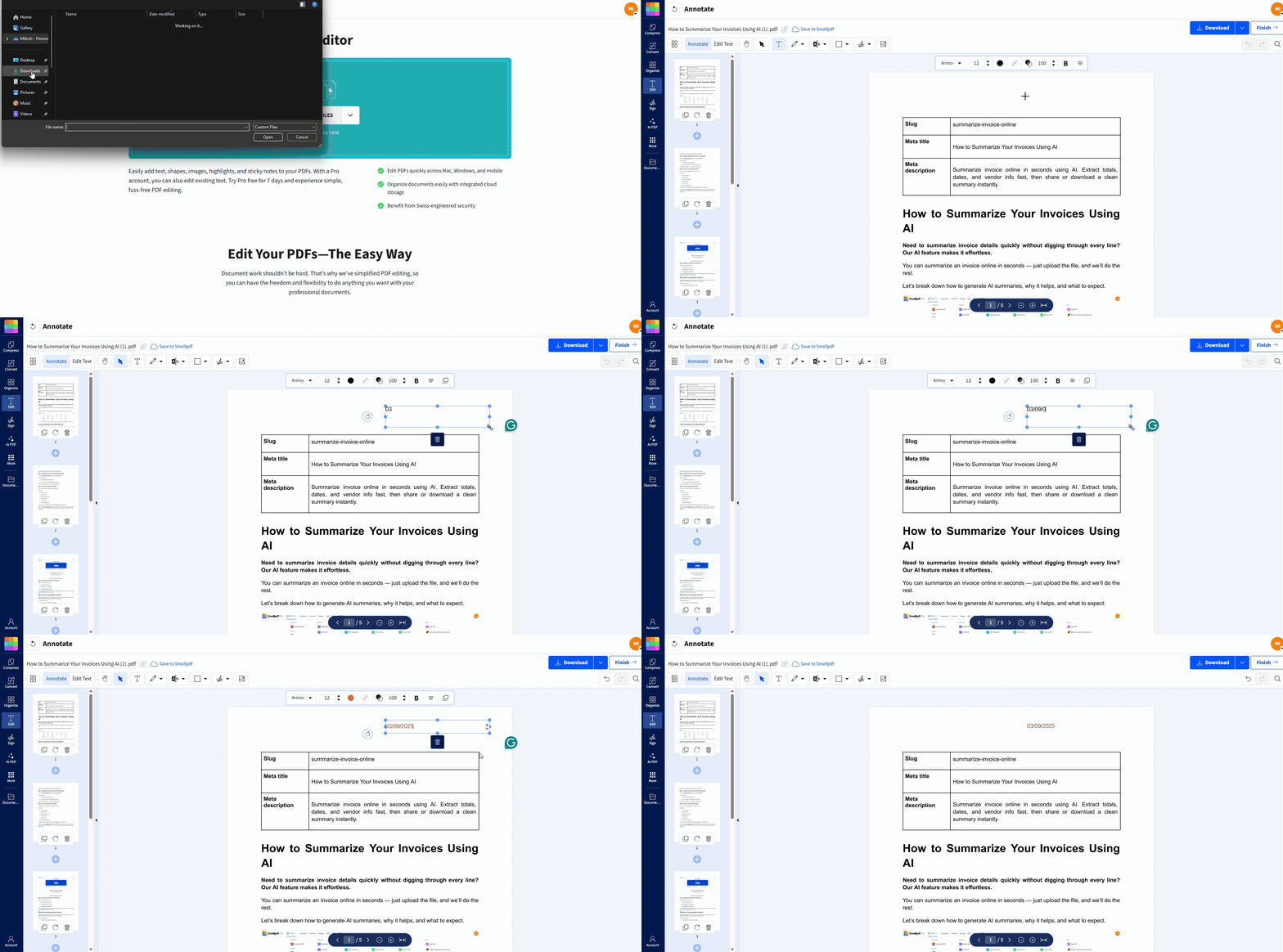
So fügst du mit Smallpdf ein Datum in ein PDF-Dokument ein
Diese Methode eignet sich am besten für Verträge, Rechnungen, gescannte Unterlagen und alles, was ein klares, unveränderliches Datum braucht.
Schritt 1: Öffne Smallpdf PDF bearbeiten
Öffne PDF bearbeiten. Das funktioniert auf Mac, Windows oder Linux.
Achte darauf, einen modernen Browser zu verwenden (Chrome, Edge, Safari oder Firefox).
Schritt 2: Lade deine PDF-Datei hoch
Sobald du auf dem Upload-Bildschirm bist, lade deine Datei hoch.
Ziehe deine PDF-Datei per Drag & Drop in den Upload-Bereich.
Oder wähle eine Importoption aus Google Drive, Dropbox oder OneDrive.
Tipp: Wenn du mehrere PDF-Dateien mit einem Datum versiehst, leg das Datumsformat am besten vorher fest, damit alle Dateien einheitlich sind.
Schritt 3: Das Datum hinzufügen
Das ist der Teil, auf den es den meisten ankommt: Setze das Datum sauber ein, damit es wirkt, als gehöre es zum Originaldokument.
Klicke auf „Text“.
Klicke einmal auf die Stelle auf der Seite, an der das Datum erscheinen soll.
Gib das Datum in deinem bevorzugten Format ein (Beispiel: 2025-09-03).
Wenn die Abstände nicht stimmen, zoome heran, platziere es erneut und passe die Schriftgröße an, bis alles sauber ausgerichtet ist.
Schritt 4: Exportiere und speichere deine aktualisierte PDF-Datei
Wenn das Datum richtig aussieht, speichere eine saubere Kopie.
Klicke auf „Exportieren“.
Wähle „Herunterladen“, um die Datei auf deinem Gerät zu speichern.
Wenn du die Datei aus einem Cloud-Speicher importiert hast, speichere sie dort wieder, damit dein freigegebener Link aktuell bleibt.
Wähle ein Datumsformat, das nicht missverstanden wird
Das richtige Format hängt davon ab, wer das Dokument liest und wohin es als Nächstes geht. Wenn die Möglichkeit besteht, dass die PDF-Datei Länder- oder Teamgrenzen überschreitet, ist Klarheit wichtiger als Gewohnheit.
Gängige Formate, die gut funktionieren:
Ausgeschriebener Monat (3. September 2025) für bessere Lesbarkeit und weniger Verwechslungen.
ISO-Format (2025-09-03) für Compliance, Verträge und Systeme, die nach Datum sortieren.
Regionale Zahlenformate (03/09/2025 oder 09/03/2025) nur, wenn das Formular oder die Organisation dies bereits standardisiert hat.
Wenn du ein rechtlich relevantes PDF mit einem Datum versiehst, ist das ISO-Format in der Regel am sichersten und am schwersten falsch zu interpretieren.
Das heutige Datum automatisch mit einem ausfüllbaren Feld hinzufügen
Ein „automatisches“ Datum funktioniert nur, wenn die PDF-Datei als ausfüllbares Formular mit einem Datumsfeld erstellt wurde. Wenn das Feld vorhanden ist, kannst du hineinklicken und das Datum in dem Format eingeben, das das Formular erwartet.
Nicht jeder PDF-Viewer verarbeitet Formularlogik auf die gleiche Weise. Manche Datumsfelder sind einfache Eingabefelder. Andere basieren auf Formularregeln oder Skripten, und diese können sich je nach Browser und App unterschiedlich verhalten.
Wenn deine PDF-Datei kein Datumsfeld enthält und du eines brauchst, solltest du sie zuerst ausfüllbar machen und dann das Feld an der richtigen Stelle hinzufügen.
Füge ein Datum neben einer Unterschrift ein
Wenn du dasselbe Dokument unterschreibst und datierst, ist der sauberste Ablauf:
Füge das Datum mit PDF bearbeiten.
Dann unterschreibe die finale Version mit PDF unterschreiben.
Diese Reihenfolge ist wichtig, weil viele Signatur-Workflows erwarten, dass der Inhalt final ist, bevor du die Signatur hinzufügst.
Füge einen Datumsstempel für Genehmigungen und Rechnungen hinzu
Manchmal brauchst du nicht nur ein eingetipptes Datum. Du brauchst eine sichtbare Markierung im Stil von „Bearbeitet am“. In diesem Fall hast du zwei gute Möglichkeiten:
Füge ein Datum als Text ein und platziere eine Form dahinter, damit es wie ein Stempel aussieht.
Füge ein Stempelbild ein das das Datum bereits enthält, und positioniere es an der richtigen Stelle.
Alternative Möglichkeiten, ein Datum vor der Konvertierung in PDF hinzuzufügen
Wenn du das Originaldokument (Word oder ein Cloud-Dokument) noch hast, kann es natürlicher aussehen, das Datum dort hinzuzufügen, weil dieselben Schriftarten und Abstände wie im Rest der Datei verwendet werden.
Füge ein Datum in Microsoft Word ein und exportiere es dann als PDF
Word kann ein Datum als einfachen Text oder als Feld einfügen, das sich automatisch aktualisiert.
Klicke in Word auf „Einfügen“.
Klicke auf „Datum & Uhrzeit“.
Wähle ein Format aus und aktiviere dann „Automatisch aktualisieren“, wenn es beim Öffnen aktualisiert werden soll.
Exportiere die Datei dann aus Word oder speichere sie als PDF.
Füge in Google Docs ein Datum ein und lade die Datei dann als PDF herunter
Google Docs unterstützt intelligente Datums-Chips, darunter Schnelleingaben wie „@“ einzugeben und eine Datumsoption auszuwählen.
Klicke auf die Stelle, an der das Datum stehen soll.
Gib „@“ ein und wähle dann ein Datum aus.
Lade die Datei als PDF aus Google Docs herunter.
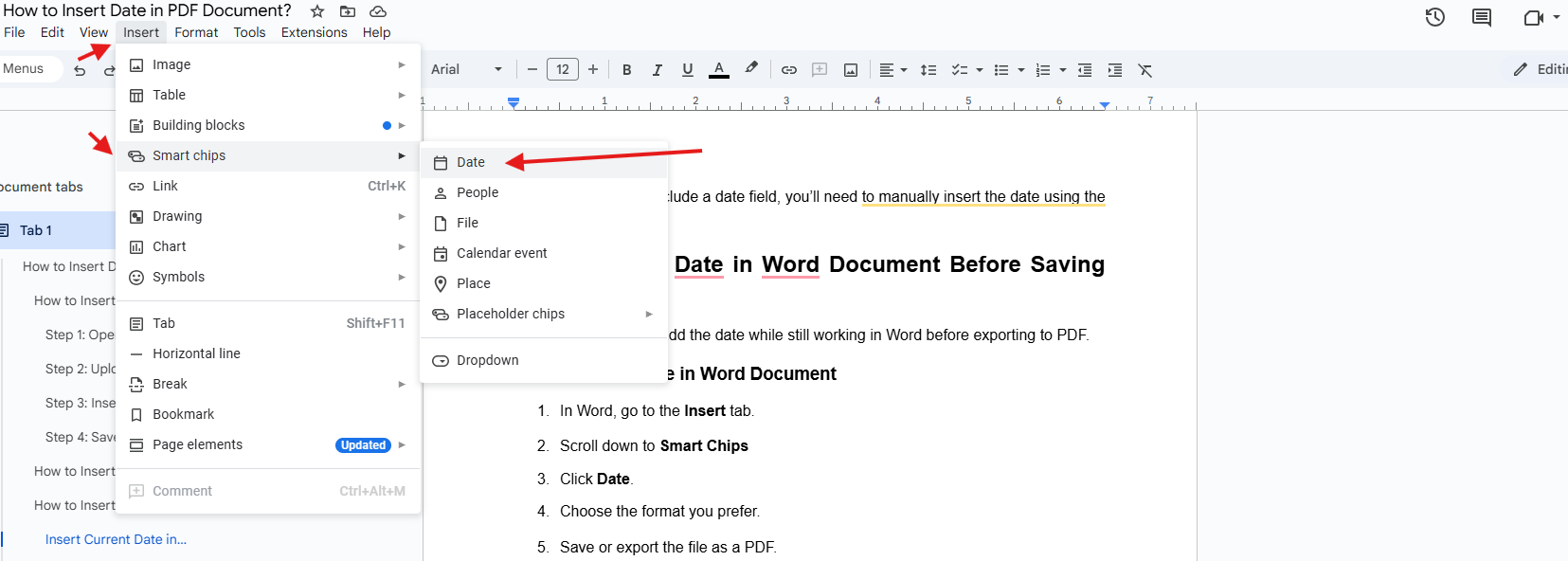
Das ist praktisch, wenn ein gemeinsam genutztes Dokument die verbindliche Quelle ist und das PDF nur der finale Export.
Fehlerbehebung: Wenn du kein Datum einfügen kannst
Die meisten Probleme mit Datumsangaben hängen mit Berechtigungen, dem Verhalten des Formulars oder Eigenheiten im Layout zusammen.
Du kannst keinen Text eingeben oder hinzufügen
Wenn die PDF-Datei gesperrt ist oder Bearbeitungsbeschränkungen hat, kannst du Text möglicherweise nicht dort platzieren, wo du möchtest. Entferne in diesem Fall zuerst (mit entsprechender Berechtigung) die Beschränkungen und füge dann das Datum hinzu.
Verwende PDF entsperren um den Passwortschutz oder Berechtigungsbeschränkungen zu entfernen.
Öffne die entsperrte Datei erneut in PDF bearbeiten und füge das Datum ein.
Das Datumsfeld in einem Formular funktioniert nicht
Wenn ein ausfüllbares Datumsfeld keine Eingaben akzeptiert oder sich nicht automatisch ausfüllt:
Klicke direkt in den Feldbereich, nicht daneben.
Probiere einen anderen Browser aus.
Wenn es immer noch nicht klappt, füge mit PDF bearbeiten ein statisches Datum hinzu, damit das Dokument weiter nutzbar bleibt.
Das Datum sieht schief aus, ist zu klein oder falsch ausgerichtet
Das passiert normalerweise, wenn die PDF-Datei verkleinert angezeigt wird oder du das Datum über einem gescannten Hintergrund platzierst.
Zoome heran, bevor du den Text platzierst.
Passe die Schriftgröße an den umliegenden Text an.
Korrigiere die Position, indem du erneut klickst und den Text neu eingibst, statt es zu erzwingen.
Du brauchst ein endgültiges Datum, das sich nicht mehr bearbeiten lässt
Wenn du möchtest, dass das Datum Teil der PDF-Datei wird, sodass es später nicht einfach verschoben oder bearbeitet werden kann, führe die PDF zusammen nachdem du es hinzugefügt hast.
Schütze deine PDFs während der Bearbeitung
Wenn deine PDF-Datei vertrauliche Details enthält, ist Datenschutz genauso wichtig wie Formatierung. Smallpdf verwendet TLS-Verschlüsselung während der Dateiübertragung und ist ISO/IEC 27001-zertifiziert. Die Compliance umfasst DSGVO, CCPA und nFADP. Bei den meisten Aufgaben werden Dateien außerdem nach 1 Stunde automatisch gelöscht.
Verseh deine PDF-Datei mit einem Datum und mach sie versandbereit
Wenn du eine schnelle, zuverlässige Möglichkeit suchst, das heutige Datum (oder ein beliebiges Datum) hinzuzufügen, starte mit PDF bearbeiten und platziere es genau dort, wo es hingehört.
Wenn das Dokument danach unterschrieben werden muss, wechsle direkt zu PDF unterschreiben, damit die Datei, die du sendest, vollständig und konsistent ist.
Häufig gestellte Fragen
Wie füge ich ein Datum in eine PDF-Datei ein?
Öffne deine PDF-Datei in Smallpdf PDF bearbeiten, klicke auf „Text“ und gib das Datum an der gewünschten Stelle ein. Exportiere die Datei, damit das Datum in der gespeicherten Version erhalten bleibt.Wie füge ich einen Datumsstempel in eine PDF-Datei ein?
Wenn du einen Stempel-Look brauchst, füge das Datum als Text ein und gestalte es entsprechend (oder füge ein Stempelbild ein), damit es wie ein Genehmigungsvermerk wirkt.Wie füge ich ein Datum in ein Dokument ein?
Wenn du die Originaldatei noch hast, füge das Datum in Word oder Google Docs ein und exportiere die Datei dann als PDF. Wenn du nur eine PDF-Datei hast, füge das Datum direkt in PDF bearbeiten ein.Wie gebe ich ein Datum ein?
Verwende ein klares Format, das zum Kontext des Dokuments passt. Ausgeschriebene Datumsangaben und ISO-Daten vermeiden Verwirrung, besonders wenn die PDF-Datei international geteilt wird.Wie füge ich ein Datum und eine Unterschrift in eine PDF-Datei ein?
Füge das Datum zuerst in Smallpdf PDF bearbeiten ein und unterschreibe dann die finale Version in Smallpdf PDF unterschreiben. So bleibt die Datei mit Datum konsistent, bevor die Unterschrift hinzugefügt wird.Kann man auf einem Mac Kindle-Dateien in PDF umwandeln?
Ja, derselbe Vorgang funktioniert auch auf dem Mac mit Calibre und dem DeDRM-Plugin. Die Schritte sind identisch mit Windows.Füge mit Smallpdf Datumsstempel und Text in PDFs ein
