- Home
- ›
- ›So erstellst du ein ausfüllbares PDF (online, Word, Mac)
So erstellst du ein ausfüllbares PDF (online, Word, Mac)
Verwandle ein statisches Dokument in nur wenigen Schritten in ein ausfüllbares PDF. Erstelle Felder mit Smallpdf online oder mit Tools wie Word, Google Docs oder Mac-Vorschau.
Mehr zum Ausfüllen von PDF-Formularen
Mehr zu PDF bearbeiten
PDF-Lesetools & Anleitungen
Mit einem ausfüllbaren PDF können Nutzer direkt in Felder tippen, Kontrollkästchen anklicken und Details hinzufügen, ohne etwas auszudrucken. Bewerbungen, Formulare zur Kundenaufnahme, Anmeldeformulare oder einfache Checklisten werden damit viel leichter.
In dieser Anleitung zeigen wir dir verschiedene Möglichkeiten, wie du ein PDF ausfüllbar machen kannst. Du erfährst zuerst, wie das mit Smallpdf geht, dann, wie du einfache Formularlayouts in Word oder Google Docs erstellst, und schließlich, wie du mit „Vorschau“ auf dem Mac grundlegende Felder einrichtest.
Schnellstart: Der schnellste Weg, ein PDF ausfüllbar zu machen
Hier beginnen: Verwende den Editor unten, um dein PDF hochzuladen und Textfelder sowie Kontrollkästchen hinzuzufügen, damit es ausfüllbar wird.
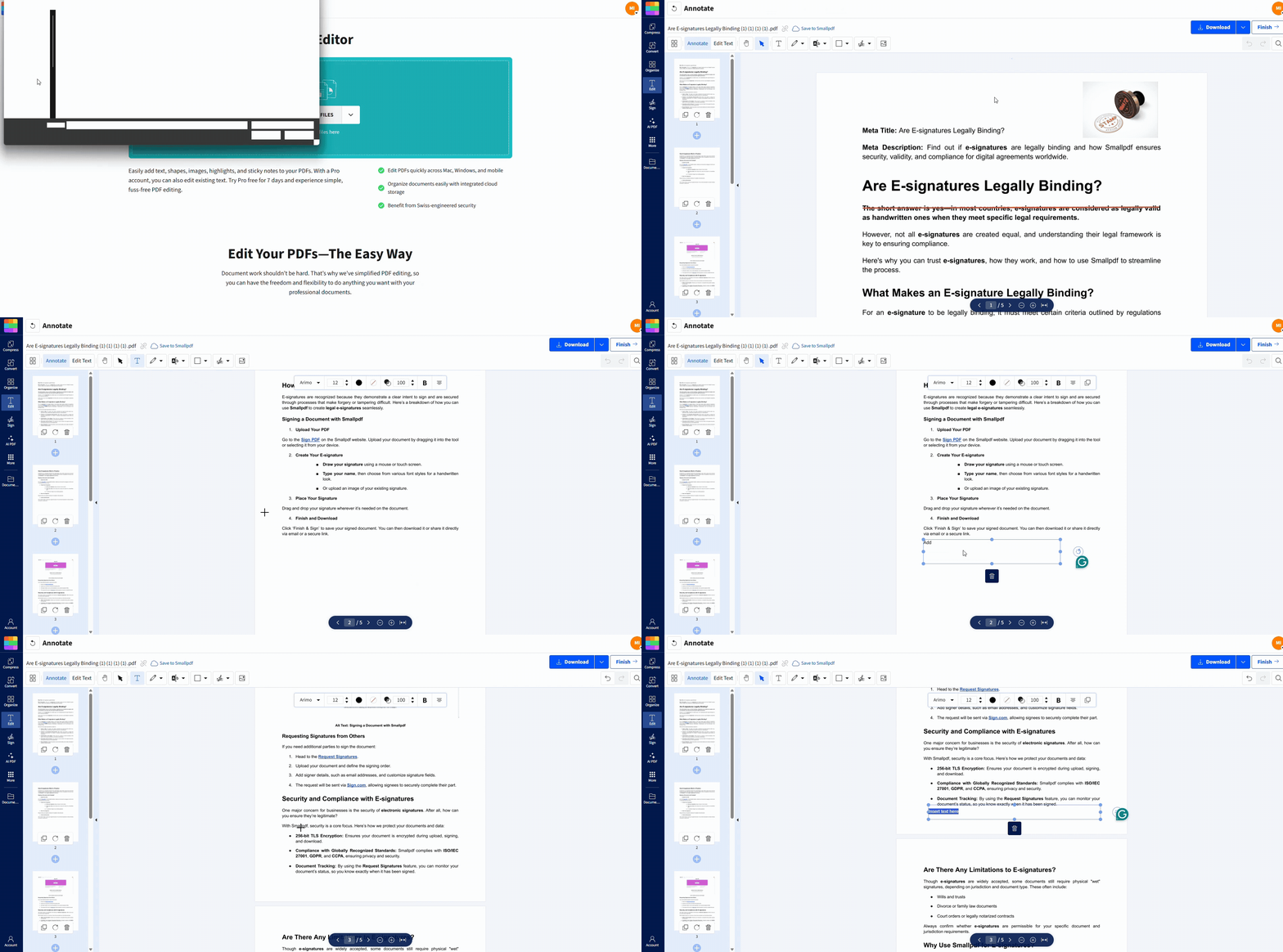
Du kannst das Layout später noch verfeinern, aber so bekommst du in wenigen Minuten ein funktionsfähiges ausfüllbares PDF.
So machst du ein PDF online mit Smallpdf ausfüllbar
Smallpdf ist die flexibelste Option, wenn du einen browserbasierten Workflow möchtest, der auf jedem Gerät funktioniert.
Schritt 1: „PDF bearbeiten“ öffnen
Geh zu Smallpdf und öffne PDF bearbeiten.
Lade die Datei von deinem Gerät, Google Drive, Dropbox oder OneDrive hoch.
Du kannst mit einer leeren PDF-Datei, einem gescannten Formular oder einer vorhandenen Vorlage beginnen.
Schritt 2: Lade dein Dokument hoch
Ziehe deine Datei per Drag & Drop in den Editor. Links werden die Seitenminiaturen angezeigt, sodass du während der Arbeit zwischen den Seiten wechseln kannst.
Smallpdf unterstützt Standard-PDFs sowie Dokumente, die du bereits aus Word, Google Docs oder anderen Formaten konvertiert hast.
Schritt 3: Textfelder hinzufügen
Wähle das „Text“-Werkzeug aus.
Klicke auf die Stelle, an der Nutzer etwas eingeben sollen, z. B. unter „Name“, „E-Mail“ oder „Adresse“.
Passe Schriftgröße, Farbe und Ausrichtung an, damit die Felder gut lesbar sind.
Um zeilenartige Felder zu erstellen, gib eine Bezeichnung ein (z. B. „Telefon“) und füge dann mit dem Textwerkzeug eine Unterstreichung hinzu. Du behältst die volle Kontrolle darüber, wie viel Platz jede Antwort einnimmt.
Schritt 4: Kontrollkästchen und einfache Formularelemente hinzufügen
Du kannst einfache Formulareingaben mithilfe von Formen simulieren:
Verwende die Form „Rechteck“, um kleine Quadrate für Kontrollkästchen zu erstellen.
Kopiere das erste Quadrat und füge es ein, um den Abstand einheitlich zu halten.
Verwende Kreise für Multiple-Choice-Optionen, wenn das zu deinem Layout passt.
Füge Pfeile oder Markierungsformen hinzu, um die Aufmerksamkeit auf wichtige Abschnitte zu lenken.
Diese Vorgehensweise eignet sich gut für Umfragen, mehrstufige Formulare oder Einwilligungsabschnitte.
Schritt 5: Speichere und teile dein ausfüllbares PDF
Wenn dein Layout richtig aussieht:
Klicke auf „Exportieren“.
Lade die aktualisierte PDF-Datei auf dein Gerät herunter.
Oder nutze die Freigabeoption von Smallpdf, um einen sicheren Link zu erstellen.
Du kannst die Datei jederzeit in „PDF bearbeiten“ erneut öffnen, um Felder zu bearbeiten, Kästchen zu verschieben oder Text zu aktualisieren.
Was bedeutet es, ein PDF ausfüllbar zu machen?
Ein ausfüllbares PDF ist ein Dokument, das Nutzer digital statt von Hand ausfüllen. Dabei bleibt dein Layout fest, während Eingaben weiterhin möglich sind.
Typische Elemente sind:
Textfelder für Namen, Kontaktdaten und kurze Antworten
Zeilen mit Kontrollkästchen für „Ja/Nein“- oder Mehrfachauswahlfragen
Bereiche für Datum und Unterschrift
Kleine Notizen oder Kommentarfelder
Ausfüllbare PDF-Dateien sind nützlich, wenn du Folgendes möchtest:
Saubere, gut lesbare Antworten
Schnellere Rückläufe bei Formularen
Weniger Drucken, Scannen und manuelle Dateneingabe
Du behältst die visuelle Struktur eines gestalteten Dokuments bei und kannst trotzdem Informationen übersichtlich erfassen.
So machst du ein PDF in Word oder Google Docs ausfüllbar
Du kannst das grundlegende Layout in Word oder Google Docs erstellen, es dann in PDF umwandeln und mit Smallpdf verfeinern.
Schritt 1: Erstelle das Formularlayout
In Word oder Google Docs:
Gib für jedes Feld eine Bezeichnung ein, z. B. „Vollständiger Name“, „E-Mail“, „Adresse“ und „Geburtsdatum“.
Füge für Textantworten Zeilen mit Unterstrichen (______) oder eine einfache einspaltige Tabelle ohne Rahmen hinzu.
Für Kontrollkästchen füge kleine quadratische Symbole ein oder erstelle eine winzige Tabelle mit gleich großen Zellen.
Halte den Abstand großzügig, damit Nutzer Platz zum Tippen haben, wenn das Formular in ein PDF umgewandelt wird.
Schritt 2: Als PDF exportieren
In Word: klicke auf „Datei“ > „Speichern unter“ > „PDF“.
In Google Docs: klicke auf „Datei“ > „Herunterladen“ > „PDF“.
Du hast nun eine statische PDF-Datei im Formularstil.
Wenn du möchtest, dass andere Personen darin etwas eingeben:
Lade diese PDF-Datei bei „PDF bearbeiten“ auf Smallpdf hoch.
Füge Textfelder und Kontrollkästchen in dein Layout ein.
Diese Kombination eignet sich gut, wenn du Formulare lieber in Word oder Docs gestaltest, aber trotzdem ein ausfüllbares PDF als Endergebnis möchtest.
So machst du ein PDF auf dem Mac mit „Vorschau“ ausfüllbar
„Vorschau“ ist in macOS integriert und ermöglicht einfache Bearbeitungen im Formularstil.
Schritt 1: Öffne die PDF-Datei in „Vorschau“
Klicke mit der rechten Maustaste auf dein PDF.
Wähle „Öffnen mit“ > „Vorschau“.
Schritt 2: Die Markierungs-Symbolleiste anzeigen
Klicke in der oberen Symbolleiste auf das Symbol „Markieren“ (Stiftspitze).
Du siehst nun Werkzeuge für Text, Formen und Anmerkungen.
Schritt 3: Text- und Kontrollkästchenbereiche hinzufügen
Klicke auf das „Text“-Werkzeug und platziere Textfelder an den Stellen, an denen Nutzer Text eingeben sollen.
Verwende die Form „Rechteck“ oder „Quadrat“, um einfache Kontrollkästchen zu erstellen.
Ziehe die Felder und passe ihre Größe so an, dass sie unter den Beschriftungen ausgerichtet sind.
Diese Methode ist einfach und funktioniert vollständig offline, unterstützt jedoch keine fortgeschrittene Feldlogik oder das einfache Teilen per Link wie Smallpdf.
Schritt 4: Speichere dein aktualisiertes PDF
Klicke auf „Datei“ > „Speichern“ oder drücke „Command + S“.
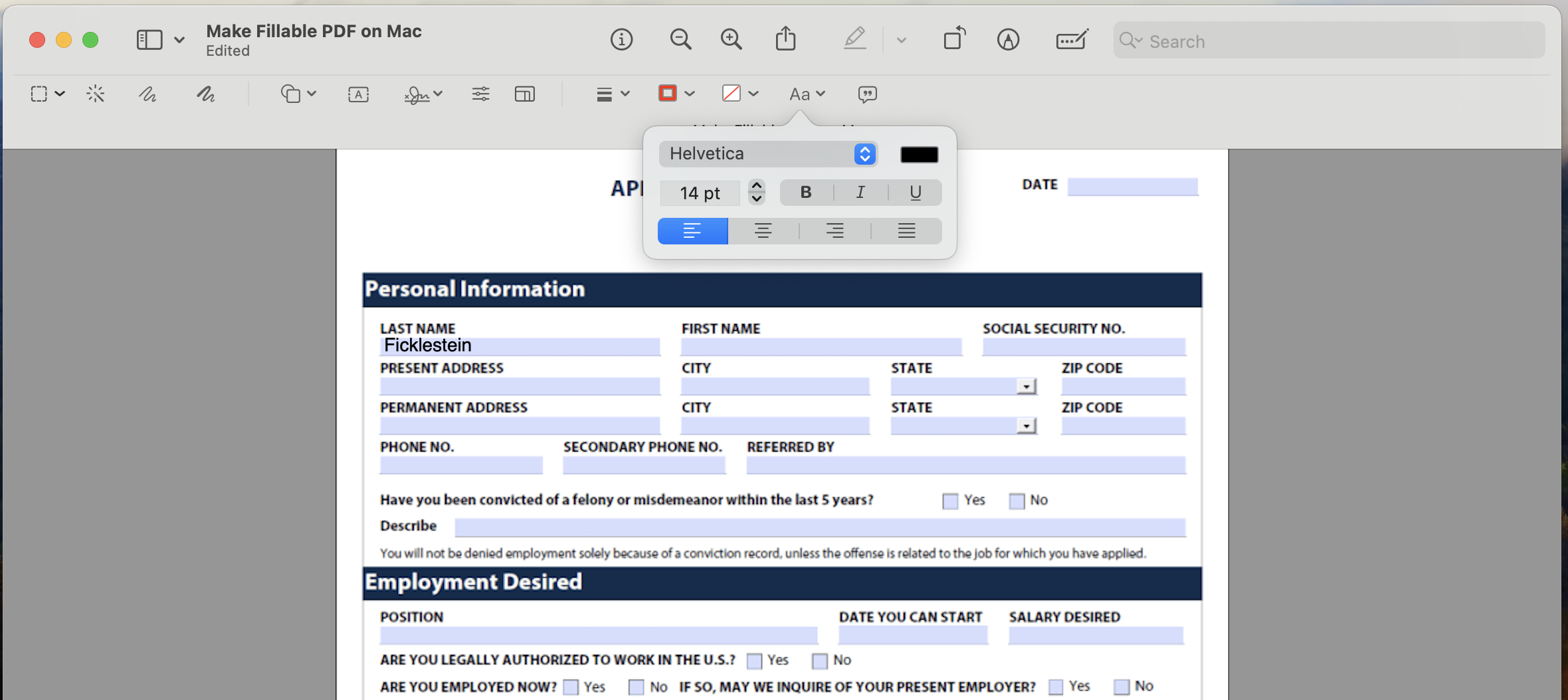
Du kannst diese Datei später trotzdem bei Smallpdf hochladen, wenn du Signaturen hinzufügen, sie komprimieren oder per Link teilen möchtest.
So füllst du ein nicht ausfüllbares PDF online aus
Manchmal erhältst du ein PDF, das überhaupt keine Felder enthält. Du kannst es trotzdem digital ausfüllen.
Öffne „PDF bearbeiten“.
Lade das Formular hoch, das du erhalten hast.
Verwende „Text“-Felder, um Antworten an den richtigen Stellen einzugeben.
Verwende das Feld „Signaturen & Initialen“, um eine getippte, gezeichnete oder hochgeladene Signatur hinzuzufügen.
Exportiere das ausgefüllte PDF und sende es zurück.
Das ist besonders hilfreich für Bewerbungen, Anmeldeformulare oder PDF-Dokumente von Behörden, die nicht als echte interaktive Formulare erstellt wurden.
Smallpdf vs. Word vs. Vorschau: Welche Methode solltest du verwenden?
| Vorgehensweise | Am besten geeignet für | Vorteile | Einschränkungen |
|---|---|---|---|
| Smallpdf – PDF bearbeiten | Online-Formulare, Freigabelinks, schnelle Aktualisierungen | Funktioniert im Browser, einfaches Teilen, Unterstützung für elektronische Signaturen | Internetverbindung erforderlich |
| Word / Google Docs | Das Layout vor der Umwandlung in PDF gestalten | Vertraute Bearbeitung, umfangreiche Formatierungsoptionen | Zusätzlicher Schritt nötig, um echte Felder hinzuzufügen |
| Mac-Vorschau | Einfache Offline-Bearbeitung auf dem Mac | In macOS integriert, schnelle Anpassungen | Eingeschränkte Interaktivität und Freigabemöglichkeiten |
Viele Teams entwerfen das Formular in Word oder Docs, exportieren es als PDF und nutzen dann Smallpdf, um zum Schluss Felder, Signaturen und Freigabeoptionen hinzuzufügen.
Sicherheit und Barrierefreiheit bei ausfüllbaren PDFs
Wenn du sensible Daten erfasst, solltest du darüber nachdenken, wie das Formular verwendet und gespeichert wird.
Grundlagen zur Sicherheit
Smallpdf verwendet Verschlüsselung beim Hochladen, bei der Verarbeitung und beim Herunterladen.
Dateien werden nach kurzer Zeit automatisch gelöscht.
Du kannst später ein Passwort hinzufügen, indem du PDF schützen verwendest, falls das Formular vertrauliche Angaben enthält.
Tipps zur Barrierefreiheit
Verwende eindeutige Bezeichnungen wie „E-Mail-Adresse“ statt vager Aufforderungen.
Achte darauf, dass die Schrift gut lesbar ist, und vermeide sehr helle Farben.
Achte auf ausreichend Abstand zwischen den Feldern, damit Nutzer auf Mobilgeräten präzise tippen können.
Diese kleinen Entscheidungen helfen mehr Menschen dabei, dein Formular ohne Fehler auszufüllen.
Mach dein nächstes PDF einfach ausfüllbar
Ein klares ausfüllbares PDF spart dir und allen, die es ausfüllen müssen, Zeit. Erstelle oder exportiere dein Layout in Tools, die du bereits nutzt, und überlass Smallpdf dann die ausfüllbaren Felder, Signaturen und das Teilen, damit der ganze Prozess einfach und konsistent bleibt.
Häufig gestellte Fragen: Ein ausfüllbares PDF erstellen
Kann ich kostenlos ein ausfüllbares PDF erstellen?
Ja. Du kannst einfache ausfüllbare PDF-Dateien kostenlos mit Smallpdf „PDF bearbeiten“, Google Docs plus PDF-Export oder „Vorschau“ auf dem Mac erstellen. Für einfache Formulare ist keine kostenpflichtige Desktop-Software erforderlich.Wie lassen sich Kontrollkästchen am einfachsten hinzufügen?
Verwende in Smallpdf das Werkzeug „Form“, um kleine Quadrate hinzuzufügen, und kopiere sie entlang einer Zeile. So bekommst du übersichtliche Optionen im Stil von Kontrollkästchen, die an deinen Textbeschriftungen ausgerichtet bleiben.Kann jemand mein PDF ausfüllen, auch wenn die Person kein Acrobat hat?
Ja, die Person kann die Datei in Smallpdf, den meisten modernen Browsern oder anderen kostenlosen PDF-Editoren öffnen. Mit Smallpdf kann sie Text eingeben, unterschreiben und die Datei herunterladen, ohne etwas zu installieren.Ist Smallpdf sicher für vertrauliche Formulare?
Smallpdf verschlüsselt Dateien während der Übertragung und löscht sie nach der Verarbeitung automatisch. Bei Bedarf kannst du fertige PDFs mit „PDF schützen“ zusätzlich mit einem Passwort schützen, wenn du mehr Sicherheit brauchst.Kann ich ein ausfüllbares PDF bearbeiten, nachdem ich es gespeichert habe?
Du kannst das Dokument in „PDF bearbeiten“ erneut öffnen, um Felder zu verschieben, neue hinzuzufügen oder Beschriftungen zu aktualisieren. Speichere es erneut als neue Version, wenn du sowohl das alte als auch das neue Layout behalten möchtest.Wie mache ich ein PDF ausfüllbar, ohne das ursprüngliche Design zu ändern?
Exportiere dein Formularlayout aus Word oder Google Docs als PDF. Lade es dann bei Smallpdf hoch und platziere Textfelder und Kontrollkästchen genau über den vorhandenen Zeilen und Beschriftungen. Das Design bleibt gleich, während das Formular ausfüllbar wird.Kann ich einem ausfüllbaren PDF ein Unterschriftsfeld hinzufügen?
Ja. Verwende in Smallpdf „PDF unterschreiben“, um einen Unterschriftsbereich hinzuzufügen oder deine eigene Unterschrift zu platzieren. Du kannst ihn am Ende von Verträgen, Einwilligungsformularen oder Genehmigungsabschnitten positionieren.Wandle PDFs mit Pro-Funktionen in ausfüllbare Formulare um
