- Início
- ›
- ›Como criar um PDF preenchível (online, Word, Mac)
Como criar um PDF preenchível (online, Word, Mac)
Transforme um documento estático em um PDF preenchível em apenas algumas etapas. Crie campos usando o Smallpdf online ou ferramentas como Word, Google Docs ou Preview no Mac.
Mais sobre o preenchimento de formulários PDF
Mais sobre Editar PDF
Ferramentas e guias para ler PDFs
Um PDF preenchível permite que as pessoas digitem diretamente nos campos, marquem caixas de seleção e adicionem detalhes sem precisar imprimir nada. Candidaturas a vagas de emprego, formulários de cadastro de clientes, fichas de inscrição ou listas de verificação simples ficam mais fáceis quando são preenchíveis.
Neste guia, mostramos várias maneiras de tornar um PDF preenchível. Você verá primeiro como fazer isso com o Smallpdf, depois como criar layouts simples de formulários no Word ou no Google Docs e, por fim, como configurar campos básicos com o Preview no Mac.
Início rápido: a maneira mais rápida de tornar um PDF preenchível
Comece aqui: Use o editor abaixo para enviar seu PDF e adicionar caixas de texto e formas de caixa de seleção para torná-lo preenchível
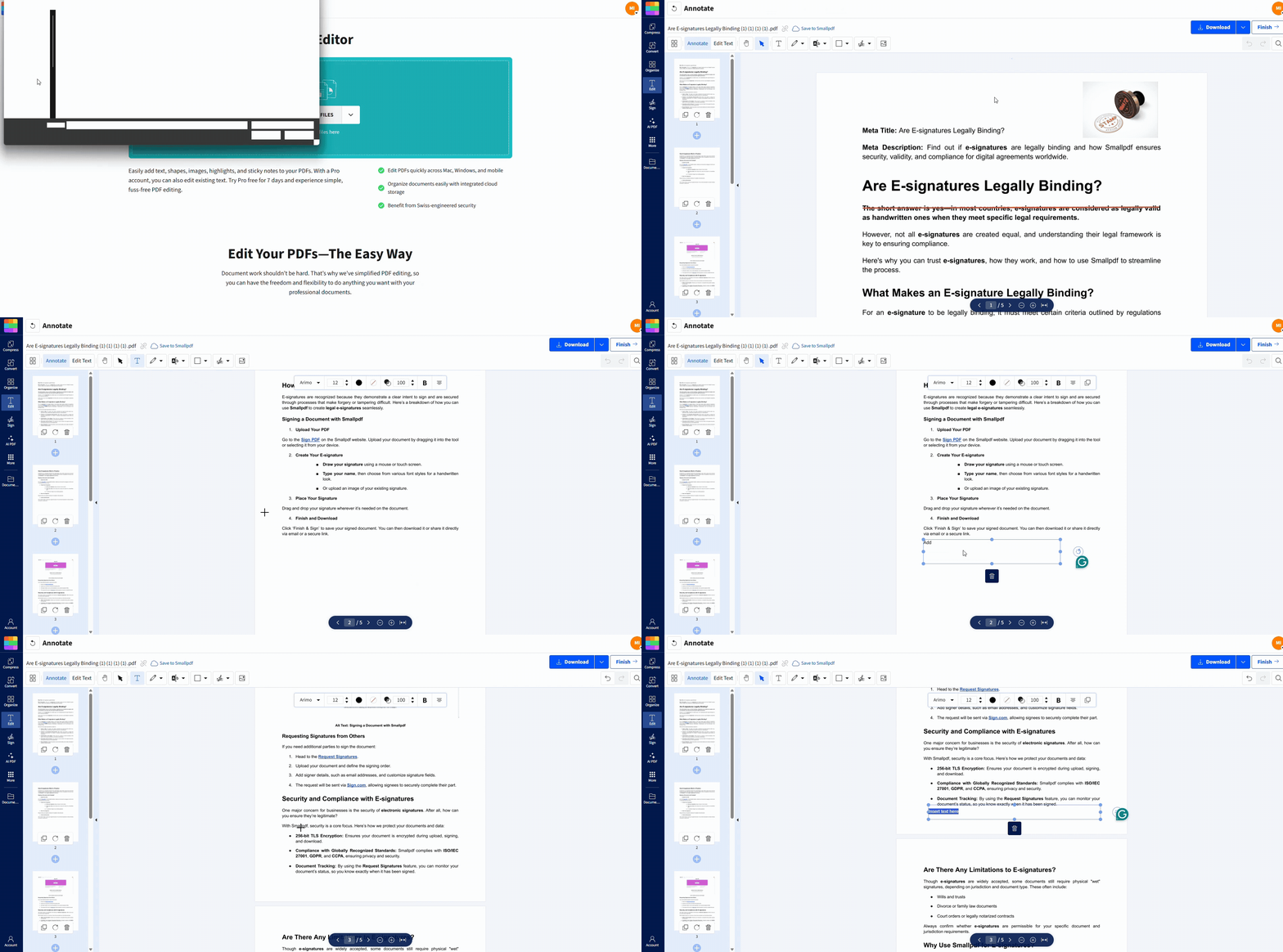
Você pode ajustar o layout mais tarde, mas isso já gera um PDF preenchível em poucos minutos.
Como tornar um PDF preenchível online com o Smallpdf
O Smallpdf é a opção mais flexível se você quiser um fluxo de trabalho no navegador que funcione em qualquer dispositivo.
Passo 1: Abra “Editar PDF”
Acesse o Smallpdf e abra Editar PDF.
Envie do seu dispositivo, do Google Drive, do Dropbox ou do OneDrive.
Você pode começar com um PDF em branco, um formulário digitalizado ou um modelo existente.
Passo 2: Envie seu documento
Arraste e solte seu arquivo no editor. As miniaturas das páginas aparecem à esquerda para que você possa alternar entre elas enquanto trabalha.
O Smallpdf é compatível com PDFs padrão e também com documentos que você já converteu do Word, do Google Docs ou de outros formatos.
Passo 3: Adicione campos de texto
Selecione a ferramenta “Texto”.
Clique onde deseja que as pessoas digitem, como em “Nome”, “E-mail” ou “Endereço”.
Ajuste o tamanho da fonte, a cor e o alinhamento para que os campos fiquem fáceis de ler.
Para criar espaços em forma de linha, digite um rótulo, como “Telefone”, e depois adicione um sublinhado usando a ferramenta “Texto”. Assim, você mantém controle total sobre quanto espaço cada resposta terá.
Passo 4: Adicione caixas de seleção e elementos simples de formulário
Você pode simular entradas básicas de formulário usando formas:
Use a forma “Retângulo” para criar pequenos quadrados que servirão como caixas de seleção.
Copie e cole o primeiro quadrado para manter o espaçamento consistente.
Use círculos para opções de múltipla escolha, se isso combinar com o seu layout.
Adicione setas ou formas de destaque para chamar a atenção para seções importantes.
Essa abordagem funciona bem para pesquisas, formulários com várias etapas ou seções de consentimento.
Passo 5: Salve e compartilhe seu PDF preenchível
Quando o layout estiver correto:
Clique em “Exportar”.
Baixe o PDF atualizado para o seu dispositivo.
Ou use a opção de compartilhamento do Smallpdf para gerar um link seguro.
Você pode reabrir o arquivo no “Editar PDF” a qualquer momento para editar campos, mover caixas ou atualizar o texto.
O que significa tornar um PDF preenchível?
Um PDF preenchível é um documento que as pessoas preenchem digitalmente, em vez de à mão. Ele mantém o layout fixo e ainda permite a inserção de informações.
Elementos típicos incluem:
Campos de texto para nomes, informações de contato e respostas curtas
Linhas de caixas de seleção para perguntas do tipo “Sim/Não” ou de seleção múltipla
Áreas de data e assinatura
Pequenas notas ou caixas de comentários
PDFs preenchíveis são úteis quando você quer:
Respostas claras e legíveis
Retorno mais rápido dos formulários
Menos impressão, digitalização e entrada manual de dados
Você mantém a estrutura visual de um documento criado com design e ainda coleta informações de forma organizada.
Como tornar um PDF preenchível no Word ou no Google Docs
Você pode criar o layout básico no Word ou no Google Docs, depois converter para PDF e refinar com o Smallpdf.
Passo 1: Crie o layout do formulário
Em Word ou Google Docs:
Digite rótulos para cada campo, como “Nome completo”, “E-mail”, “Endereço” e “Data de nascimento”.
Para respostas em texto, adicione linhas usando sublinhados (______) ou uma tabela simples de uma célula, sem bordas.
Para caixas de seleção, insira pequenos símbolos quadrados ou crie uma tabela minúscula com células iguais.
Deixe um espaçamento generoso para que os usuários tenham espaço para digitar quando o formulário virar um PDF.
Passo 2: Exporte como PDF
No Word: clique em “Arquivo” > “Salvar como” > “PDF.”
No Google Docs: clique em “Arquivo” > “Baixar” > “PDF.”
Agora você tem um PDF estático no estilo de formulário.
Se você quiser que as pessoas digitem nele:
Envie esse PDF para a ferramenta “Editar PDF” no Smallpdf.
Adicione caixas de texto e caixas de seleção sobre o seu layout.
Essa combinação funciona bem se você preferir criar formulários no Word ou no Docs, mas ainda assim quiser um PDF final preenchível.
Como tornar um PDF preenchível no Mac com o Preview
O Preview vem integrado ao macOS e permite edições simples no estilo de formulários.
Passo 1: Abra o PDF no Preview
Clique com o botão direito no seu PDF.
Escolha “Abrir com” > “Preview.”
Passo 2: Mostre a barra de ferramentas de marcação
Clique no ícone “Marcação” (ponta de caneta) na barra de ferramentas superior.
Agora você vê ferramentas para texto, formas e anotações.
Passo 3: Adicione áreas de texto e caixas de seleção
Clique na ferramenta “Texto” e posicione caixas de texto onde os usuários devem digitar.
Use a forma “Retângulo” ou “Quadrado” para criar caixas de seleção básicas.
Arraste e redimensione os campos para que fiquem alinhados sob os rótulos.
Esse método é simples e funciona totalmente offline, mas não oferece suporte a lógica de campo mais avançada nem ao compartilhamento fácil por link, como o Smallpdf.
Passo 4: Salve seu PDF atualizado
Clique em “Arquivo” > “Salvar” ou pressione “Command + S.”
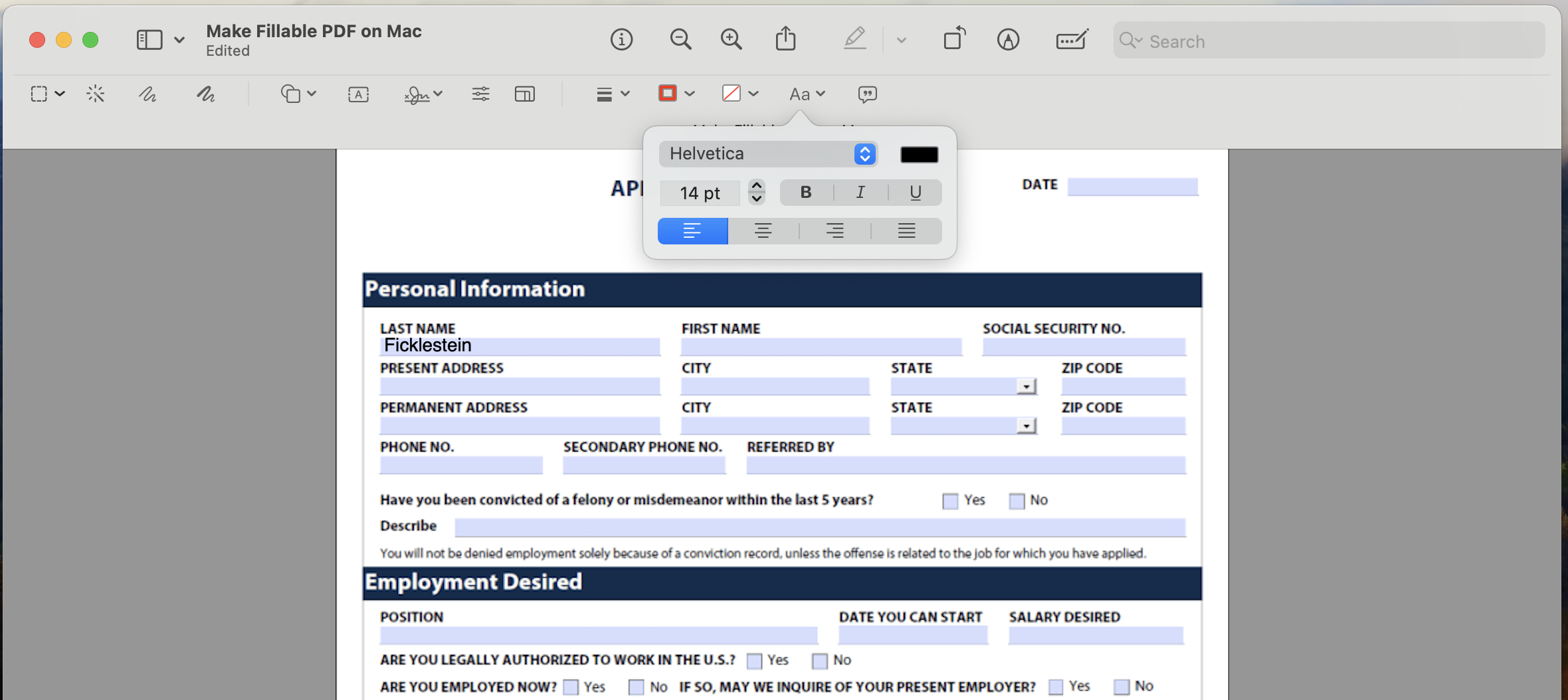
Você ainda pode enviar esse arquivo para o Smallpdf mais tarde, caso queira adicionar assinaturas, compactá-lo ou compartilhá-lo por link.
Como preencher um PDF não preenchível online
Às vezes, você recebe um PDF que não tem nenhum campo. Mesmo assim, dá para preenchê-lo digitalmente.
Abra “Editar PDF”.
Envie o formulário que você recebeu.
Use caixas de “Texto” para digitar as respostas nos lugares certos.
Use o campo “Assinaturas & Iniciais” para adicionar uma assinatura digitada, desenhada ou enviada.
Exporte e envie o PDF preenchido de volta.
Isso é especialmente útil para candidaturas a vagas de emprego, formulários de inscrição ou PDFs de órgãos públicos que não foram criados como formulários realmente interativos.
Smallpdf x Word x Preview: qual método você deve usar?
| Método | Ideal para | Prós | Limitações |
|---|---|---|---|
| Smallpdf Editar PDF | Formulários online, links para compartilhamento, atualizações rápidas | Funciona no navegador, compartilhamento fácil, compatível com assinatura eletrônica | Requer conexão com a internet |
| Word / Google Docs | Criar o layout antes de converter para PDF | Edição familiar, controles avançados de formatação | Precisa de uma etapa extra para adicionar campos de verdade |
| Preview no Mac | Edições simples offline no Mac | Integrado ao macOS, ajustes rápidos | Interatividade e fluxo de compartilhamento limitados |
Muitas equipes criam o formulário no Word ou no Docs, exportam para PDF e depois usam o Smallpdf para adicionar os campos finais, assinaturas e compartilhamento.
Segurança e acessibilidade para PDFs preenchíveis
Se você coleta informações confidenciais, deve pensar em como o formulário é usado e armazenado.
Noções básicas de segurança
O Smallpdf usa criptografia durante o upload, o processamento e o download.
Os arquivos são excluídos automaticamente após um curto período.
Você pode adicionar uma senha depois usando Proteger PDF se o formulário incluir dados confidenciais.
Dicas de acessibilidade
Use rótulos claros, como “Endereço de e-mail”, em vez de instruções vagas.
Mantenha fontes legíveis e evite cores muito claras.
Deixe espaço suficiente entre os campos para que usuários no celular possam tocar com precisão.
Essas pequenas escolhas ajudam mais pessoas a preencher seu formulário sem erros.
Deixe seu próximo PDF fácil de preencher
Um PDF preenchível e claro economiza tempo para você e para todos que precisam preenchê-lo. Crie ou exporte seu layout nas ferramentas que você já usa e depois deixe o Smallpdf cuidar dos campos preenchíveis, das assinaturas e do compartilhamento para que todo o processo continue simples e consistente.
Perguntas frequentes: Como criar um PDF preenchível
Posso criar um PDF preenchível de graça?
Sim. Você pode criar PDFs preenchíveis simples de graça usando o Editar PDF do Smallpdf, o Google Docs com exportação para PDF ou o Preview no Mac. Nenhum software pago para desktop é necessário para formulários básicos.Qual é a maneira mais fácil de adicionar caixas de seleção?
No Smallpdf, use a ferramenta “Forma” para adicionar pequenos quadrados e copiá-los ao longo de uma linha. Isso cria opções claras no estilo de caixas de seleção que ficam alinhadas com seus rótulos de texto.Alguém pode preencher meu PDF mesmo sem ter o Acrobat?
Sim, a pessoa pode abrir o arquivo no Smallpdf, na maioria dos navegadores modernos ou em outros editores de PDF gratuitos. Com o Smallpdf, ela pode digitar, assinar e baixar sem instalar nada.O Smallpdf é seguro para formulários confidenciais?
O Smallpdf criptografa os arquivos durante a transferência e os exclui automaticamente após o processamento. Você também pode adicionar proteção por senha aos PDFs finalizados com o Proteger PDF, caso precise de segurança extra.Posso editar um PDF preenchível depois de salvá-lo?
Você pode reabrir o documento no “Editar PDF” para mover campos, adicionar novos ou atualizar rótulos. Salve-o de novo como uma nova versão se quiser manter tanto o layout antigo quanto o novo.Como faço para tornar um PDF preenchível sem alterar o design original?
Exporte o layout do seu formulário do Word ou do Google Docs como PDF. Depois, envie-o para o Smallpdf e posicione caixas de texto e formas de caixa de seleção exatamente sobre as linhas e os rótulos existentes. O design continua o mesmo, enquanto o formulário se torna preenchível.Posso adicionar um campo de assinatura a um PDF preenchível?
Sim. No Smallpdf, use Assinar PDF para adicionar uma área de assinatura ou inserir sua própria assinatura. Você pode posicioná-la na parte inferior de contratos, formulários de consentimento ou seções de aprovaçãoTransforme PDFs em formulários preenchíveis usando os recursos Pro
