Como abrir e editar PDFs no Google Docs
Abra um PDF no Google Docs em poucos minutos. Edite, exporte e compartilhe seu documento sem perder detalhes importantes nem ter que lidar com configurações complexas.
Mais sobre Editar PDF
Dicas e recursos sobre PDF
Mais sobre Word para PDF
Se você recebe PDFs (como a maioria de nós), mas prefere editá-los no Google Docs, você não é o único.
Saber como abrir um PDF no Google Docs, quais ferramentas convertem documentos com boa qualidade e quando mudar para um editor de PDF dedicado ajuda você a evitar layouts corrompidos e perda de tempo.
Resumo rápido: Como abrir um PDF no Google Docs
Dica: Use as ferramentas abaixo para enviar seu PDF e executar o OCR, convertê-lo para o Word ou editá-lo, mantendo o layout sob controle.
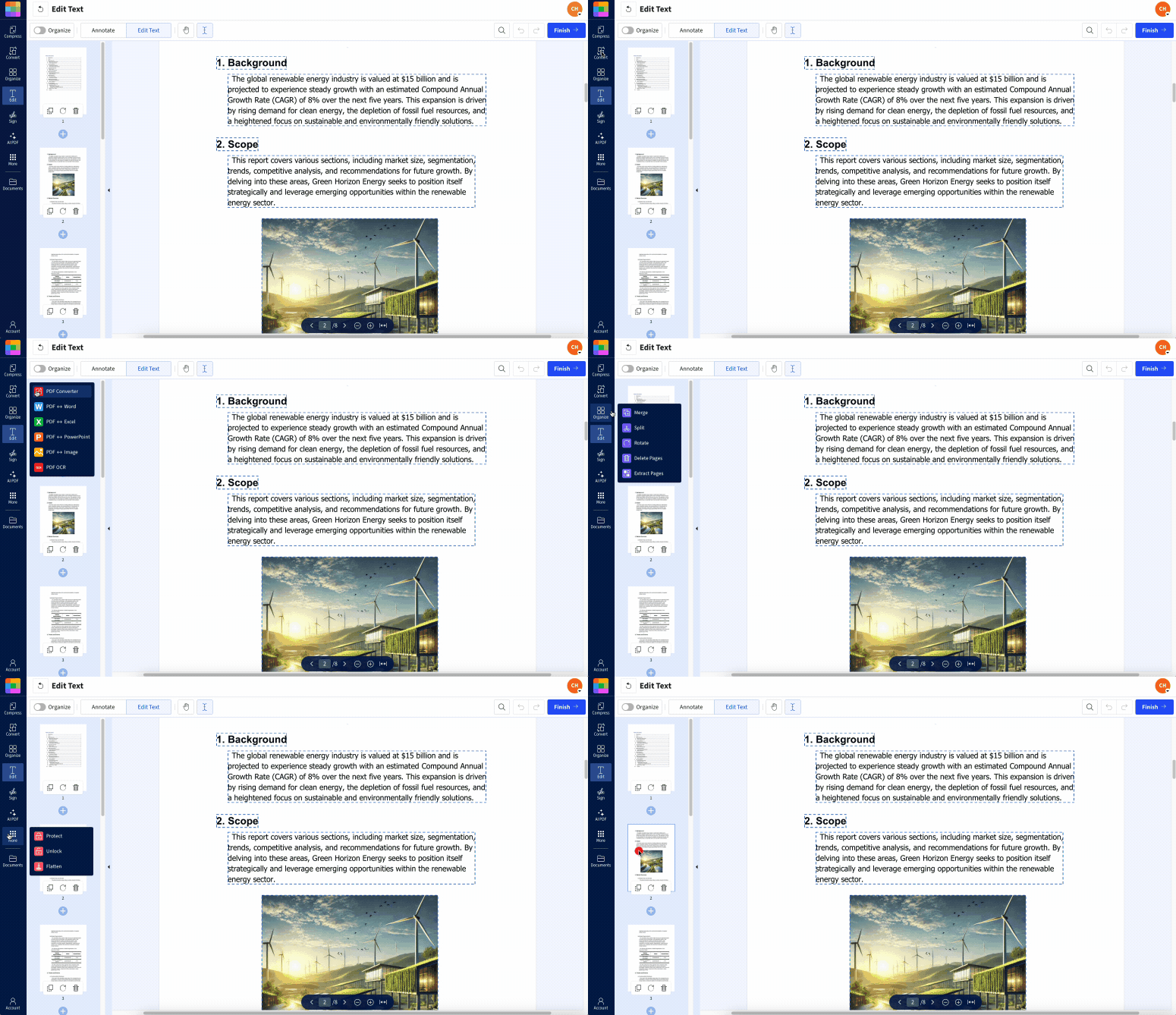
Depois de entender essas limitações, você pode decidir quando o Google Docs é suficiente e quando nossos recursos oferecem um resultado melhor.
Como o Google Docs lida com PDFs
O Google Docs não edita PDFs diretamente. Em vez disso, ele converte o arquivo em um documento do Google Docs que você pode editar como qualquer outro documento. É nessa etapa de conversão que ocorre a maior parte das alterações no layout.
Alguns pontos importantes sobre como isso funciona:
O Google Docs pode abrir PDFs de até 50 MB.
PDFs baseados em texto geralmente convertem melhor do que arquivos digitalizados ou compostos apenas por imagens.
Fontes fora do padrão são substituídas pelas padrão, o que pode alterar as quebras de linha.
Tabelas, colunas e gráficos podem parecer diferentes do PDF original.
Para alterações rápidas de texto em documentos simples, isso geralmente é suficiente. Para faturas, formulários ou layouts com design complexo, um fluxo de trabalho baseado em conversão é mais frágil.
Como abrir um PDF no Google Docs (passo a passo)
O Google Docs facilita as coisas, oferecendo uma maneira de enviar, abrir e até ajustar PDFs. Embora não seja uma ferramenta de edição completa, é superprático para correções ou ajustes rápidos.
Veja como fazer:
Passo 1: Envie seu PDF para o Google Drive
O Google Docs só funciona com arquivos armazenados no Google Drive, então comece por aí.
Acesse o Google Drive e faça login com sua conta do Google.
Crie uma pasta para PDFs para manter as edições organizadas, se quiser.
Clique em “Novo” > “Fazer upload de arquivo”.
Selecione seu PDF e aguarde até que o upload seja concluído.
Você também pode arrastar e soltar o PDF da sua área de trabalho na janela do Drive. Assim que o upload terminar, verifique se o arquivo está na pasta correta.
Passo 2: Abra o PDF com o Google Docs
Em seguida, converta o PDF em um documento editável do Google Docs.
No Google Drive, clique com o botão direito do mouse no seu PDF.
Escolha “Abrir com” > “Google Docs”.
Aguarde enquanto o Google converte o arquivo em um novo documento.
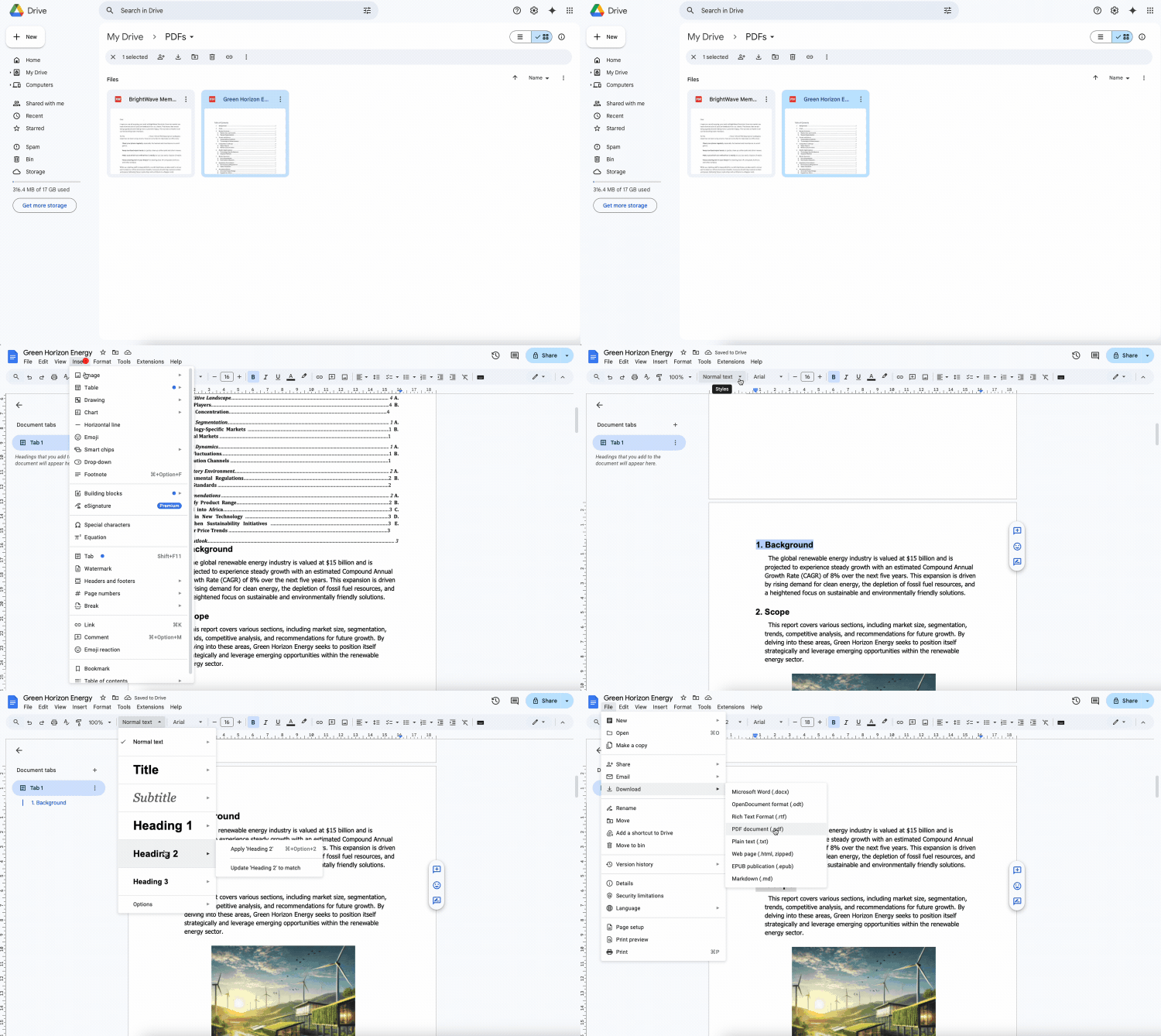
Uma nova aba é aberta com o documento convertido do Google Docs. Seu PDF original permanece no Drive como um arquivo separado, então você sempre tem um backup.
Se nada acontecer, verifique sua conexão com a internet ou atualize o Drive. Se o Google Docs mostrar um erro, seu arquivo pode estar muito grande ou restrito.
Passo 3: Edite, baixe ou compartilhe seu arquivo
Assim que o arquivo for aberto no Google Docs, você pode editá-lo como qualquer outro documento.
Clique no texto e comece a digitar para corrigir ou adicionar novo conteúdo.
Altere fontes, tamanhos ou cores usando a barra de ferramentas.
Insira ou remova imagens, mas esteja preparado para reposicioná-las.
Quando terminar:
Para continuar trabalhando no Docs, basta fechar a aba. As alterações são salvas automaticamente.
Para criar um novo PDF, vá em “Arquivo” > “Baixar” > “Documento PDF”.
Para compartilhar, clique em “Compartilhar” no canto superior direito e envie um link ou convide colaboradores.
Se você quiser combinar seu arquivo atualizado com outros PDFs, baixe o PDF e use Juntar PDF para reunir tudo em um único documento e reorganizar as páginas, se necessário.
Limitações de edição no Google Docs
O Google Docs é muito prático, mas não é um editor de PDF completo. Saber o que ele faz bem ajuda a evitar surpresas.
O que geralmente converte bem
Texto simples em uma única coluna
Fontes padrão, como Arial ou Times New Roman
Listas básicas com marcadores ou numeradas
Documentos curtos, sem muitas imagens ou tabelas
O que costuma dar errado ou mudar
Tabelas complexas com células mescladas ou formatação pesada
Layouts com várias colunas, barras laterais ou caixas de texto
Formulários com campos interativos ou caixas de seleção
Caracteres especiais, escritas e estilos complexos
Quando esses elementos são convertidos, você pode ver texto desalinhado, tabelas quebradas ou imagens espalhadas em lugares inesperados. Nesse ponto, muitas vezes faz mais sentido usar o PDF para Word ou Editar PDF do Smallpdf em vez de tentar corrigir o layout no Google Docs.
Google Docs x Smallpdf: Opções de edição de PDF
| Recurso | Google Docs | Recursos do Smallpdf |
|---|---|---|
| Como funciona | Converte o PDF em um documento editável do Google Docs | Edita o PDF diretamente ou converte para Word |
| Ideal para | Pequenas edições de texto em PDFs simples, baseados em texto | Documentos sensíveis ao layout e exportações profissionais |
| Preservação da formatação | Limitada, muitas vezes altera layouts e fontes | Alta, especialmente por meio de Editar PDF ou PDF para Word |
| PDFs digitalizados | OCR básico e inconsistente | OCR avançado com maior precisão |
| Formulários e anotações | Sem suporte nativo a formulários em PDF | Adicione comentários, formas, assinaturas e elementos de formulário |
| Processamento em lote | Um documento por vez | Processe vários arquivos em um único fluxo de trabalho |
| Formatos de saída | Google Docs, PDF e downloads padrão | PDF, Word, PPT, JPG e muito mais |
Use o Google Docs para editar texto e use nossos recursos quando a aparência do PDF for importante para você.
Quando usar o Smallpdf em vez do Google Docs
Se você sempre se depara com problemas de formatação no Google Docs, mudar de ferramenta pode economizar muito tempo.
Você pode preferir nossos recursos quando:
Você precisa preservar layouts, fontes e espaçamentos exatos.
Você está trabalhando com PDFs digitalizados que precisam de um OCR adequado.
Você precisa combinar, dividir ou reordenar páginas de PDF.
Você quer adicionar assinaturas, anotações ou campos de formulário.
Por exemplo:
Use PDF para Word para obter uma versão DOCX editável e de alta qualidade de PDFs complexos.
Use Editar PDF para ajustar texto, imagens e layout diretamente no PDF.
Use Desbloquear PDF antes de fazer o upload, caso seu arquivo tenha uma proteção simples por senha.
Use Compactar PDF para reduzir arquivos grandes antes de enviá-los para o Drive.
Se você instalar o app do Google Workspace para Smallpdf, você pode até abrir um PDF do Google Drive nesses recursos sem precisar fazer o upload de novo.
Solução de problemas: quando o Google Docs não abre ou não permite editar seu PDF
Às vezes, o Google Docs não funciona como você espera. Veja aqui os problemas mais comuns e como resolvê-los.
1. O Google Docs informa que o arquivo é muito grande
Verifique o tamanho do arquivo no Google Drive. O Google Docs só abre PDFs de até 50 MB.
Se o arquivo for maior, use o Compactar PDF para reduzir o tamanho.
Experimente dividir um PDF grande em seções com o Dividir PDF e, em seguida, edite cada parte.
2. O layout parece estar corrompido após a abertura
Se colunas, tabelas ou imagens parecerem erradas, lembre-se de que o Docs converteu o layout.
Tente converter o PDF para Word usando o PDF para Word e, em seguida, abra o arquivo DOCX no Docs.
Para um controle preciso, pule o Google Docs e edite o layout diretamente com o Editar PDF.
3. Não é possível selecionar ou editar nenhum texto
Se você não consegue destacar texto no PDF original, é provável que ele tenha sido digitalizado ou contenha apenas imagens.
Execute o arquivo com OCR para que o conteúdo se torne texto pesquisável.
Após o OCR, você pode converter para Word ou reabrir o novo PDF no Google Docs.
4. O Google Docs não abre o PDF de jeito nenhum
Verifique se o arquivo está no Google Drive, e não apenas no seu computador.
Verifique se o documento está protegido por senha ou se há restrições.
Se você tiver permissão, use o Desbloquear PDF para remover restrições simples.
Faça o upload da versão desbloqueada e, em seguida, tente “Abrir com” > “Google Docs” novamente.
Como o Google Docs e o Smallpdf funcionam melhor juntos
Você não precisa escolher uma abordagem para sempre. Muitos fluxos de trabalho usam as duas.
Um padrão simples fica assim:
Use o Google Docs quando precisar corrigir algumas linhas de texto em um PDF simples.
Use PDF para Word quando precisar de um documento totalmente editável com melhor controle de layout.
Use Editar PDF quando quiser manter o formato PDF e preservar um design preciso.
Use Juntar PDF, Dividir PDF e Compactar PDF para organizar e otimizar os arquivos finais.
Dessa forma, você mantém a praticidade do Google Docs para edições rápidas e conta com os recursos do Smallpdf quando precisão e apresentação mais importam.
Abra no Docs, aprimore com o Smallpdf
Embora o Google Docs ofereça uma forma gratuita de abrir e fazer edições básicas em PDFs, o Smallpdf oferece ferramentas profissionais para quando você precisa de controle preciso.
Use o Google Docs para alterações rápidas no texto e, em seguida, refine seu trabalho com os recursos avançados do Smallpdf quando precisar de um nível extra de qualidade. (essa combinação funciona muito bem)
Agora você já sabe como abrir PDF no Google Docs, fazer edições e compartilhar. Experimente e veja como pode ser fácil gerenciar PDFs!
Perguntas frequentes
Por que não consigo inserir um PDF no Google Docs?
O Google Docs não incorpora PDFs diretamente em um documento existente. Em vez disso, ele converte o PDF em um documento separado do Google Docs. Se você precisar juntar PDFs, baixe os arquivos e use o Juntar PDF para criar um único documento.Como faço para tornar um PDF compatível com o Google Docs?
Mantenha o layout simples. PDFs baseados em texto, com fontes padrão e uma única coluna, funcionam melhor. Evite imagens pesadas e remova a proteção por senha com o Desbloquear PDF antes de fazer o upload. Para arquivos complexos, converta-os primeiro para Word usando o PDF para Word e, em seguida, abra o DOCX no Docs.Como faço para transferir um PDF para o Google Docs?
Primeiro, envie o PDF para o Google Drive. Em seguida, clique com o botão direito do mouse, selecione “Abrir com” > “Google Docs” e aguarde a conclusão da conversão. Isso cria uma nova versão no Google Docs, mantendo o PDF original inalterado no seu Drive.Como faço para que o Google abra arquivos PDF?
Envie o PDF para o Google Drive e, em seguida, abra-o a partir de lá. No computador, clique com o botão direito do mouse e selecione “Abrir com” > “Google Docs”. No celular, use o app do Google Drive para visualizar arquivos PDF ou abra-os no Docs quando a opção aparecer.Por que meu PDF não abre no Google Docs?
Motivos comuns incluem um arquivo muito grande, proteção por senha ou conteúdo corrompido. Verifique o limite de tamanho, remova a proteção simples usando o Desbloquear PDF, se possível, e tente fazer o upload novamente. Se o arquivo ainda falhar, use nossos recursos para convertê-lo para Word e editar a partir daí.Posso editar um PDF digitalizado no Google Docs?
O Google Docs tem recursos básicos de OCR, mas eles podem ser inconsistentes, especialmente em digitalizações de baixa qualidade. Para obter melhores resultados, converta o PDF para Word com OCR, revise o texto convertido e, em seguida, decida se quer continuar editando no Word, no Docs ou como um novo PDF.Qual é o limite de tamanho de arquivo para PDFs no Google Docs?
O Google Docs suporta PDFs de até 50 MB. Arquivos maiores precisam ser compactados ou divididos antes de serem enviados. O Compactar PDF ajuda a reduzir o tamanho sem perder a legibilidade, e o Dividir PDF permite dividir documentos grandes em partes menores e mais fáceis de gerenciar.Converta PDFs para facilitar a edição no Google Docs com o Smallpdf Pro
