- Início
- ›
- ›Como converter Word para PDF sem alterar a fonte
Como converter Word para PDF sem alterar a fonte
Converta Word para PDF sem alterar as fontes em segundos. Simples, seguro e gratuito com o Smallpdf — sem instalações, cadastro nem problemas de formatação.
Mais sobre Word para PDF
Mais sobre PDF para Word
Mais sobre fontes em PDF
Os PDFs mantêm a aparência do seu documento consistente em qualquer dispositivo. Mas, durante a conversão, as fontes ou o layout às vezes mudam. Se isso aconteceu com você, não se preocupe — é fácil de resolver.
Veja como converter Word para PDF sem alterar a fonte, não importa qual app ou ferramenta você use:
Abra seu documento no Word ou em outro editor.
Selecione “Salvar como” ou “Exportar”.
Escolha PDF como tipo de arquivo.
Ative a opção “Incorporar fontes” ou algo semelhante, se estiver disponível.
Salve ou converta para PDF e, em seguida, abra o arquivo para confirmar se a formatação ficou certa.
Agora que você viu as etapas básicas, experimente com o Conversor de PDF Online para preservar a formatação de forma mais rápida e automática. Ele funciona no seu navegador — sem downloads nem cadastro — e seus arquivos são excluídos automaticamente após 1 hora para garantir sua privacidade.
Como converter Word para PDF (online, no Word e no Google Docs)
Existem várias maneiras de converter seus documentos do Word em PDF. Aqui estão os três métodos mais confiáveis.
Método 1: Converter Word para PDF online (grátis)
Comece aqui: Use o conversor abaixo para enviar ou arrastar e soltar seu arquivo do Word e convertê-lo em PDF.
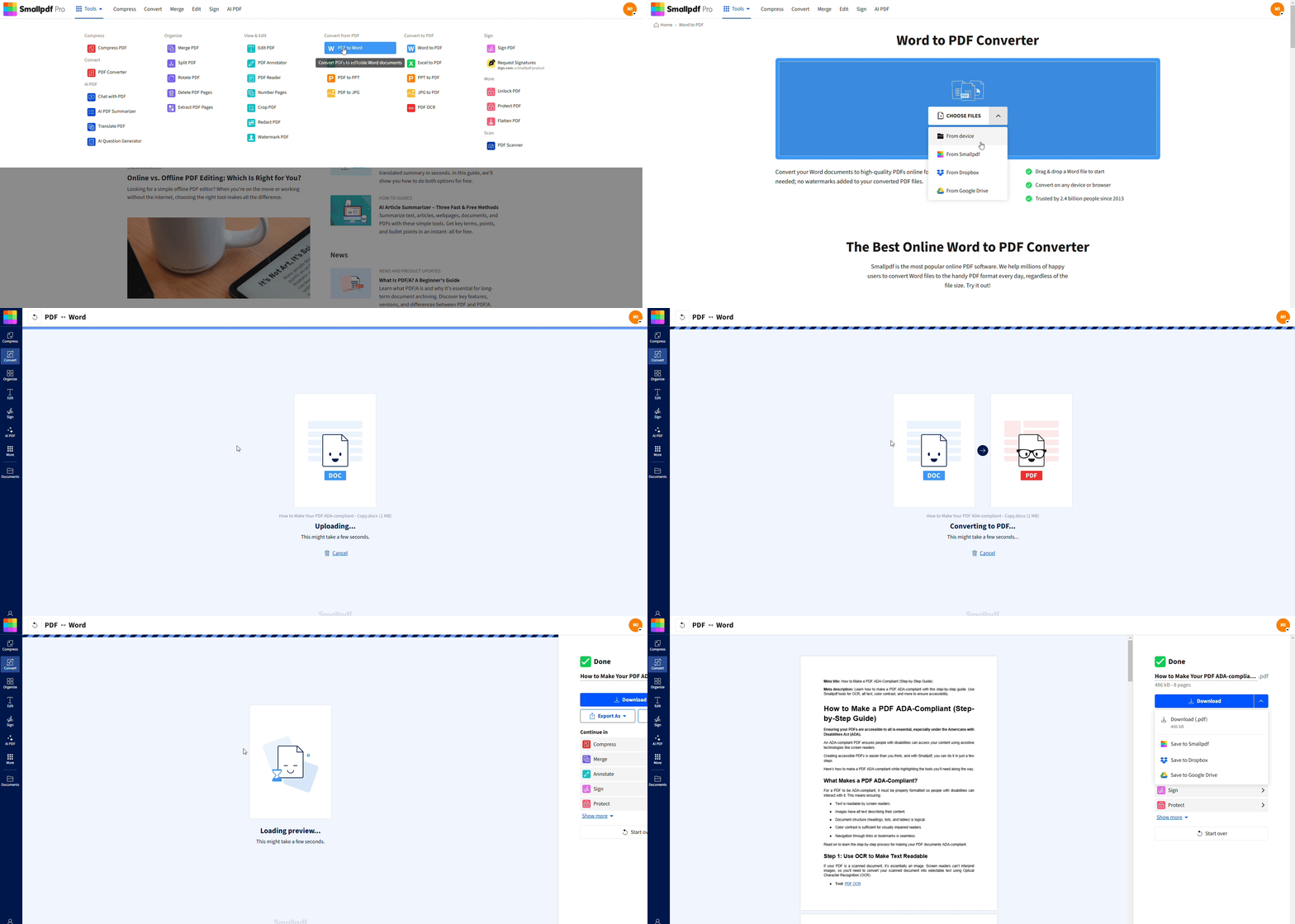
Método 2: Exportar para PDF no Microsoft Word
Abra seu documento no Microsoft Word.
Vá em “Arquivo”, escolha “Salvar como” e selecione “PDF” no menu de formatos de arquivo.
Clique em Salvar para exportar seu documento como PDF.
Método 3: Converter um documento do Google Docs em PDF
Abra seu documento no Google Docs.
Clique em “Arquivo”, depois em “Baixar” e selecione “Documento PDF (.pdf)”.
Seu PDF será baixado automaticamente no seu computador.
Mantenha fontes e formatação ao converter Word para PDF
Ao converter um arquivo do Word em PDF, é fundamental preservar a fonte. Por quê? As fontes são essenciais para a aparência profissional do seu documento. Mudanças nas fontes podem comprometer o layout, reduzir a legibilidade e afetar sua apresentação.
Para estudantes, profissionais ou donos de pequenas empresas, garantir essa consistência pode ser fundamental para causar uma boa impressão. Felizmente, o Smallpdf torna esse processo descomplicado, então problemas com fontes deixam de ser uma preocupação.
Como o Smallpdf preserva fontes e layout
O conversor do Smallpdf foi criado para manter seu documento com aparência idêntica à do original.
Fontes: Incorporadas automaticamente para que apareçam corretamente em qualquer lugar
Gráficos: Formas e gráficos permanecem nítidos e claros
Páginas: Quebras e espaçamento permanecem exatamente como o esperado
Imagens: Mantidas em qualidade total com compressão inteligente para reduzir o tamanho
Tipos de arquivo compatíveis (DOC, DOCX) e limites de tamanho
Nosso conversor é compatível com os principais formatos de documentos do Word:
DOCX: Formato moderno do Word (recomendado)
DOC: Formato antigo do Word
Os limites de tamanho de arquivo do Smallpdf são generosos o bastante até para arquivos grandes, com duas conversões diárias permitidas para usuários gratuitos.
Por que as fontes ou a formatação mudam durante a conversão
Quando arquivos do Word não ficam iguais depois de serem convertidos em PDF, isso geralmente se resume a algumas causas simples:
Fontes ausentes: As fontes usadas no seu documento do Word não estão instaladas no dispositivo que abre o PDF.
Incorporação de fontes desativada: Se as fontes não forem incorporadas durante a exportação, o PDF as substitui por fontes padrão.
Formatação não compatível: Layouts complexos, efeitos de texto ou símbolos fora do padrão podem não ser convertidos corretamente.
Configurações de impressão ou exportação: Escolher a opção “Imprimir em PDF” em vez de “Salvar como PDF” pode achatar ou distorcer o texto.
Formatos de arquivo antigos: Converter arquivos .DOC antigos em vez de .DOCX pode causar problemas de espaçamento ou alinhamento.
A maioria desses problemas desaparece quando você incorpora fontes ou usa um conversor confiável que preserva automaticamente a formatação — como a ferramenta Word para PDF do Smallpdf.
Por que usar o conversor de Word para PDF do Smallpdf
Embora existam várias maneiras de converter Word para PDF, o conversor online do Smallpdf oferece vantagens exclusivas que o tornam a escolha preferida de milhões de usuários no mundo todo.
Conversão rápida e confiável
Os servidores em nuvem do Smallpdf processam cada conversão de forma rápida e consistente. Você terá os mesmos resultados confiáveis em qualquer dispositivo, com layouts que permanecem exatamente como você os criou.
Desempenho rápido e estável em todos os navegadores e dispositivos
Formatação inteligente que preserva até mesmo layouts complexos
Downloads instantâneos, sem espera nem filas
Funciona em qualquer dispositivo
Acesse nosso conversor de qualquer lugar, a qualquer hora. Ele é compatível com:
Computadores com Windows, Mac e Linux
Dispositivos móveis iOS e Android
Todos os principais navegadores (Chrome, Firefox, Safari e Edge)
Chromebooks e tablets
Faça mais do que converter (compactar, juntar, editar)
Depois de converter para PDF, aproveite nosso kit completo de ferramentas, incluindo:
Compactar PDF para reduzir o tamanho do arquivo
Juntar vários PDFs para criar um único documento
Editar texto e imagens do PDF para ter o documento de que você precisa, direto online
E mais de 30 ferramentas para PDF.
Seus arquivos ficam privados (criptografia TLS, exclusão automática após 1 hora)
Sua privacidade importa. Veja como protegemos seus documentos:
Todas as transferências de arquivos usam criptografia TLS avançada
Os arquivos são excluídos automaticamente de nossos servidores após 1 hora
Nenhum conteúdo dos arquivos é armazenado ou analisado
Conformidade com o GDPR, com práticas de privacidade transparentes
Converter Word para PDF gratuitamente vs. Smallpdf Pro
Nosso conversor gratuito de Word para PDF oferece tudo o que você precisa para conversões básicas, enquanto o Smallpdf Pro libera recursos avançados para usuários mais exigentes.
O que é gratuito
Duas conversões de Word para PDF por dia
Sem marcas d’água no arquivo final
Preservação perfeita da formatação
Funciona em todos os dispositivos
Manuseio seguro de arquivos
Benefícios do Pro (lote, limites maiores, ferramentas avançadas)
Faça upgrade para o Pro e aumente sua produtividade:
Conversão em lote: Processe vários arquivos ao mesmo tempo
Processamento prioritário: Velocidades de conversão mais rápidas
Ferramentas avançadas para PDF: OCR, assinaturas eletrônicas e muito mais
Comece seu teste gratuito para acessar todas as ferramentas do Smallpdf e ver a diferença que o Pro faz no seu fluxo de trabalho.
Perguntas frequentes: converter Word para PDF
Como faço para converter meu arquivo do Word em PDF?
Basta arrastar e soltar seu arquivo do Word no nosso conversor, esperar alguns segundos e baixar seu PDF. Não é necessário fazer cadastro.Como posso converter um documento em PDF gratuitamente?
Use o conversor online gratuito do Smallpdf. Ele permite conversões ilimitadas, sem marcas d’água nem cadastro.Posso converter Word para PDF sem o Microsoft Word?
Sim! Nosso conversor online funciona sem instalar nenhum software. Você não precisa do Microsoft Word no seu dispositivo.Como faço para transformar um documento do Google Docs em PDF?
No Google Docs, vá em “Arquivo”, depois em “Baixar” e selecione “Documento PDF (.pdf)”. Seu documento será baixado como PDF na hora.As fontes e a formatação vão permanecer iguais?
Com certeza! O Smallpdf preserva todas as fontes, a formatação e os elementos de layout durante a conversão para resultados profissionais.Por que a fonte muda ao converter Word para PDF?
Isso geralmente acontece quando as fontes usadas no seu documento do Word não são incorporadas ao PDF resultante. O Smallpdf resolve esse problema mantendo toda a formatação durante o processo de conversão.O Conversor de PDF do Smallpdf é gratuito?
Sim! Você pode usar o Conversor de PDF Online do Smallpdf gratuitamente. Não é necessário cadastro nem pagamento para fazer conversões de alta qualidade e sem marca d’água.Meus arquivos estão seguros?
Com certeza. Todas as transferências de arquivos são criptografadas com TLS, e os arquivos são excluídos automaticamente dos servidores uma hora após a conversão.Posso converter meu arquivo de volta para Word?
Claro. O Smallpdf também oferece uma ferramenta de PDF para Word. Isso garante mais flexibilidade ao trabalhar com seus documentos.Por que minha fonte ainda muda depois da conversão para PDF?
Isso geralmente acontece quando a fonte não foi incorporada ou não está instalada no dispositivo que abre o arquivo. Tente salvar novamente com a incorporação de fontes ativada ou use o conversor do Smallpdf, que incorpora as fontes automaticamente.Como posso garantir que as fontes estejam incorporadas antes da conversão?
No Word, vá em “Arquivo”, escolha “Opções” e depois “Salvar”. Em “Preservar fidelidade”, marque “Incorporar fontes no arquivo”. Isso garante que todas as fontes apareçam corretamente no seu PDF.Por que as imagens ou o espaçamento parecem diferentes no meu PDF?
As diferenças geralmente vêm de métodos como “imprimir em PDF”, tipos de arquivo antigos ou incompatibilidades no tamanho da página. Sempre use “Salvar como PDF” ou um conversor online confiável para preservar o layout e o alinhamento.Posso corrigir um PDF convertido que já perdeu a formatação?
Sim. Use a ferramenta PDF para Word do Smallpdf para converter o arquivo de volta, corrigir o layout ou as fontes no Word e exportá-lo novamente com a incorporação de fontes ativada. Não perca tempo tentando resolver inconsistências de fontes ou reeditando PDFs convertidos manualmente. Use o Smallpdf para converter Word para PDF e tenha resultados impecáveis e com aparência profissional sempre. Seja para criar relatórios financeiros, trabalhos escolares ou apresentações para clientes, nosso conversor garante que seus documentos fiquem exatamente como você planejou.Converta Word para PDF sem alterar as fontes com o Smallpdf Pro
