Como corrigir fontes ausentes em um PDF
As fontes ausentes estão prejudicando seu PDF? Vamos deixar seu texto legível de novo em qualquer tela para que você possa compartilhá-lo com qualquer pessoa com confiança.
Mais sobre fontes em PDF
Mais sobre Editar PDF
Você abre um PDF e percebe que algo está errado. O texto é substituído por caixas, os símbolos não fazem sentido ou você vê um aviso sobre fontes ausentes. É um problema frustrante, especialmente quando você está prestes a compartilhar o arquivo com um cliente, colega ou gráfica.
Neste guia, vamos mostrar como corrigir fontes ausentes em um PDF, como reincorporar fontes no Windows e no macOS e como evitar problemas com fontes ao converter ou juntar arquivos, para que seu documento fique com a aparência certa em qualquer lugar.
Solução rápida: como corrigir fontes ausentes em um PDF agora
Solução rápida: Use o editor abaixo para enviar seu PDF e substituir as fontes ausentes por uma compatível.
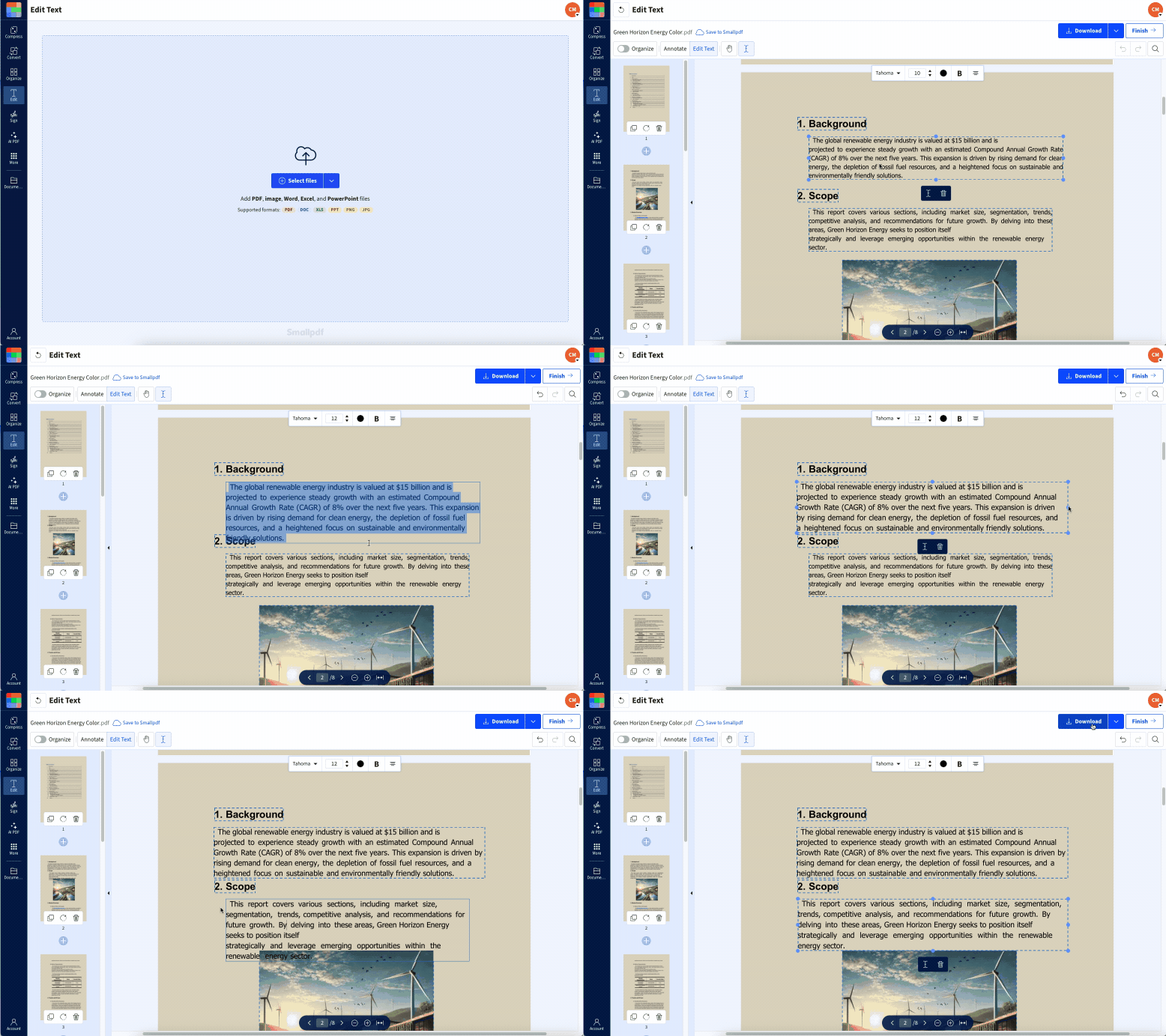
Essa mudança simples não restaura uma fonte decorativa personalizada, mas torna seu documento legível e editável novamente, sem precisar recriá-lo do zero.
Se você não puder usar o Editar PDF imediatamente, experimente estas alternativas rápidas:
Converta o arquivo com PDF para Word, corrija a fonte no Word e, em seguida, exporte para PDF novamente.
Instale a fonte ausente no seu dispositivo se você souber o nome dela e tiver uma licença.
Abra o PDF em outro visualizador ou no Smallpdf PDF Reader, já que alguns visualizadores lidam melhor com fontes do que outros.
Por que as fontes desaparecem em PDFs (sintomas e causas)
A falta de fontes geralmente aparece antes mesmo de você pensar nelas. Você simplesmente percebe que o texto parece estranho.
Sintomas comuns que você vai ver:
Espaços em branco onde deveria haver texto.
Quadrados, caixas ou símbolos aleatórios no lugar de letras.
Mensagens de aviso sobre fontes ausentes ao abrir o PDF.
Texto que parece muito diferente do documento original.
Por que isso acontece nos bastidores:
As fontes não foram incorporadas quando o PDF foi criado, então não foram junto com o arquivo.
Seu dispositivo não tem as mesmas fontes instaladas que o documento original.
PDFs de fontes diferentes usam fontes conflitantes e apresentam erros quando são juntados.
O arquivo foi convertido de outro formato sem o tratamento adequado das fontes.
As fontes incorporadas ficam dentro do PDF, enquanto as fontes instaladas ficam no seu dispositivo. Quando um PDF depende apenas de fontes instaladas e seu dispositivo não as possui, o visualizador precisa adivinhar e substituir por outra fonte.
Substitua ou troque fontes no seu PDF com o Editar PDF da Smallpdf
Quando você consegue abrir o PDF, mas parte do texto aparece quebrada ou ilegível, o Editar PDF oferece uma maneira direta de corrigir o que você vê.
Altere as fontes diretamente no Editar PDF
Veja como você pode corrigir o texto diretamente no próprio PDF:
Abra Editar PDF.
Envie seu arquivo a partir do seu dispositivo ou da nuvem.
Clique em um bloco de texto que pareça estar errado.
Use o menu suspenso de fontes para escolher uma fonte padrão.
Ajuste o tamanho da fonte, se necessário, para que as linhas não quebrem em lugares estranhos.
Repita o processo em qualquer outra seção afetada e, em seguida, baixe o arquivo corrigido.
Você também pode adicionar novas caixas de texto sobre linhas completamente danificadas e, em seguida, digitar o texto correto em uma fonte limpa. Isso funciona bem quando apenas algumas linhas estão corrompidas.
Conheça os limites da substituição de fontes
Trocar fontes é uma solução prática, mas tem suas limitações:
O layout pode mudar um pouco se a nova fonte for mais larga ou mais estreita.
As quebras de linha podem mudar, especialmente em colunas estreitas ou layouts compactos.
Fontes decorativas não serão reproduzidas exatamente por fontes padrão.
Por isso, vale a pena revisar a página inteira depois de fazer alterações. Em documentos importantes, como contratos ou PDFs de marketing, sempre confira de novo títulos, listas e quebras de página antes de enviar o arquivo.
Reincorpore as fontes a partir do arquivo original (Windows e macOS)
Se você ainda tiver o arquivo original, exportar o PDF de novo com as fontes incorporadas costuma ser a solução mais simples. Incorporar significa que os dados da fonte ficam armazenados dentro do PDF para que qualquer pessoa possa visualizá-lo corretamente.
Incorporar fontes no Windows
Para o Microsoft Word ou PowerPoint no Windows:
Abra seu documento original.
Clique em “Arquivo” > “Opções” > “Salvar”.
Em “Manter a fidelidade ao compartilhar este documento”, marque “Incorporar fontes no arquivo”.
Escolha “Incorporar todos os caracteres” para obter compatibilidade máxima.
Clique em “Arquivo” > “Exportar” > “Criar PDF/XPS” para salvar um novo PDF.
Agora reabra seu novo PDF. Em muitos casos, as letras ausentes e as mensagens de aviso desaparecem porque as fontes vão junto com o arquivo.
Incorporar fontes no macOS
Para o Microsoft Office no Mac:
Abra seu documento original.
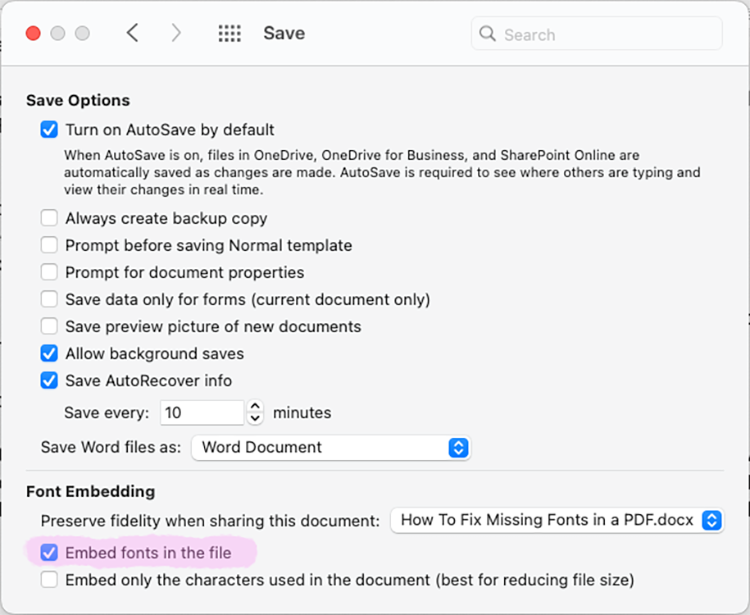
Clique em “Word” > “Preferências” > “Saída e compartilhamento” > “Salvar”.
Marque a opção “Incorporar fontes no arquivo” em “Incorporação de fontes”.
Use “Arquivo” > “Salvar como” e selecione PDF como formato.
Escolha “Ideal para distribuição eletrônica e acessibilidade” nas opções de PDF.
Mais uma vez, teste o novo PDF no seu visualizador e no Smallpdf. Se tudo parecer correto agora, suas fontes estão incorporadas corretamente.
Evite a perda de fontes ao juntar ou compartilhar PDFs
Juntar ou compartilhar PDFs pode revelar problemas de fonte que antes não eram tão óbvios. Você combina arquivos, envia para outra pessoa e, de repente, ela vê títulos ausentes ou rótulos quebrados.
Checklist de fontes antes de juntar arquivos
Antes de juntar vários PDFs em um só:
Abra cada arquivo e verifique se há fontes ausentes ou caracteres estranhos.
Exporte novamente os arquivos com problema com a incorporação de fontes ativada.
Use famílias de fontes semelhantes entre os arquivos sempre que possível para evitar conflitos.
Teste o resultado final em um segundo dispositivo ou visualizador.
Depois que seus PDFs individuais estiverem com boa aparência, você pode usar Juntar PDF para combiná-los. Quando as fontes são incorporadas corretamente, as seções devem permanecer intactas ao compartilhar o arquivo final com sua equipe.
Solução avançada de problemas persistentes com fontes
Às vezes, você corrige um problema e outro aparece. Quando os problemas com fontes continuam voltando, vale a pena olhar um pouco mais a fundo como seus PDFs são criados e processados.
Use recursos de pré-verificação ou verificação de fontes
Se sua organização usa um software avançado de PDF, procure por uma função como “Pré-verificação”, “Validar PDF” ou “Corrigir fontes”. Esses recursos:
Verificam se há fontes ausentes, problemas de codificação e erros de formatação no documento
Oferecem correções automáticas para incorporar fontes disponíveis ou substituir as que estão corrompidas
Geram um relatório para que você possa ver exatamente quais fontes causaram o problema
Se você não tiver certeza de qual recurso usar, sua equipe de TI ou de design geralmente pode indicar a opção correta dentro do conjunto de softwares que vocês já usam.
Verifique as configurações de exportação no Office e em aplicativos de design
As configurações de exportação podem causar problemas com fontes sem que você perceba, mesmo quando o documento parece perfeito antes de ser salvo.
Fique atento a:
Opções do tipo “Otimizar para tamanho mínimo” que removem fontes durante a exportação.
Versões diferentes da mesma fonte no Windows e no macOS.
Fontes personalizadas ou corporativas que não são incorporadas corretamente em versões mais antigas dos aplicativos.
Como regra geral, escolha “Melhor qualidade” ou uma opção semelhante ao exportar um PDF e certifique-se de que a incorporação de fontes esteja ativada. O arquivo vai ficar maior, mas será muito mais confiável quando você o compartilhar com mais pessoas.
Peça ajuda com arquivos complexos ou antigos
PDFs grandes, antigos ou muito editados podem carregar anos de problemas relacionados a fontes. Nesses casos:
Compartilhe um arquivo de exemplo com sua equipe de TI ou de design.
Explique em quais páginas as fontes estão faltando e em quais visualizadores isso acontece.
Peça para padronizarem as fontes, limparem os estilos e exportarem o PDF novamente.
Você pode então levar esse arquivo corrigido para o Smallpdf, usar o Editar PDF para pequenos ajustes e compartilhar uma versão que funcione de maneira consistente para todos.
Torne PDFs legíveis com o Smallpdf, inclusive com OCR
A falta de fontes não precisa atrapalhar seu fluxo de trabalho. Com o Smallpdf, você pode substituir fontes corrompidas no Editar PDF, exportar novamente arquivos limpos com fontes incorporáveis e usar OCR em páginas digitalizadas que precisam de texto real e editável.
Como tudo funciona no seu navegador, você pode fazer upload a partir do seu dispositivo, do Google Drive, do Dropbox ou do OneDrive, corrigir o problema e baixar um PDF legível em apenas alguns passos.
Comece seu teste gratuito para desbloquear todos os nossos recursos e manter cada PDF claro, consistente e fácil de compartilhar.
Perguntas frequentes
Por que minha fonte não aparece no PDF?
Na maioria das vezes, a fonte não foi incorporada ao PDF ou seu dispositivo não tem essa fonte instalada. Seu visualizador então substitui por uma fonte diferente ou mostra caixas e símbolos no lugar de letras.Como faço para adicionar fontes ausentes a um PDF?
Se você ainda tiver o arquivo original, exporte o PDF novamente com as fontes incorporadas. Caso contrário, abra o PDF no Editar PDF da Smallpdf, selecione o texto afetado e troque por uma fonte padrão que você sabe que funciona na maioria dos dispositivos.Como faço para corrigir letras que estão faltando em um PDF?
Letras ausentes geralmente significam que partes da fonte não conseguem ser renderizadas corretamente. Reincorpore a fonte original do arquivo de origem ou substitua a fonte com o Editar PDF para que o visualizador possa exibir cada caractere corretamente.Por que as fontes mudam quando envio um PDF para outra pessoa?
Se as fontes não estiverem incorporadas, o PDF depende das fontes instaladas em cada dispositivo. Quando a outra pessoa não tem a mesma fonte, o visualizador dela escolhe uma substituta, o que muda a aparência do texto.É possível evitar problemas com fontes ao compartilhar PDFs?
Sim. Sempre incorpore fontes ao exportar para PDF, use fontes amplamente compatíveis em documentos importantes e teste seus PDFs em pelo menos outro dispositivo antes de enviá-los a clientes ou parceiros.E se meu PDF for uma digitalização, e não texto de verdade?
PDFs digitalizados contêm imagens de texto, e não texto real. Você pode usar OCR, sigla para reconhecimento óptico de caracteres, para transformar essas imagens em texto editável. Depois disso, você poderá controlar as fontes novamente e exportar um PDF limpo e pesquisável.Corrija fontes ausentes em PDFs e exporte com confiança com o Smallpdf Pro
