Como localizar e substituir texto em PDF
Precisa trocar rapidinho um nome, uma data ou uma cláusula em um PDF? Vamos ajudar você a encontrar o texto, atualizá-lo com segurança e manter o layout como se nada tivesse mudado.
Mais sobre Editar PDF
Mais sobre OCR de PDF
Dicas e recursos sobre PDF
Vamos alinhar as expectativas desde o início. PDFs não funcionam como documentos do Word. A maioria dos editores de PDF não oferece um verdadeiro "Localizar e Substituir" em lote, como o Word faz. Em vez disso, normalmente você procura o texto e depois atualiza cada ocorrência manualmente ou converte o arquivo para um formato editável primeiro.
Neste guia, vamos mostrar duas formas confiáveis de lidar com localizar e substituir num documento PDF usando o Smallpdf:
Converta o PDF para Word, substitua o texto lá e depois exporte de volta para PDF.
Pesquise no PDF e depois atualize o texto diretamente com nossa ferramenta Editar PDF para correções mais rápidas.
Também vamos abordar PDFs digitalizados, arquivos protegidos por senha e problemas comuns de formatação, como incompatibilidade de fontes.
Resumo rápido: opções para localizar e substituir em PDFs
| Método | Ideal para | O que você pode fazer | Limites que você precisa conhecer |
|---|---|---|---|
| Converta o PDF para Word e depois substitua | Muitas repetições em um documento longo | Use o verdadeiro "Localizar e Substituir" em lote no Word | O layout pode mudar e precisa de uma revisão rápida |
| Pesquisar + Atualizar no Smallpdf Editar PDF | Algumas correções, resultado rápido | Pesquise o texto e depois atualize manualmente cada ocorrência | Não existe substituição em lote com um clique dentro de PDFs |
| Primeiro OCR, depois edite | PDFs digitalizados ou documentos só com imagem | Torne o texto selecionável e depois atualize | A precisão do OCR depende da qualidade da digitalização |
| Primeiro desbloqueie o PDF e depois edite | PDFs protegidos por senha | Remova as restrições de impressão/edição e depois atualize | É preciso ter permissão para desbloquear o arquivo |
Se você precisa substituir a mesma palavra 30 vezes, a conversão geralmente é mais rápida. Se precisa corrigir alguns pontos sem arriscar mudanças no layout, editar o PDF diretamente costuma ser a opção mais prática.
Por que PDFs não têm um localizar e substituir universal
Os PDFs foram criados para preservar o layout, não para funcionar como documentos editáveis. O texto pode ser dividido em objetos separados, o espaçamento pode ser fixo e as fontes podem não estar incorporadas da forma que você espera.
Ainda assim, você pode chegar ao mesmo resultado com os fluxos de trabalho abaixo. O segredo é escolher o método que combina com seu arquivo e com seu objetivo.
Como localizar e substituir texto em PDF: guia passo a passo
Passo 1: Procure o texto que você precisa alterar
Comece pesquisando no PDF para saber onde as edições são necessárias.
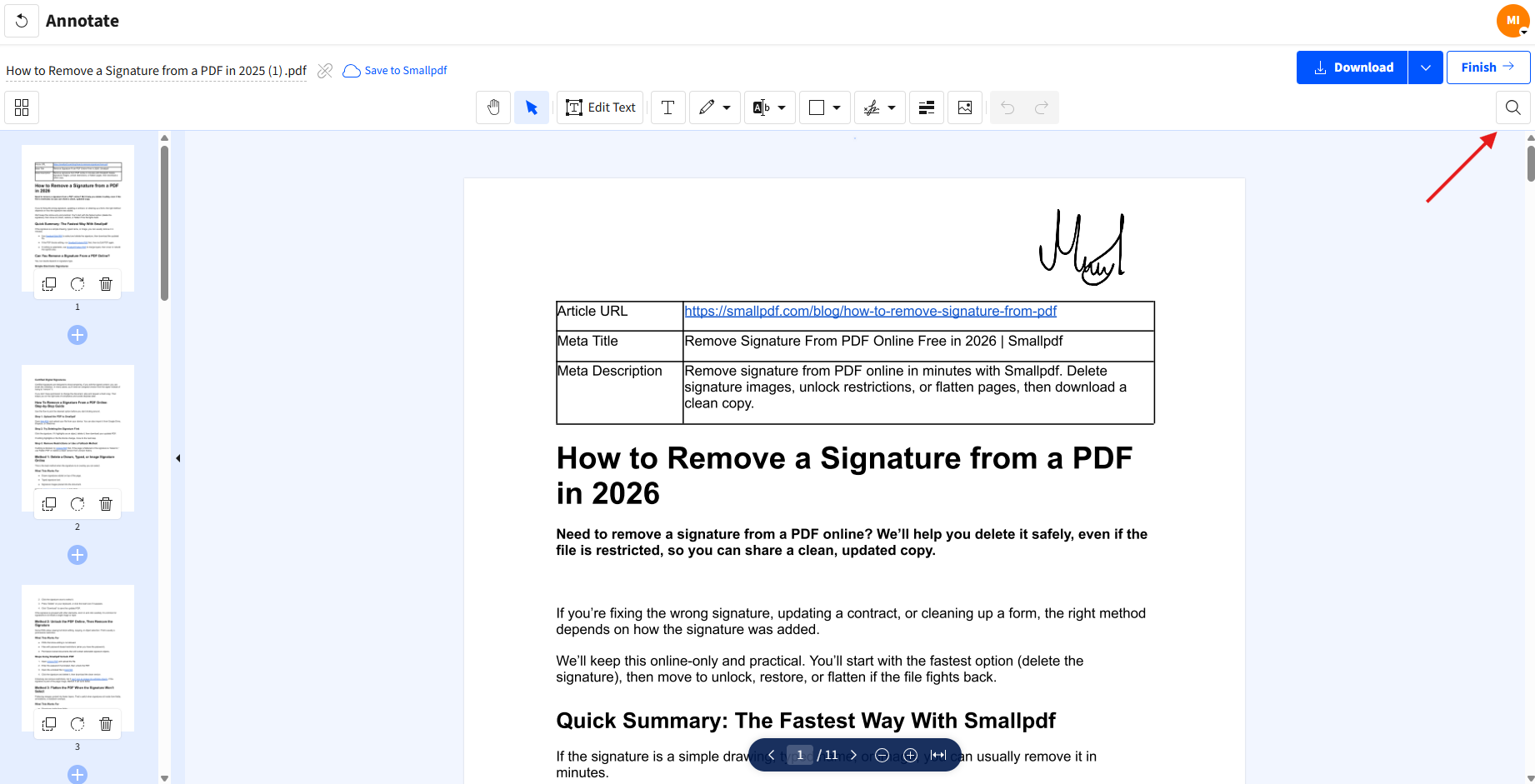
Abra seu PDF em nosso Leitor de PDF e use o ícone de lupa para pesquisar a palavra, o nome ou a frase. Envie seu arquivo na área do Leitor de PDF abaixo para abri-lo e fazer uma pesquisa. Se a busca não retornar nada, seu PDF pode ser digitalizado ou estar achatado.
Comece aqui: Use o Leitor de PDF abaixo para enviar seu arquivo e pesquisar o texto que você precisa alterar.
Passo 2: Escolha o melhor método para seu arquivo
Se o mesmo texto aparece muitas vezes, converter para Word geralmente é a forma mais rápida de substituir tudo de uma vez. Se você precisa fazer só algumas edições, editar diretamente no PDF costuma ser mais seguro para o layout.
Vamos mostrar as duas abordagens a seguir.
Método 1: Converter PDF para Word, substituir o texto e exportar de volta para PDF
Esse método é melhor quando você precisa de uma substituição em lote de verdade em várias páginas, como atualizar o nome de uma empresa, corrigir um erro de digitação repetido ou alterar uma data que aparece ao longo de um rascunho de contrato.
Passo 1: Converta seu PDF usando o Smallpdf PDF para Word
Abra PDF para Word e envie seu arquivo na área do conversor abaixo usando seu dispositivo, Google Drive, Dropbox ou OneDrive.
Escolha a opção de conversão disponível para seu arquivo. Se o PDF for digitalizado, você vai precisar de OCR para extrair texto editável.
Baixe o arquivo do Word assim que a conversão terminar.
Comece aqui: Use o conversor abaixo para enviar seu PDF, convertê-lo em Word e executar OCR se ele for digitalizado.
Passo 2: Use o Localizar e Substituir do Word
Abra o arquivo do Word e use "Localizar e Substituir" para atualizar o texto de uma vez. Use "Substituir" para confirmar cada alteração ou "Substituir Tudo" se você tiver certeza de que é a correspondência certa.
Preste atenção ao uso de maiúsculas e ao espaçamento. Se o documento incluir variações como "Client" e "client", faça a substituição de forma intencional.
Passo 3: Exporte de volta para PDF
No Word, exporte o arquivo atualizado como PDF. Antes de enviar, confira rapidamente o layout:
Verifique os títulos e o espaçamento.
Confirme se as tabelas continuam alinhadas.
Revise todas as páginas com assinaturas, carimbos ou campos parecidos com formulários.
A conversão é poderosa, mas pode mudar quebras de linha ou espaçamento em layouts complexos. Uma revisão rápida evita surpresas.
Método 2: Pesquisar e depois atualizar o texto no Smallpdf Editar PDF
Essa é a abordagem mais rápida quando você precisa corrigir alguns pontos e manter o layout do PDF estável. Também é uma boa escolha quando seu PDF já está estruturado e você não quer que a conversão altere a aparência.
Observação importante. O Smallpdf não oferece um "localizar e substituir" em lote com um clique dentro de PDFs. O que você pode fazer é procurar o texto e depois atualizar cada ocorrência com cuidado no editor.
Passo 1: Abra seu arquivo em Editar PDF
Abra nosso Editar PDF, envie o PDF do seu dispositivo ou do armazenamento em nuvem e espere ele carregar no editor.
Se o texto for selecionável, normalmente dá para editá-lo de forma mais previsível. Se não for, vá para a seção de PDFs digitalizados abaixo.
Passo 2: Atualize o texto onde for preciso
Use suas anotações da pesquisa feita antes, depois clique na área que você quer alterar e atualize o texto. Vá com calma em cada ocorrência para manter o espaçamento consistente.
Se o novo texto for mais longo, talvez você precise ajustar um pouco o posicionamento. Se for mais curto, fique de olho para não deixar espaços estranhos.
Passo 3: Confira a formatação novamente e faça o download
Antes de baixar, dê zoom e verifique:
As fontes combinam com o texto ao redor.
O espaçamento entre linhas parece uniforme.
Nada se sobrepõe à borda de uma tabela ou à linha de assinatura.
Baixe o PDF atualizado, abra-o novamente e faça uma revisão final das páginas editadas.
Se a busca não funcionar: PDFs digitalizados ou só com imagem
Se você não conseguir selecionar o texto, é provável que seu PDF seja uma imagem digitalizada ou um arquivo achatado. A busca não vai encontrar nada porque não existe uma camada de texto real.
Passo 1: Execute OCR para criar texto selecionável
Use Smallpdf PDF OCR para converter a digitalização em texto selecionável. O OCR lê as letras na imagem e gera uma camada pesquisável.
Quando a versão com OCR estiver pronta, pesquise novamente usando a lupa. Depois, escolha um dos dois métodos acima, dependendo de quantas alterações você precisa fazer.
Se o seu PDF estiver protegido por senha
A segurança de PDFs geralmente aparece de duas formas diferentes, e elas não funcionam do mesmo jeito.
1) O PDF não abre sem uma senha
Isso é uma senha de abertura. Se você souber a senha e tiver permissão para removê-la, pode usar Desbloquear PDF para desbloquear o arquivo, abri-lo e substituir o texto.
2) O PDF abre, mas editar, copiar ou imprimir está bloqueado
Isso é uma restrição de permissões definida pelo dono do arquivo. A melhor opção é pedir ao proprietário do documento:
uma cópia sem restrições, ou
o arquivo editável original (Word, Google Docs, exportação do InDesign etc.)
Se você ainda precisar atualizar o conteúdo, pode usar uma alternativa, como converter o PDF para Word e recriar o PDF final, mas os resultados dependem de como o PDF foi criado e de quão complexo é o layout.
Solução de problemas: formatação, fontes e layout
1. A fonte não combina depois da edição
Muitos PDFs usam fontes incorporadas que não estão disponíveis para edição. Se a fonte mudar, tente encurtar o texto de substituição para reduzir a diferença visual ou use o método de converter para Word, para que o Word lide com a substituição de fontes de forma mais natural.
2. O texto se desloca ou se sobrepõe a outro conteúdo
Isso costuma acontecer quando o texto substituto é maior que o original. Mantenha um comprimento de linha parecido e evite adicionar espaços extras. Se necessário, ajuste levemente a posição da caixa de texto e confira de novo com zoom de 100%.
3. Substituir Tudo seria arriscado
Mesmo no Word, "Substituir Tudo" pode gerar erros quando a mesma palavra aparece em contextos diferentes. Faça a substituição em lotes e depois revise os resultados. Para nomes e termos jurídicos, vale a pena gastar um minuto extra na confirmação manual.
4. A busca encontra alguns resultados, mas não outros
Alguns PDFs armazenam o texto em fragmentos, principalmente quando foram exportados de softwares de design. Se a busca deixar passar algumas ocorrências, faça uma verificação visual nas páginas mais prováveis e atualize manualmente.
Opções alternativas de automação que não prejudicam seu layout
Se o seu objetivo é ganhar velocidade, a automação ajuda, mas só se a estrutura do arquivo permitir.
Converter para Word é o mais próximo que você vai ter de um verdadeiro "localizar e substituir" em lote.
O OCR libera o texto digitalizado para que a busca funcione de novo.
Atualizações manuais no Editar PDF são a opção mais segura para documentos curtos e formatação sensível.
Em PDFs muito trabalhados, com layouts complexos, a conversão pode alterar o espaçamento. Nesses casos, editar diretamente no PDF costuma trazer menos surpresas.
A forma mais rápida de chegar ao resultado certo
Se você precisa substituir quase tudo, converta para Word, use o Localizar e Substituir e depois exporte de volta para PDF.
Se você precisa corrigir só alguns pontos, pesquise no documento e depois atualize o texto diretamente no Smallpdf Editar PDF para um fluxo de trabalho mais limpo e rápido.
Perguntas frequentes
Como faço para localizar e substituir vários trechos de texto em um PDF?
A maioria dos PDFs não oferece suporte à substituição em lote diretamente. Converta o PDF para Word, use o "Localizar e Substituir" do Word e depois exporte de volta para PDF.Como substituir texto em um PDF digitalizado?
Execute OCR primeiro para criar texto selecionável. Depois, converta para Word para alterações em lote ou atualize pontos específicos no Smallpdf Editar PDF.Posso localizar e substituir texto diretamente em um PDF?
Você pode procurar o texto e depois atualizar cada ocorrência manualmente. Não existe um localizar e substituir em lote universal com um clique para PDFs.É arriscado converter um PDF para Word para fazer substituições?
Pode ser, especialmente em layouts complexos. Sempre revise títulos, tabelas e quebras de página após a conversão antes de exportar de volta para PDF.E se meu PDF estiver protegido por senha?
Se você tiver permissão para editá-lo, use o Smallpdf Desbloquear PDF para remover as restrições. Depois, edite o PDF ou converta-o para Word.Por que não consigo selecionar ou substituir texto no meu PDF?
É provável que o arquivo seja digitalizado, achatado ou protegido. O OCR cria uma camada de texto para digitalizações. O desbloqueio remove as restrições de edição.A formatação vai continuar intacta depois que eu atualizar o texto?
Edições manuais em PDF geralmente preservam melhor o layout, mas a correspondência de fontes pode variar. Se a formatação for crítica, mantenha as substituições com comprimento parecido e revise o arquivo final com cuidado.Edite e atualize texto em PDF rapidinho com o Smallpdf
