- Início
- ›
- ›Como extrair texto de um PDF protegido por senha
Como extrair texto de um PDF protegido por senha
Saiba como extrair texto de arquivos PDF, incluindo documentos protegidos por senha e digitalizados. A extração de texto de PDF leva apenas alguns minutos.
Mais sobre OCR de PDF
Mais sobre Editar PDF
Mais sobre proteção de PDF
Quer extrair texto de um PDF protegido por senha? Seja seu PDF padrão, digitalizado ou bloqueado por senha, você ainda pode transformar o conteúdo em texto editável e reutilizável.
A seguir, vamos mostrar os métodos mais rápidos, quando usar cada um, como o Smallpdf entra nisso e como resolver problemas comuns ao desbloquear ou extrair texto.
Guia rápido: as melhores formas de extrair texto de qualquer PDF
Se você só precisa de uma resposta rápida, comece por aqui.
Para um PDF normal (selecionável):
Abra-o no navegador ou Visualizador de PDF.
Selecione o texto e depois copie e cole onde precisar.
Para um PDF digitalizado ou composto apenas por imagens:
Use PDF para Word com OCR para converter imagens em texto.
Para um PDF protegido por senha:
Use Desbloquear PDF primeiro (com a senha correta).
Depois, use AI PDF Summarizer para extrair e reutilizar o texto.
Como extrair texto de um PDF (principais métodos)
PDFs diferentes exigem abordagens diferentes. Veja como cada opção funciona e quando usar cada uma.
Método 1: copie e cole de um PDF selecionável
Use isso em PDFs padrão nos quais você já consegue selecionar o texto.
Abra seu PDF em qualquer visualizador de PDF ou no navegador.
Clique e arraste para destacar o texto que você quer.
Clique com o botão direito e escolha “Copiar” ou use “Ctrl + C” (Windows) / “Cmd + C” (Mac).
Cole no Word, no Google Docs, em e-mails ou em notas com “Ctrl + V / Cmd + V”.
Esse é o método mais rápido e mantém a formatação relativamente próxima, mas não funciona em PDFs digitalizados nem em muitos arquivos protegidos.
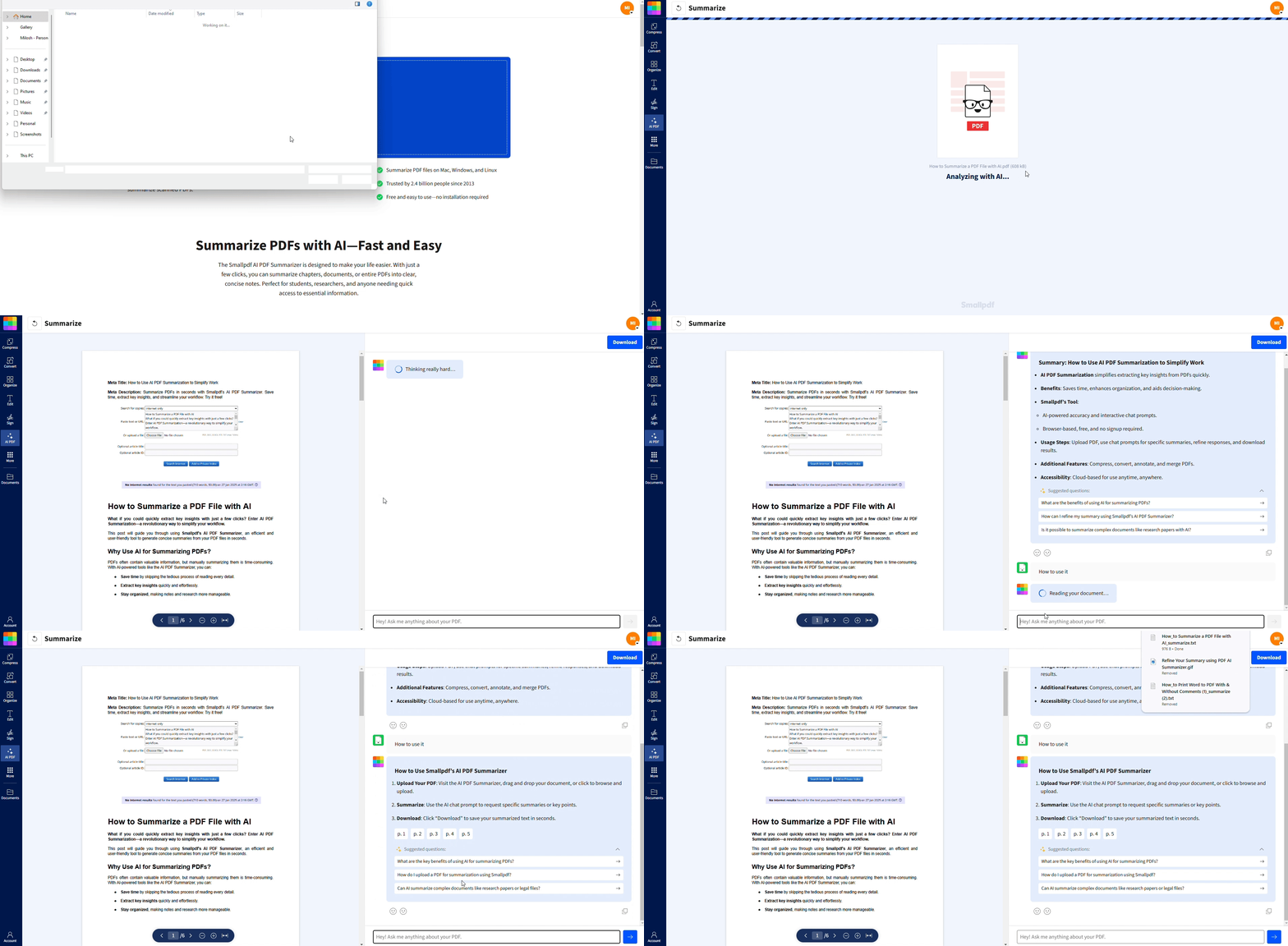
Método 2: use um resumidor de PDF com IA para texto + resumo
Se você quiser texto extraído e uma visão geral instantânea de uma vez só:
Acesse o AI PDF Summarizer no Smallpdf.
Envie seu PDF desbloqueado ou arraste e solte na caixa de upload.
Nossa IA executa OCR quando necessário e analisa o documento.
Você recebe um resumo automático com os pontos principais e uma visão geral do texto.
Copie o texto diretamente do resumo ou use as perguntas sugeridas para se aprofundar mais.
Isso é útil para relatórios longos, PDFs jurídicos e extratos com várias páginas quando você precisa tanto do texto quanto de insights.
Como extrair texto de um PDF digitalizado com OCR
PDFs digitalizados e documentos baseados em foto precisam passar por OCR antes que você possa selecionar o texto.
Etapas para extrair texto de PDF com OCR
Abra PDF para Word no Smallpdf.
Envie seu PDF digitalizado (ou arquivo baseado em imagem) usando a área de arrastar e soltar abaixo (ou clique para escolher um arquivo).
3. Nosso mecanismo de OCR detecta que o arquivo é uma digitalização e inicia o reconhecimento de texto.
4. Quando terminar, baixe como:
Arquivo TXT com texto simples
Arquivo do Word com texto editável e layout
O OCR funciona melhor quando:
A digitalização tem 300 DPI ou mais.
O texto está escuro em um fundo claro.
As páginas estão retas, sem muita inclinação.
As fontes são padrão e legíveis.
Como extrair texto de um PDF protegido por senha
PDFs bloqueados exigem uma etapa extra: você precisa desbloqueá-los antes de extrair o texto. Sempre confirme que você tem permissão legal para fazer isso.
Passo 1: desbloqueie o PDF
Abra Desbloquear PDF no Smallpdf.
Arraste e solte seu arquivo protegido por senha na área de arrastar e soltar abaixo ou clique para fazer upload.
3. Digite a senha correta quando solicitado.
4. Confirme para iniciar o processo de desbloqueio.
5. Baixe o PDF desbloqueado.
Importante: Desbloqueie apenas PDFs aos quais você tem permissão de acesso. Respeite os direitos dos proprietários dos documentos e todos os requisitos de confidencialidade.
Etapa 2: extraia o texto do PDF desbloqueado
Assim que o arquivo for desbloqueado, use qualquer um dos métodos anteriores:
Para layout editável - use PDF para Word com OCR, se necessário.
Para compreensão rápida + texto resumido - use AI PDF Summarizer.
Solução de problemas: por que você não consegue extrair ou copiar texto
Mesmo com o método certo, as coisas podem dar errado. Veja como lidar com os problemas mais comuns.
1. Você não consegue selecionar nenhum texto
Motivo provável: o PDF é um arquivo digitalizado ou composto apenas por imagens.
O que fazer:
Use o PDF para Word com OCR.
Verifique se a digitalização está nítida. Se não estiver, digitalize novamente com uma resolução maior.
2. O PDF está bloqueado ou a cópia está restrita
Motivo provável: o arquivo tem restrições ou uma senha.
O que fazer:
Se você souber a senha, use primeiro o Desbloquear PDF.
Baixe a versão desbloqueada e depois use o AI PDF Summarizer.
Se você não tiver permissão, não tente contornar a segurança.
3. A saída do OCR parece incorreta ou incompleta
Possíveis motivos:
Digitalização em baixa resolução
Compressão forte ou muitos artefatos
Fontes incomuns ou escrita à mão
O que fazer:
Digitalize novamente com 300 DPI ou mais e com melhor iluminação.
Evite fotografar documentos em ângulos extremos.
Experimente o PDF para Word se as tabelas ou o layout estiverem se quebrando.
Revise e corrija manualmente as seções principais depois da extração.
4. O desbloqueio falha ou gera um erro
Possíveis motivos:
Senha incorreta
Arquivo corrompido ou baixado parcialmente
O que fazer:
Confirme a senha com o proprietário do documento.
Baixe o PDF de novo da fonte original.
Verifique se o arquivo abre normalmente em um visualizador. Se não abrir, o PDF pode estar corrompido.
É seguro extrair texto com o Smallpdf?
O Smallpdf mantém seus arquivos seguros:
Arquivos protegidos com criptografia TLS para todos os envios e downloads.
Arquivos excluídos automaticamente após 1 hora dos nossos servidores após uma hora de processamento.
Conformidade com o GDPR no tratamento de dados e privacidade.
Processamento automatizado apenas, sem acesso humano aos seus documentos.
Você também pode ler nossas páginas de privacidade e segurança para ver todos os detalhes quando precisar deles para conformidade ou revisões internas.
Quando usar o Smallpdf em vez de outros métodos de extração
Você tem várias opções para extrair texto de PDFs. Aqui vai uma comparação rápida.
Use o recurso integrado de copiar e colar quando:
O PDF já permite seleção de texto.
Você só precisa de uma pequena parte do texto.
A formatação não é essencial e você não se importa de ajustar isso manualmente.
Use o Smallpdf quando:
O PDF é digitalizado ou composto apenas por imagens.
O PDF é protegido por senha e precisa ser desbloqueado primeiro.
Você quer processamento em lote para fluxos de trabalho com várias páginas ou vários documentos.
Você precisa de diferentes exportações: TXT, Word, PDF pesquisável ou resumos.
Você se importa com tratamento seguro (criptografia, exclusão automática, conformidade com o GDPR).
O Smallpdf mantém tudo no navegador, então você pode trabalhar de qualquer dispositivo sem instalar software extra.
Extraia texto mais rápido com o Smallpdf
De desbloquear arquivos protegidos a converter documentos digitalizados com OCR, o Smallpdf cuida de cada etapa da extração de texto de PDF para você. Rápido, seguro e feito para trabalho de verdade.
Comece seu teste gratuito hoje mesmo e extraia texto de qualquer PDF com confiança.
Perguntas frequentes: extração de texto de PDFs
É possível extrair texto de um PDF digitalizado?
Sim. Envie o PDF digitalizado para um recurso que use OCR, como o PDF para Word no Smallpdf. O OCR converte as imagens das páginas em texto real e selecionável.Como faço para extrair texto de várias páginas de PDF de uma só vez?
Envie o PDF inteiro com várias páginas para o recurso do Smallpdf que você escolher. Todas as páginas são processadas juntas, e você recebe um único arquivo de saída com o texto do documento inteiro.Por que não consigo selecionar ou copiar nenhum texto no meu PDF?
Seu PDF provavelmente é um arquivo digitalizado ou baseado em imagem. Nesse caso, você precisa de OCR. Converta-o usando PDF para Word ou AI PDF Summarizer para que o texto se torne pesquisável e selecionável.É possível extrair texto de um PDF protegido por senha?
Sim, desde que você saiba a senha e tenha permissão. Primeiro, use Desbloquear PDF para remover as restrições e depois processe o arquivo desbloqueado no AI PDF Summarizer para extrair o texto.É legal desbloquear e extrair texto de qualquer PDF que eu receber?
Você só deve desbloquear e extrair texto de PDFs aos quais tenha o direito de acessar e usar. Para documentos confidenciais, contratuais ou protegidos por direitos autorais, siga as políticas da sua organização e todos os acordos legais em vigor.Quais idiomas o OCR do Smallpdf suporta?
Nosso mecanismo de OCR oferece suporte a vários idiomas, incluindo inglês, espanhol, francês, alemão, italiano, português e outros. Na maioria dos casos, o idioma é detectado automaticamente.Desbloqueie PDFs e extraia texto com segurança usando o Smallpdf Pro
