- Início
- ›
- ›Como definir data de expiração em PDF e proteger suas informações confidenciais
Como definir data de expiração em PDF e proteger suas informações confidenciais
Defina uma data de expiração no PDF para controlar por quanto tempo outras pessoas podem visualizar seu arquivo. Mantenha documentos confidenciais protegidos com limites de acesso simples.
Mais sobre proteção de PDF
Mais sobre Editar PDF
Mais sobre desbloquear PDF
Compartilhar um PDF que deve ficar disponível só por pouco tempo pode parecer arriscado. Depois que você envia o arquivo, fica difícil controlar quem o guarda, quem o encaminha ou quem o abre de novo semanas depois.
A expiração de PDFs é uma forma de adicionar uma camada de proteção. Em vez de tentar alterar o próprio PDF, você controla por quanto tempo as pessoas podem acessá-lo por meio de plataformas como o Google Drive ou softwares de DRM.
Atualmente, o Smallpdf não inclui um recurso nativo de expiração ou DRM, mas podemos ajudar você a proteger seus PDFs antes de compartilhá-los e orientar sobre as opções de expiração que funcionam.
Guia rápido: como definir data de expiração em PDF
A partir daí, você pode adicionar proteção extra com recursos do Smallpdf, como Proteger PDF, aplicar marcas d’água ou ocultar informações antes de compartilhar qualquer coisa.
Dá mesmo para fazer um PDF expirar?
Sim, mas não da forma que muita gente espera. PDFs padrão não têm uma configuração nativa de “autodestruição”. Você não pode adicionar uma data dentro de um arquivo comum para que ele se apague sozinho em todos os dispositivos.
Em vez disso, a expiração do PDF funciona por meio de controle de acesso. Você mantém o arquivo em um serviço que verifica regras como datas, número de aberturas ou número de impressões. Quando as condições deixam de ser atendidas, o serviço bloqueia o acesso ou se recusa a abrir o arquivo criptografado.
Algumas formas comuns de pesquisar isso incluem “como definir data de expiração em PDF”, “criar PDF com data de expiração” ou “como fazer um PDF expirar após o download”. Todas elas levam à mesma ideia: controlar quem pode abrir o arquivo, por quanto tempo e em qual visualizador.
Como funciona a expiração de PDF
A maioria dos sistemas de expiração se baseia em duas ideias: criptografia e acesso controlado.
Criptografia significa que o PDF é codificado para que apenas usuários com chaves válidas possam abri-lo. Controle de acesso significa que um servidor ou visualizador verifica regras como datas ou número de visualizações antes de usar essa chave.
Os controles de expiração mais comuns incluem:
Expiração em data fixa: o documento deixa de funcionar após uma data específica do calendário.
Dias após a primeira abertura: uma contagem regressiva começa quando o usuário abre o PDF pela primeira vez.
Número de aberturas: o PDF fica inacessível depois de ser aberto um número definido de vezes.
Número de impressões: a impressão é bloqueada após um número limitado de cópias.
Janelas de acesso por usuário: cada usuário tem sua própria janela de tempo ou data de expiração.
Essas opções só funcionam enquanto o PDF permanecer protegido dentro desse sistema. Assim que um usuário baixar uma cópia desprotegida ou fizer capturas de tela, as regras de expiração deixam de valer.
Como definir uma data de expiração em PDF no Google Drive
O Google Drive oferece acesso simples e por tempo limitado para arquivos compartilhados, incluindo PDFs. Isso funciona apenas com contas do Google Workspace e somente para pessoas específicas, não para “Qualquer pessoa com o link”.
Passo 1: envie e compartilhe seu PDF
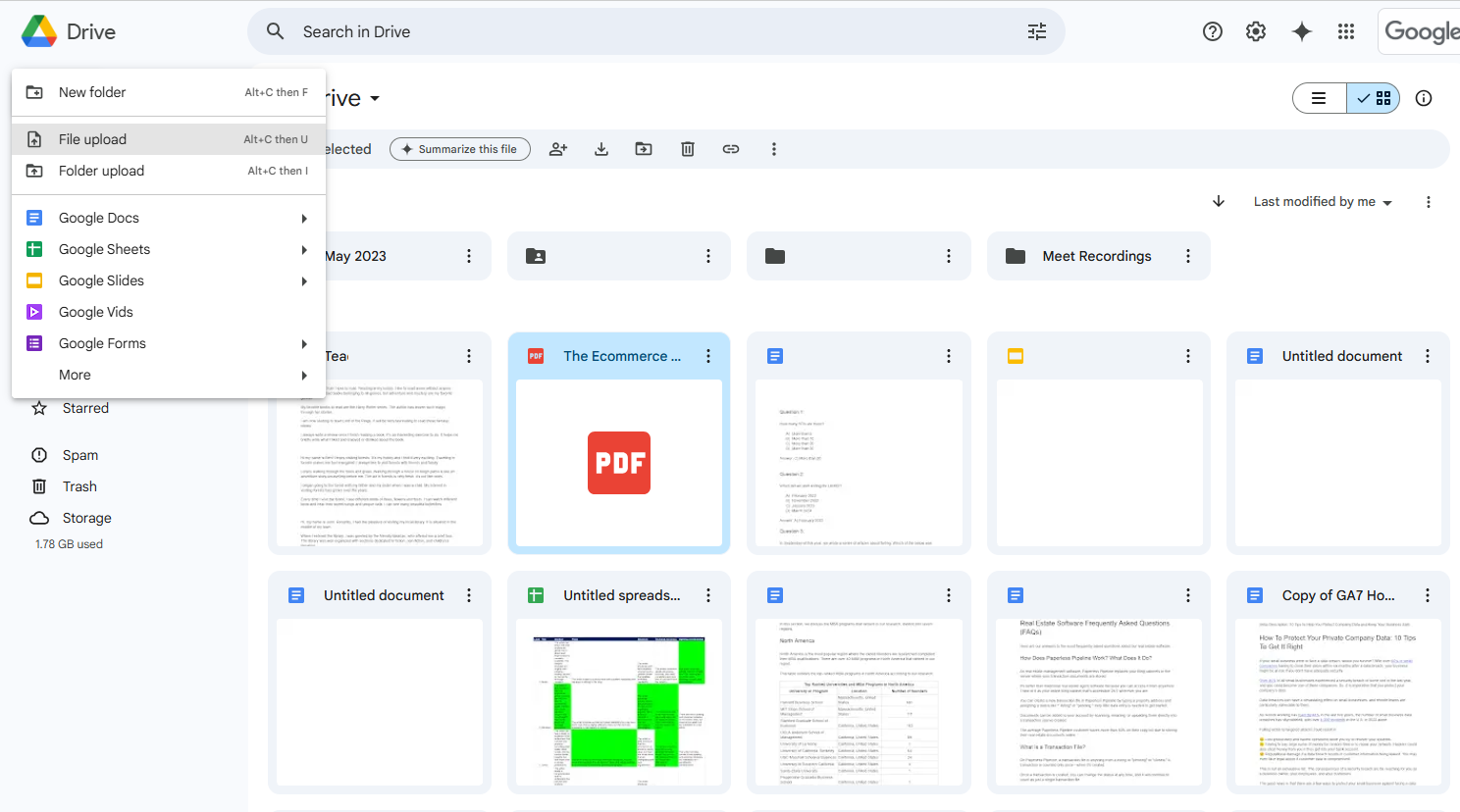
Faça login na sua conta do Google Workspace e acesse o Google Drive. Clique em “Novo” > “Upload de arquivo” para enviar seu PDF, caso ele ainda não esteja armazenado lá.
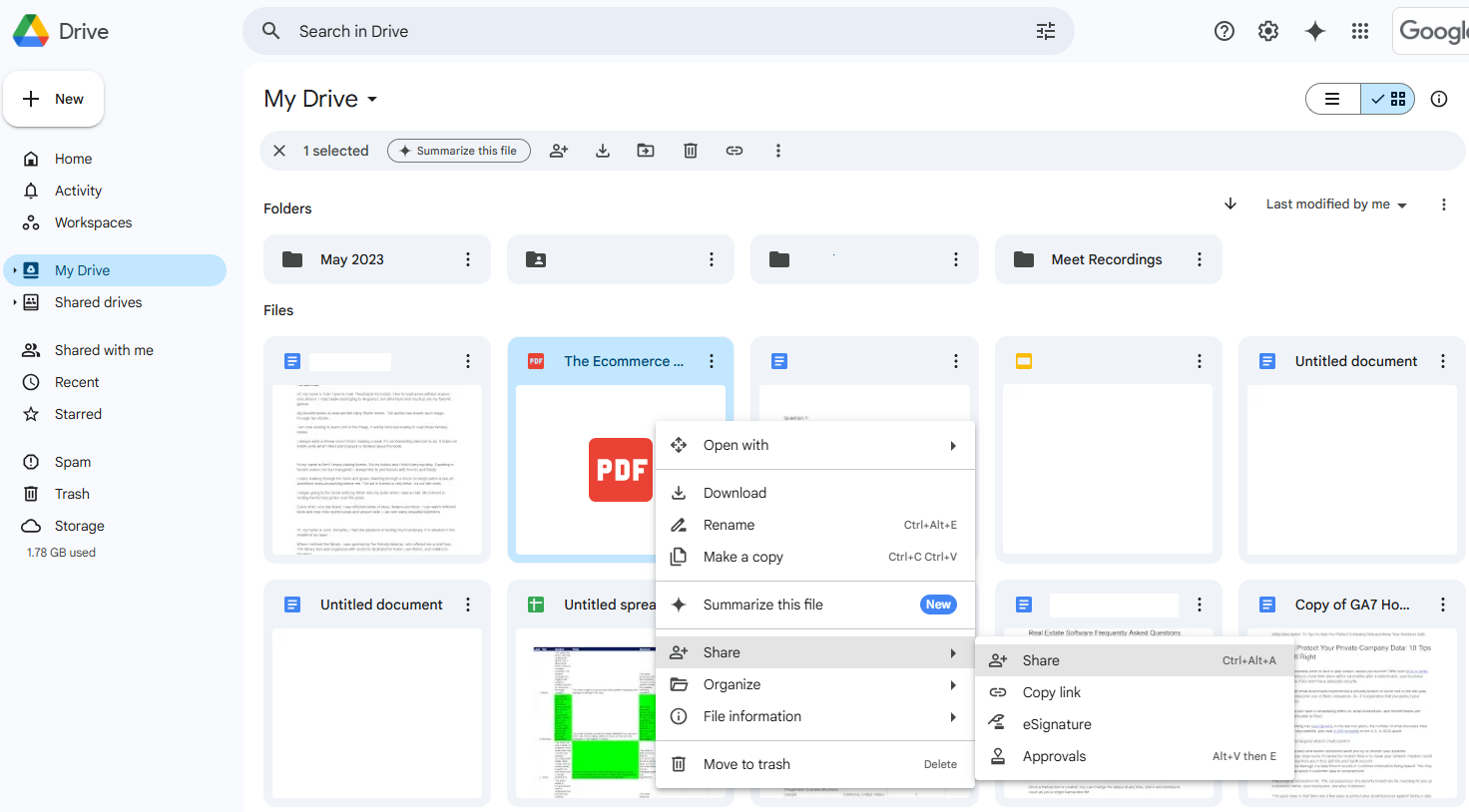
Quando o upload terminar, clique com o botão direito no arquivo e selecione “Compartilhar”.
Etapa 2: adicione pessoas específicas
Na janela “Compartilhar”, digite os endereços de e-mail das pessoas que devem acessar o PDF.
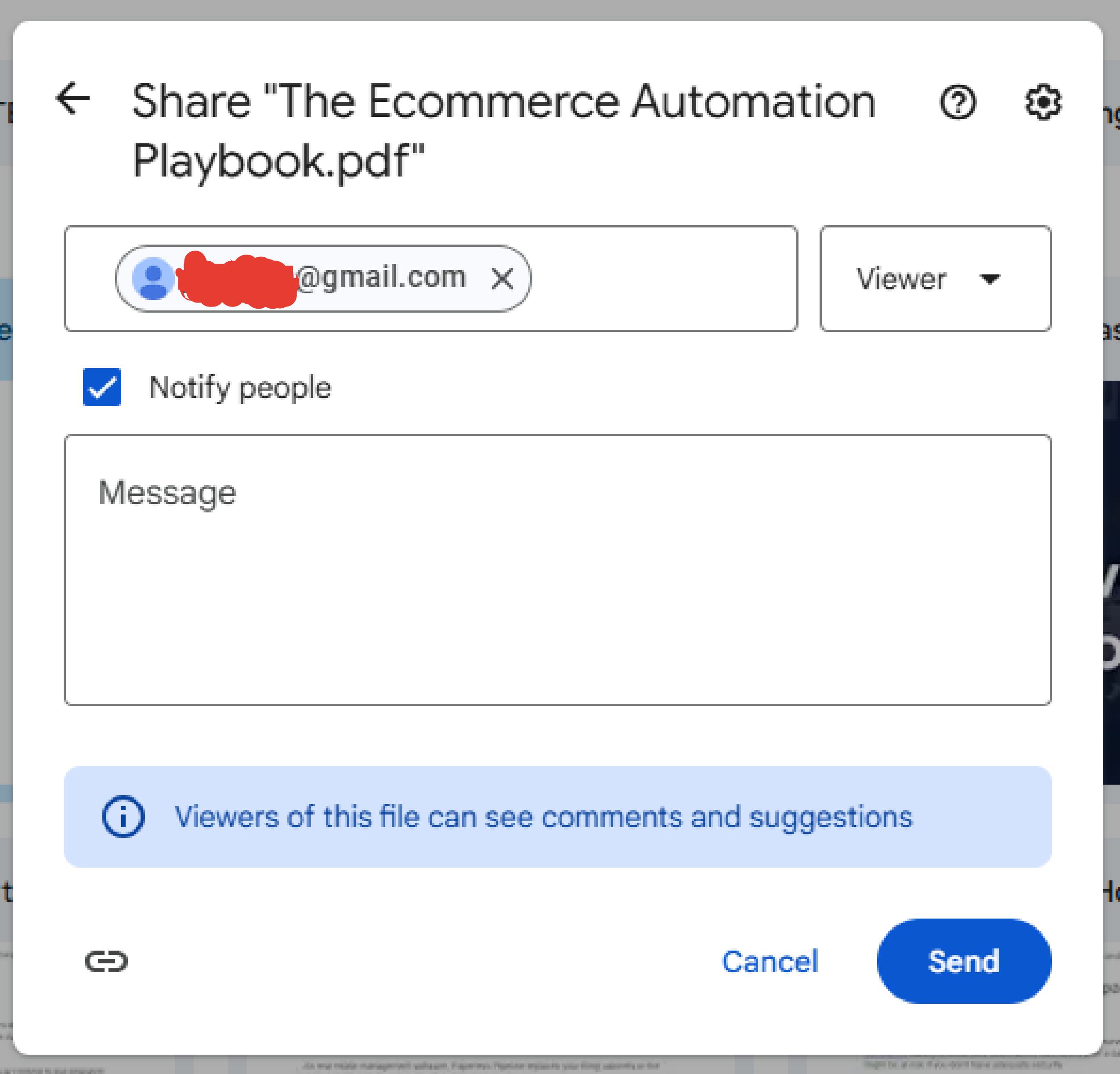
Defina a função delas como Visualizador, Comentador ou Editor, dependendo do que precisam fazer. Clique em “Enviar” para que recebam o convite.
Etapa 3: defina a data de expiração
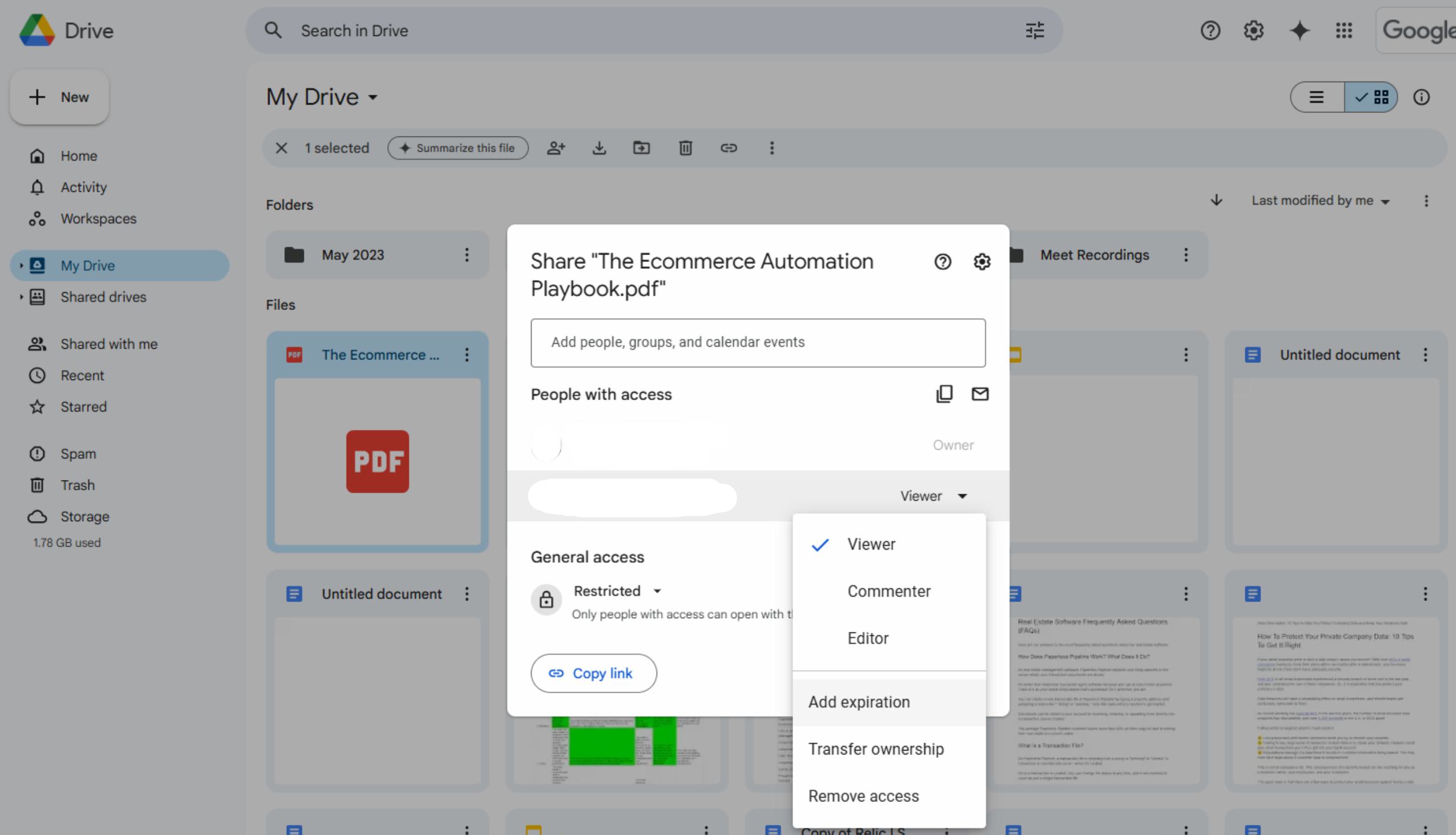
Abra a janela “Compartilhar” novamente e procure em “Pessoas com acesso”. Encontre a pessoa cujo acesso você quer que expire e clique na seta do menu suspenso ao lado da função dela. Escolha “Adicionar expiração”.
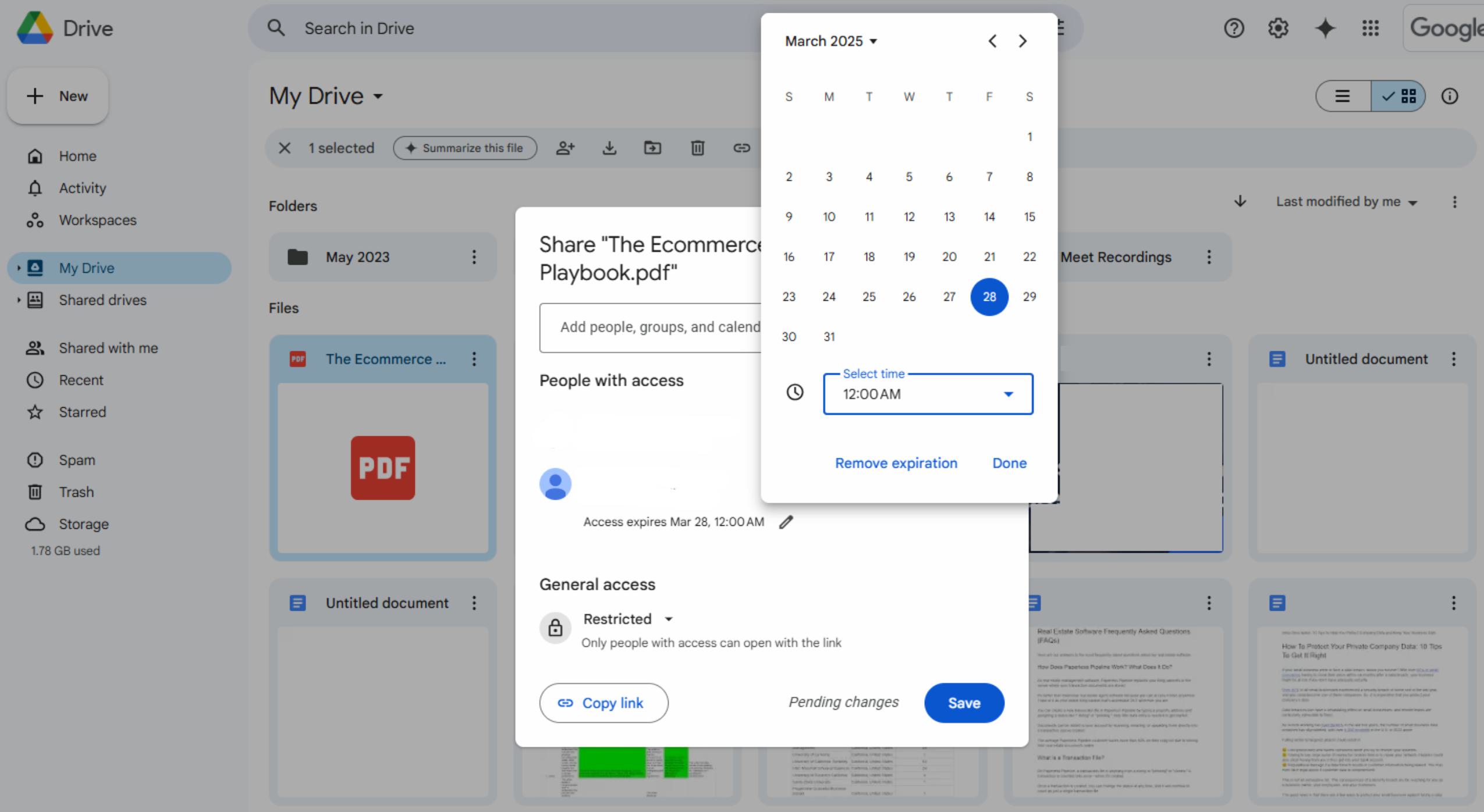
Escolha uma data de expiração entre as opções. Atualmente, o Google permite um mínimo de um dia e um máximo de um ano no futuro. Clique em “Concluído” e depois em “Salvar”.
Etapa 4: confirme e ajuste o acesso
Agora você verá a data de expiração listada ao lado do e-mail do usuário. Você pode alterá-la a qualquer momento clicando na data e selecionando uma nova.
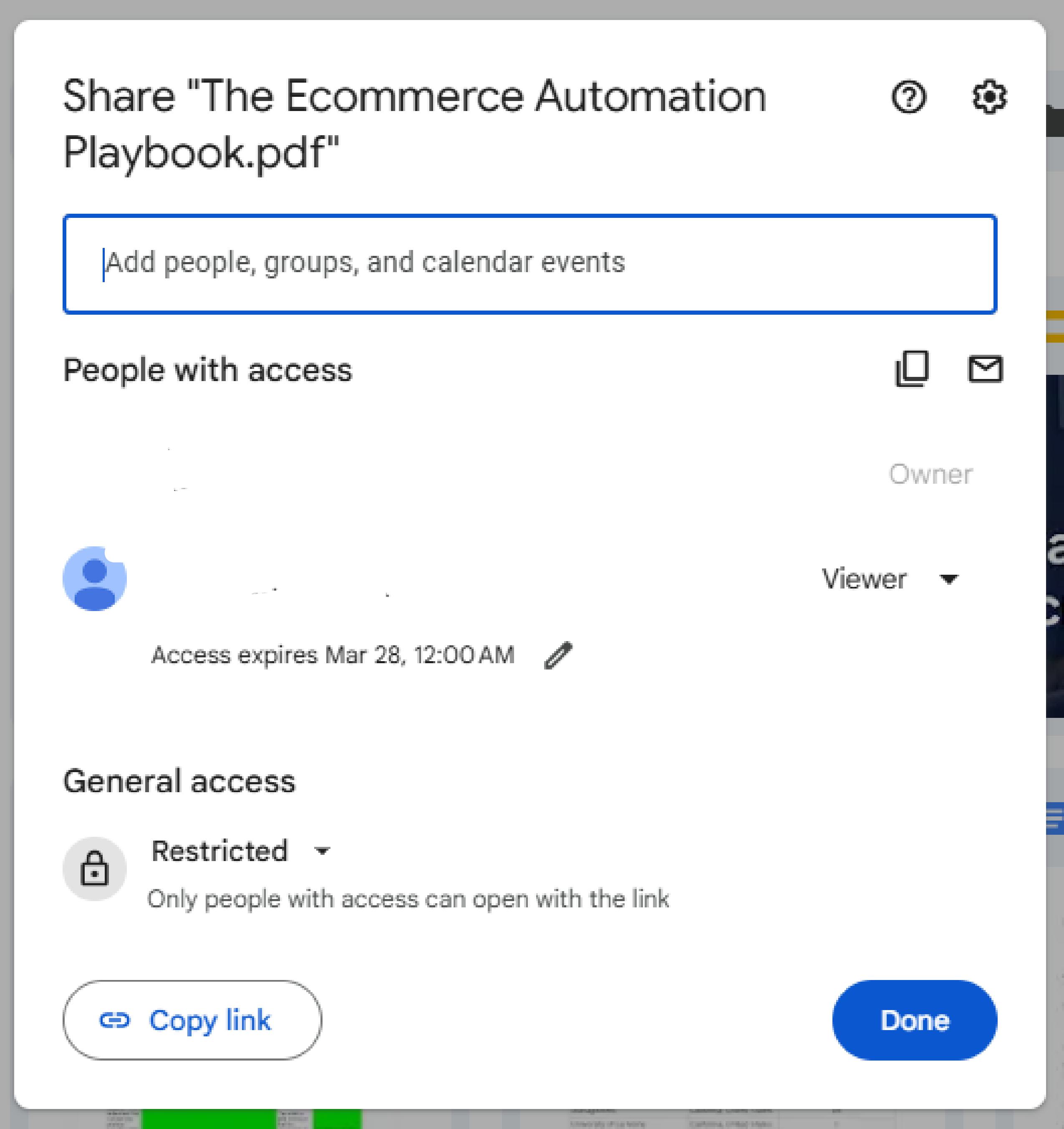
Depois que a data de expiração passar, essa pessoa não poderá mais abrir o arquivo pelo Google Drive. Lembre-se de que, se ela baixou uma cópia local antes da expiração e o arquivo não estava protegido de outra forma, ainda poderá abrir essa versão local.
Defina a expiração do PDF com um software de DRM
Softwares de Gerenciamento de Direitos Digitais (DRM) oferecem a forma mais segura de definir datas de expiração para PDFs. Essas ferramentas criptografam seus PDFs e exigem visualizadores especiais que aplicam suas políticas de expiração, mesmo quando os destinatários estão offline.
O software de DRM é útil quando você precisa de:
Criptografia forte e controle de acesso
Expiração que continua funcionando offline
Limites de visualizações, impressões e dispositivos
Janelas de acesso por usuário e rastreamento
Definição de DRM: DRM é um conjunto de tecnologias que controla como arquivos digitais são usados, copiados, impressos ou compartilhados. Para PDFs, isso geralmente envolve criptografar o arquivo e usar um visualizador especial para aplicar suas regras.
Fluxo de trabalho típico de DRM
A interface exata varia de produto para produto, mas o fluxo de trabalho é parecido:
Envie ou importe seu PDF para o painel do DRM.
Aplique criptografia e escolha regras de expiração, como uma data fixa, número de dias ou limites de visualização.
Defina restrições extras, como bloquear a impressão ou o copiar e colar.
Publique ou “empacote” o PDF, o que cria um arquivo protegido.
Compartilhe o PDF protegido e dê aos destinatários acesso ao visualizador com DRM.
Opções populares incluem Locklizard e outros serviços corporativos de DRM. Cada um tem seu próprio preço, processo de configuração e controles administrativos, então faz sentido testá-los primeiro com um grupo pequeno.
Exemplo: etapas básicas em uma plataforma de DRM como o Locklizard
Aqui está um exemplo genérico do que você pode esperar de uma plataforma como Locklizard:
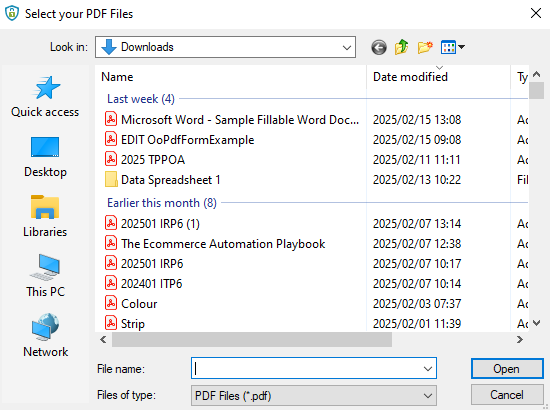
Crie uma conta e instale o software do publicador.
Adicione seu PDF e, em seguida, escolha as opções de “Expiry & Validity”, como uma data fixa ou um número de dias após a primeira abertura.
Ative controles extras, como limites de impressão ou marcas d’água, se necessário.
Publique o arquivo protegido e envie-o aos usuários, junto com instruções para instalar o visualizador.
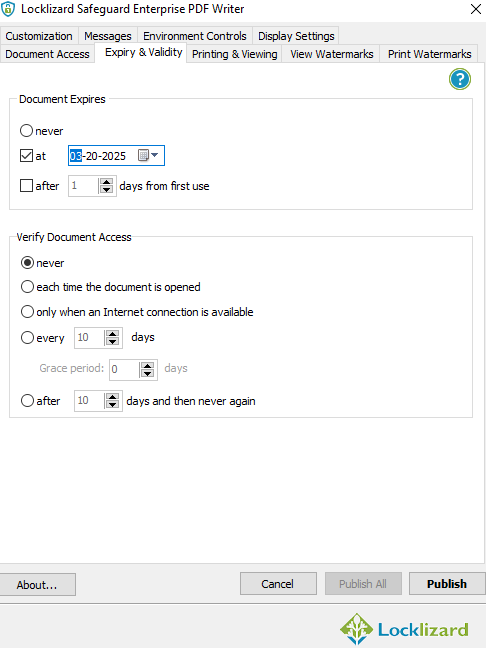
Quando um usuário atingir a data de expiração, abrir o arquivo vezes demais ou esgotar o número permitido de impressões, o visualizador negará o acesso.
Outras opções e limites de expiração de PDF
Muitas plataformas de DRM combinam expiração com opções mais detalhadas.
Expirar PDFs em uma data fixa ou após um número definido de dias
A expiração com data fixa funciona bem para ofertas por tempo limitado, rascunhos de contrato ou documentos relacionados a eventos. Um período relativo, como “30 dias após a primeira abertura”, funciona melhor para testes e materiais de treinamento em que as pessoas começam em momentos diferentes.
Expirar PDFs após um número definido de aberturas
PDFs com visualização limitada deixam de funcionar depois de serem abertos um determinado número de vezes. Isso pode ajudar quando você quer que as pessoas analisem um relatório brevemente, mas sem manter acesso de longo prazo.
Expirar PDFs após a impressão ou com janelas por usuário
Você também pode:
Permitir apenas algumas cópias impressas antes de bloquear novas impressões
Definir datas de expiração diferentes por usuário ou por grupo
Esses recursos são comuns em plataformas de DRM mais avançadas e são úteis para apresentações comerciais, relatórios confidenciais e materiais de treinamento licenciados.
Por que a expiração de PDF com JavaScript não é confiável
Você pode encontrar guias que sugerem adicionar JavaScript dentro de um PDF para verificar a data e bloquear o acesso. Para arquivos sensíveis do ponto de vista de segurança, isso não é confiável.
A expiração baseada em JavaScript tem vários problemas:
Muitos visualizadores de PDF, como o Preview do macOS, ignoram completamente o JavaScript em PDFs.
Os usuários podem desativar o JavaScript nas configurações do visualizador.
Usuários mais experientes podem remover o JavaScript do PDF.
Visualizadores offline podem não verificar a data atual corretamente.
Se a expiração for importante para você por motivos legais, de conformidade ou de confidencialidade, é mais seguro usar controles de acesso do Google Drive ou um sistema de DRM adequado.
Formas alternativas de proteger arquivos PDF com o Smallpdf
A expiração ajuda a controlar por quanto tempo alguém pode acessar um documento, mas é apenas uma camada de proteção. Você também pode reforçar seus arquivos antes de compartilhá-los.
Com o Smallpdf, você pode:
Usar o Proteger PDF para criptografar seu arquivo com uma senha forte, para que só pessoas com a senha possam abri-lo.
Adicionar uma assinatura com eSign para autenticar quem aprovou ou enviou o documento.
Usar Editar PDF para remover ou substituir textos e imagens confidenciais antes de compartilhar.
Adicionar marcas d’água para desencorajar o encaminhamento ou a reutilização não autorizada.
Compactar e converter arquivos conforme necessário, para que você compartilhe apenas o que for preciso.
Você pode combinar esses recursos com métodos de expiração. Por exemplo, proteja um PDF com senha no Smallpdf e, depois, armazene-o e aplique a expiração pelo Google Drive ou por uma plataforma de DRM.
Solução de problemas comuns de expiração de PDFs
Sistemas de expiração podem se comportar de maneiras inesperadas. Aqui estão alguns problemas comuns e o que verificar.
1. O PDF não expira como esperado
Seu destinatário pode ter baixado uma cópia desprotegida antes da data de expiração. Nesse caso, as regras de expiração deixam de valer. Para um controle mais rigoroso, mantenha os arquivos dentro de um sistema de DRM ou com acesso pela nuvem, em vez de enviar anexos brutos.
2. Erro “Documento expirado” cedo demais
Verifique a data e a hora tanto no seu dispositivo quanto no dispositivo do destinatário. Alguns sistemas dependem de relógios locais, e configurações incorretas podem causar expiração antecipada.
3. A expiração não funciona em dispositivos móveis
Alguns métodos de expiração só funcionam em aplicativos ou navegadores específicos. Informe aos destinatários qual visualizador eles devem usar e teste em um dispositivo de exemplo.
4. Não é possível alterar a data de expiração
Várias plataformas não permitem alterar a expiração de um compartilhamento existente. Em vez disso, talvez seja necessário parar de compartilhar o link ou arquivo antigo e compartilhar uma nova versão com regras atualizadas.
5. Os destinatários não conseguem abrir PDFs protegidos
Confirme se eles instalaram o visualizador de DRM correto ou têm acesso à conta necessária. Se você estiver usando criptografia, confira novamente se têm a senha correta.
Compare métodos de expiração de PDF
Uma comparação rápida pode ajudar você a escolher a abordagem certa.
| Método | Nível de segurança | Esforço de configuração | Ideal para | Principais limitações |
|---|---|---|---|---|
| Expiração no Google Drive | Médio | Baixo | Documentos empresariais no Google Workspace | Não controla downloads locais |
| Software de DRM | Alto | Médio a alto | Documentos muito sensíveis ou licenciados | Custo, configuração e visualizador dedicado necessários |
| Expiração por link | Baixo a médio | Baixo | Compartilhamento simples e materiais de marketing | Links podem ser compartilhados ou copiados |
| Proteção do Smallpdf | Médio (sem expiração) | Muito baixo | Adicionar senhas, marcas d’água ou ocultação | Não inclui expiração nativa nem limites de tempo de acesso |
Use isso como ponto de partida e depois avalie de acordo com o nível de sensibilidade dos seus PDFs e quantas pessoas precisam de acesso.
Qual método de expiração de PDF você deve usar?
O método certo depende do seu nível de risco e de quanto controle você precisa.
Usar Google Workspace se você quiser:
Expiração simples para documentos internos ou de clientes
Destinatários que já usam contas do Google
Controle na nuvem sem software extra
Usar Software de DRM se você precisar de:
Controle forte sobre visualização, impressão e encaminhamento
Expiração que continua funcionando offline
Rastreamento detalhado e regras por usuário
Usar compartilhamento por link se você quiser:
Controle de acesso rápido e sem atrito
A opção de desativar ou substituir links depois
Uma abordagem mais leve para arquivos de baixo risco
Depois, reforce seus arquivos com recursos do Smallpdf, como Proteger PDF, marcas d’água e ocultação, para reduzir o impacto se alguém mantiver uma cópia por mais tempo do que o planejado.
Proteja seus PDFs hoje mesmo
A expiração de PDF é uma camada extra útil para documentos confidenciais, especialmente quando você os compartilha amplamente ou em datas específicas.
Mesmo que o Smallpdf não inclua expiração ou DRM nativos, você ainda pode combinar nossos recursos de proteção com o Google Drive ou um software de DRM para ter mais controle.
Comece protegendo seus arquivos com os recursos de proteção de PDF do Smallpdf e, depois, escolha o método de expiração que combina com a sensibilidade do documento, o público e o orçamento.
Perguntas frequentes
É possível definir uma data de expiração em um PDF?
Você não pode adicionar uma opção nativa de expiração a um PDF comum, mas pode armazená-lo em um sistema que controle o acesso. Google Drive, plataformas de DRM e alguns serviços baseados em link permitem definir regras de expiração para quem pode abrir seu arquivo e por quanto tempo.É possível fazer um PDF expirar após o download?
Não de forma confiável. Depois que alguém baixa um PDF desprotegido, geralmente pode abri-lo quantas vezes quiser. Para manter o controle, use um software de DRM que mantenha o arquivo criptografado e exija um visualizador dedicado, ou evite enviar anexos brutos.Como criar um PDF com data de expiração?
Crie seu PDF normalmente e, depois, envie-o para um sistema que ofereça suporte a regras de expiração. Por exemplo, envie-o ao Google Drive como usuário do Google Workspace e adicione uma data de expiração para cada pessoa, ou importe-o para uma plataforma de DRM e defina uma data fixa ou um número de dias após a primeira abertura.Como ocultar informações confidenciais em um PDF?
Use um recurso adequado de ocultação ou edição em vez de simples caixas pretas. Com o Smallpdf, você pode abrir o arquivo em Editar PDF, remover textos ou imagens confidenciais e salvar uma nova versão que não inclui mais esses dados.Como proteger um PDF para que ele não possa ser editado?
Você pode criptografar o arquivo e restringir a edição em um software de PDF e, depois, compartilhá-lo como um PDF protegido. Com o recurso Proteger PDF do Smallpdf, você pode definir uma senha para que só as pessoas que a conhecem consigam abrir o arquivo. Você também pode combinar isso com permissões no seu visualizador ou plataforma.É possível saber se um PDF foi editado?
Alguns PDFs incluem metadados ou assinaturas digitais que mostram se um arquivo foi alterado desde a assinatura. Se houver uma assinatura digital certificada, a maioria dos visualizadores vai avisar quando o documento tiver sido modificado após a assinatura. Para arquivos sem assinatura, a detecção é mais difícil e geralmente exige ferramentas especializadas.Qual é a diferença entre proteção por senha e expiração de PDF?
A proteção por senha controla quem pode abrir o arquivo. A expiração de PDF controla por quanto tempo a pessoa pode continuar abrindo-o ou quantas vezes pode usá-lo. Muitas organizações combinam as duas opções: senhas do Smallpdf e expiração pelo Google Drive ou DRM.O Smallpdf oferece um recurso de expiração de PDF ou DRM?
No momento, o Smallpdf não oferece um sistema nativo de expiração de PDF ou DRM. Em vez disso, focamos em recursos de proteção, como senhas, marcas d’água e edição. Você ainda pode usar nossos recursos para proteger seus arquivos e, depois, aplicar a expiração pelo Google Drive ou por uma plataforma de DRM.Proteja PDFs confidenciais com acesso controlado usando o Smallpdf Pro
