Como editar um PDF no iPhone de graça
Edite textos existentes em PDFs no seu iPhone — sem precisar passar para um computador. Use ferramentas integradas, aplicativos gratuitos ou editores online como a Smallpdf.
Mais sobre Editar PDF
Mais sobre anotações em PDF
Ferramentas e guias para ler PDFs
Mas há um porém. Nem todo aplicativo consegue editar o texto existente dentro de um PDF. A maioria das ferramentas nativas permite apenas fazer anotações (destacar, desenhar ou adicionar novas caixas de texto), enquanto a edição real de texto exige ferramentas especializadas que reconhecem e modificam o texto original.
Vamos mostrar três maneiras fáceis de editar PDFs no iPhone:
o aplicativo Arquivos integrado
o aplicativo Smallpdf
e o Editor de PDF da Smallpdf no navegador
Cada opção funciona de um jeito um pouco diferente, dependendo do tipo de edição que você precisa fazer.
Abra a área do editor abaixo e faça upload ou arraste e solte seu PDF para começar a editar
Anote PDFs no iPhone com o aplicativo Arquivos integrado
Você pode fazer marcações rápidas e adicionar notas a um PDF usando ferramentas integradas ao seu iPhone. Essas ferramentas são ótimas para anotar, não para editar o texto existente.
Veja como editar um PDF no iPhone usando o aplicativo Arquivos:
Abra seu PDF pelo aplicativo Arquivos no iPhone.
Toque no ícone de marcação (ponta da caneta) para acessar as ferramentas de edição de PDF.
Use as ferramentas integradas para destacar e adicionar texto ao seu PDF.
Toque em “Concluído” para salvar suas alterações.
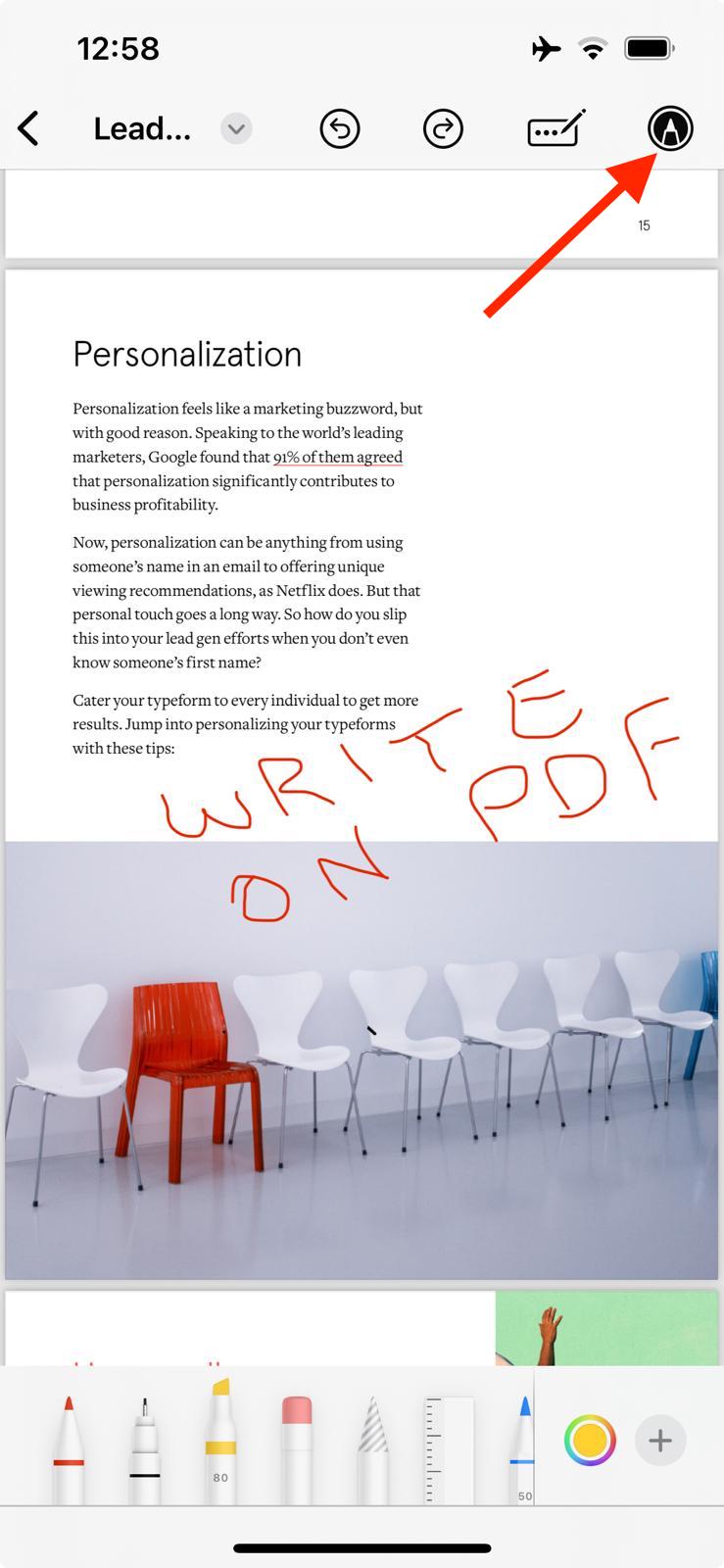
Com o aplicativo Arquivos, você pode:
Destacar palavras ou frases
Desenhar ou escrever com o dedo
Adicionar caixas de texto ou formas
Inserir sua assinatura
Girar ou adicionar novas páginas
No entanto, você não pode alterar o texto original dentro do PDF. Isso exige tecnologia OCR, que não está incluída nas ferramentas de marcação integradas do iPhone.
Edite e anote PDFs no iPhone com o aplicativo Smallpdf
O aplicativo Smallpdf All-in-One PDF permite que você faça anotações e, com as ferramentas certas, edite o texto existente. Você pode preencher formulários, assinar documentos e usar recursos com OCR (disponíveis com acesso Pro) para alterar o texto diretamente no seu PDF.
É a opção mais flexível se você costuma trabalhar com PDFs no iPhone.
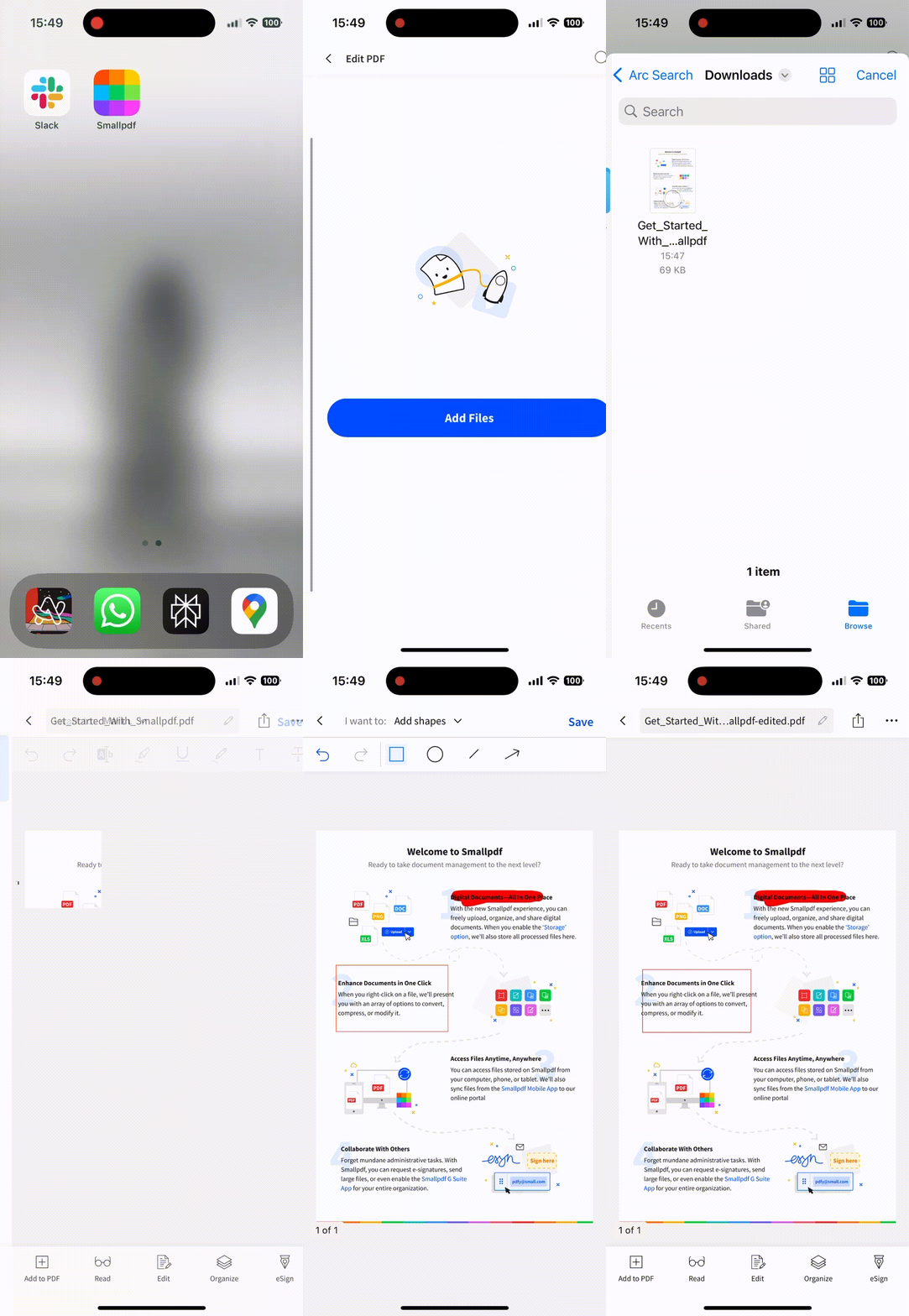
Veja como editar um documento PDF no iPhone com o aplicativo Smallpdf:
Baixe e instale o Aplicativo PDF da Smallpdf na App Store .
Abra o aplicativo e toque no botão + para selecionar seu PDF em Arquivos ou no iCloud.
Edite seu PDF usando a caneta, o marca-texto, as ferramentas de texto e outras ferramentas de marcação.
Salve ou compartilhe seu PDF editado diretamente pelo aplicativo.
O que você pode fazer de graça (com alguns limites diários):
Fazer anotações com caneta, marca-texto e ferramentas de texto.
Preencher formulários em PDF.
Adicionar assinaturas e carimbos.
Compactar, juntar e dividir PDFs.
Converter entre formatos de arquivo.
Trabalhar offline, sem conexão com a internet.
Se você precisar fazer várias edições por dia ou quiser experimentar recursos pagos como OCR de PDF, você vai precisar criar uma conta Pro.
Principais vantagens:
A interface é intuitiva e fácil de navegar.
Inclui recursos avançados de PDF para necessidades de edição mais complexas.
O modo offline permite editar PDFs sem conexão com a internet.
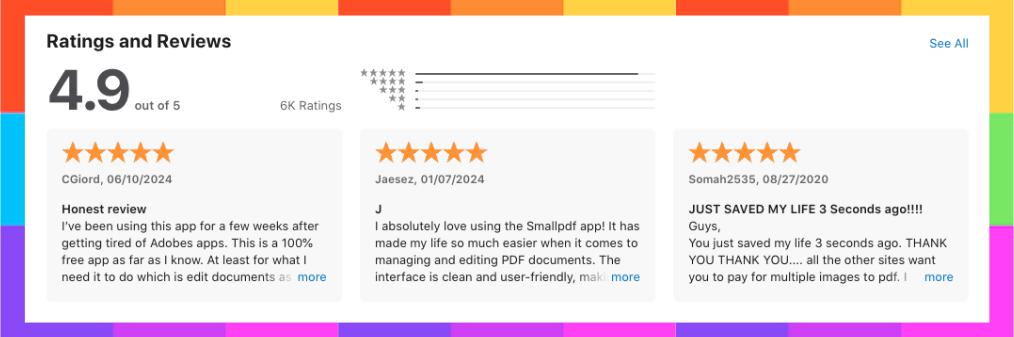
E não se trata só de editar PDFs. Você também pode converter entre diversos tipos de arquivo, bem como compactar , assinar , e juntar PDFs direto do seu iPhone. Como atestam milhares de avaliações na App Store, isso vai poupar você de muita dor de cabeça com PDFs.
Também entendemos que nem todo mundo quer mais um aplicativo no celular. Se esse for o seu caso, a próxima opção no navegador permite editar PDF no iPhone sem precisar baixar nada.
Edite PDFs no iPhone online (sem baixar aplicativo)
Para quem não quer baixar aplicativos adicionais, mas ainda assim quer uma opção poderosa e fácil de usar, a Smallpdf também oferece um editor de PDF no navegador.
Funciona em qualquer navegador, é rápido, gratuito e roda perfeitamente em qualquer iPhone. A melhor parte: você não precisa criar uma conta nem fornecer informações pessoais para usar.
Veja como editar um PDF no iPhone com a Smallpdf:
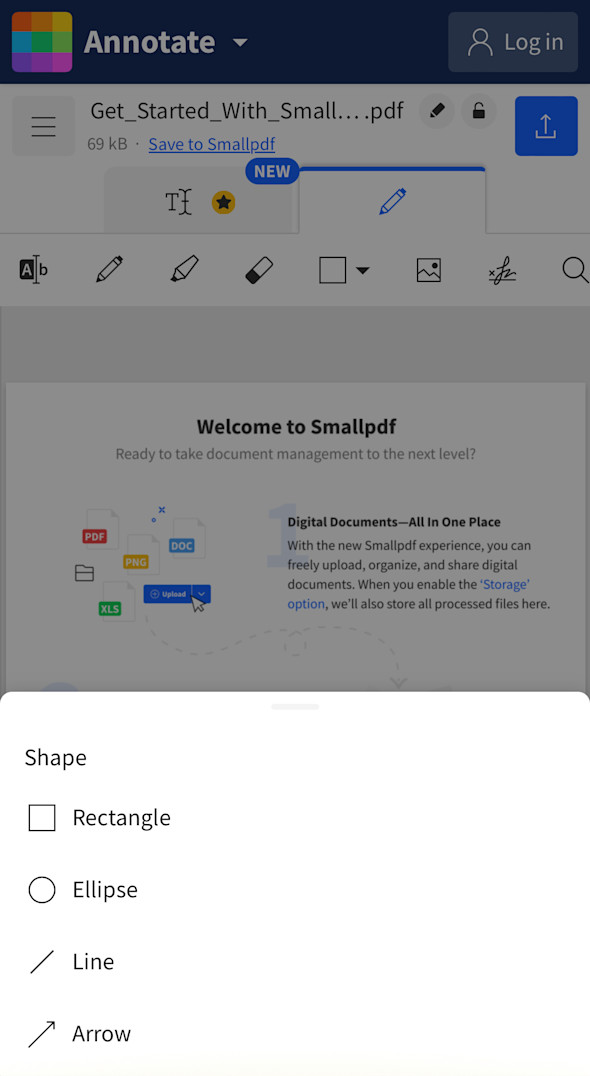
Antes de baixar seu arquivo PDF editado, você também terá opções para converter, compactar e achatar seu PDF se desejar. Achatar um PDF mescla suas novas edições com o documento original em uma única camada não editável.
Arquivos excluídos automaticamente: quando você terminar, todos os arquivos serão excluídos dos servidores da Smallpdf. Assim, você pode ficar tranquilo sabendo que seus documentos estão seguros e protegidos.
Tudo isso pode ser feito de graça e funciona em qualquer dispositivo, então lembre-se disso quando voltar para o seu Mac (ou PC).
A maior limitação desse método é que você precisa de conexão com a internet para editar seus PDFs. Se isso não for um problema para você, então seu iPhone tem acesso aos recursos de PDF mais fáceis de usar que existem, sem precisar baixar um novo software nem criar conta em um novo serviço.
Como editar texto existente em um PDF no iPhone
Se o seu objetivo é alterar as palavras ou frases dentro de um PDF — e não apenas adicionar texto novo — seu iPhone pode fazer isso usando Reconhecimento Óptico de Caracteres (OCR) por meio do Editor de PDF da Smallpdf. O OCR converte PDFs digitalizados ou baseados em imagem em texto editável.
Veja como editar texto de PDF no iPhone usando a Smallpdf:
Abra o Smallpdf Editor de PDF no navegador do seu iPhone.
Faça upload do seu PDF. Você pode arrastar e soltar ou tocar para selecionar em Arquivos ou no iCloud.
3. Vá para a aba “Editar”. Isso permite que você altere o texto existente diretamente.
4. Faça suas edições. Corrija erros de digitação, ajuste o layout ou reformate o texto.
5. Salve e baixe. Exporte o arquivo editado de volta para o seu dispositivo ou compartilhe por link.
A Smallpdf usa exclusão segura de arquivos após uma hora e criptografia de nível suíço para manter seus documentos privados.
Para ter ainda mais controle — como acesso offline e edições ilimitadas — você pode usar o aplicativo Smallpdf da App Store.
Comece a editar PDFs no iPhone de graça hoje mesmo
Se você precisa editar um PDF no iPhone, agora já conhece três maneiras gratuitas de fazer isso.
Você deve ter percebido que este é um artigo da Smallpdf recomendando ferramentas da Smallpdf. Sim, admitimos que somos tendenciosos, mas não sem motivo. A Smallpdf existe há mais de 10 anos e tem a confiança de mais de 1,7 bilhão de pessoas, então sabemos que estamos oferecendo desempenho de PDF de primeira linha.
Mas você não precisa acreditar só na nossa palavra. Basta dar uma olhada nessas avaliações na App Store. Ou experimente você mesmo — tenho quase certeza de que já mencionamos que é gratuito.
Pronto para desbloquear todos os recursos de edição de PDF? Comece seu teste grátis para acessar todas as ferramentas da Smallpdf.
Perguntas frequentes
Posso editar texto de PDF no iPhone de graça?
Você não pode editar texto existente em PDF de graça usando as ferramentas nativas do iPhone, mas pode adicionar novas caixas de texto. Para editar o texto existente, você vai precisar dos recursos de OCR disponíveis no plano Pro da Smallpdf.Como preencher um formulário PDF no iPhone?
Use o aplicativo Smallpdf ou o aplicativo Arquivos para tocar nos campos do formulário e digitar diretamente. O aplicativo Smallpdf oferece as ferramentas mais completas para preencher formulários em documentos complexos.Posso assinar PDFs no iPhone sem pagar?
Sim! Tanto o aplicativo Arquivos quanto a versão gratuita da Smallpdf permitem adicionar assinaturas a PDFs. Basta tocar no ícone + no aplicativo Arquivos ou usar a ferramenta de assinatura da Smallpdf.Qual é o melhor editor de PDF gratuito para iPhone?
Depende do que você precisa. Para anotações rápidas, use o aplicativo Arquivos integrado. Para edições mais completas com recursos offline, experimente o aplicativo Smallpdf. Para uso ocasional sem download, use nosso editor online.Edite PDFs no seu iPhone com mais facilidade com o Pro
