- Início
- ›
- ›Como adicionar caixas de seleção aos seus PDFs
Como adicionar caixas de seleção aos seus PDFs
Adicione facilmente caixas de seleção a PDFs para formulários, pesquisas ou listas de verificação rápidas, de graça, com o Smallpdf — em qualquer dispositivo — ou com o Preview no macOS.
Mais sobre anotações em PDF
Mais sobre Editar PDF
Mais sobre o preenchimento de formulários PDF
É uma verdade simples: as caixas de seleção facilitam a vida. Elas ajudam a organizar tarefas, transformam formulários enfadonhos em ferramentas interativas e tornam as pesquisas muito mais fáceis de usar. Não importa se você está trabalhando em um projeto profissional ou fazendo uma lista pessoal de tarefas: as caixas de seleção trazem clareza e utilidade.
Usando o Anotador de PDF
Introdução rápida: Use o anotador abaixo para enviar ou arrastar e soltar seu PDF e adicionar retângulos de caixas de seleção com Formas.
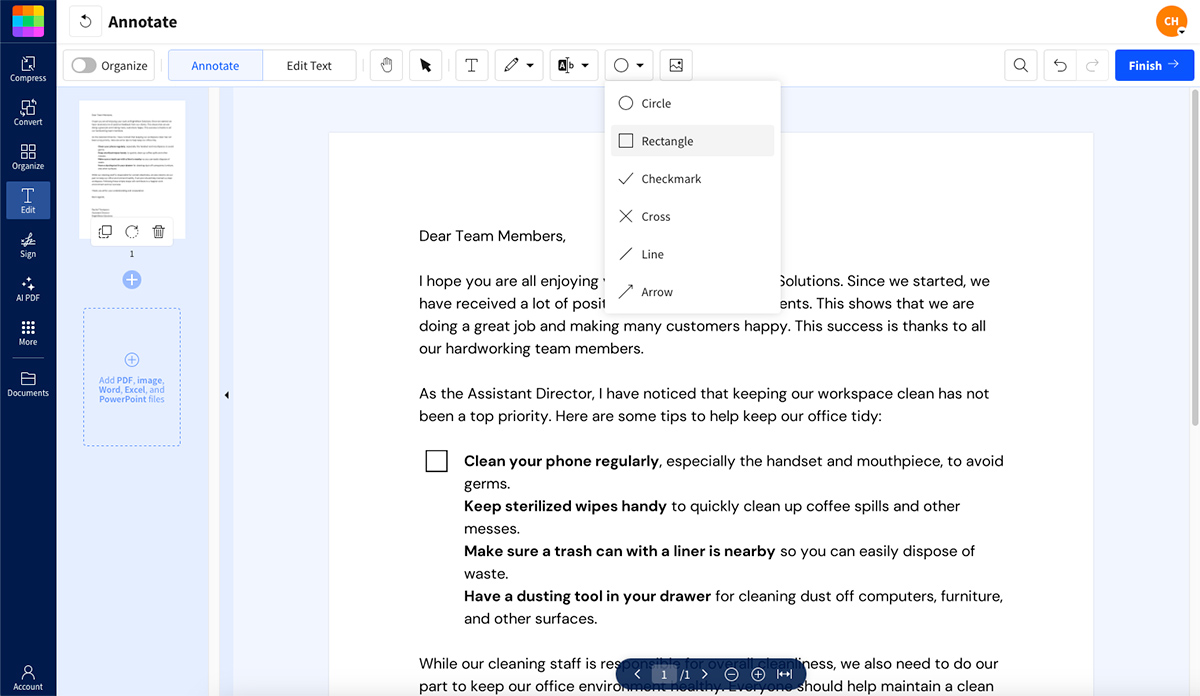
Com o Anotador de PDF, você pode ajustar o tamanho e a cor das suas caixas de seleção e até adicionar rótulos de texto ao lado delas. Tudo funciona na nuvem, então você tem total liberdade para editar seus PDFs a qualquer hora e em qualquer lugar. E seu documento original nunca é alterado.
Como marcar caixas de seleção em um formulário PDF
Precisa marcar caixas de seleção existentes em um PDF? Veja o que você precisa saber:
Formulários interativos em PDF: Se for um formulário PDF interativo, basta clicar na caixa — é simples assim.
PDFs não interativos: Se não for interativo, use o Editar PDF para adicionar manualmente uma marca de seleção. Você precisará de uma assinatura Pro, mas pode se inscrever para um teste gratuito de 7 dias para acessar este e outros recursos Pro.
Como adicionar caixas de seleção a PDFs não preenchíveis
Está trabalhando com um PDF que não tem campos de formulário? Não se preocupe — você ainda pode adicionar caixas de seleção usando as ferramentas de formas ou o Preview no Mac.
Usando o Preview no Mac
Para adicionar uma caixa de seleção a um PDF no Mac, você pode usar o app Preview integrado. Ele dá conta do recado, mas não funciona no seu celular. Veja o que fazer:
Abra seu PDF no Preview.
Vá para “Exibir” e ative a Barra de Marcação se ela ainda não estiver visível.
Clique em “Formas” e selecione a opção de retângulo.
Redimensione e posicione sua caixa de seleção. Dica: mantenha pressionada a tecla Shift enquanto redimensiona para deixá-la perfeitamente quadrada.
Quando estiver satisfeito com o resultado, vá em “Arquivo” e clique em “Salvar”.
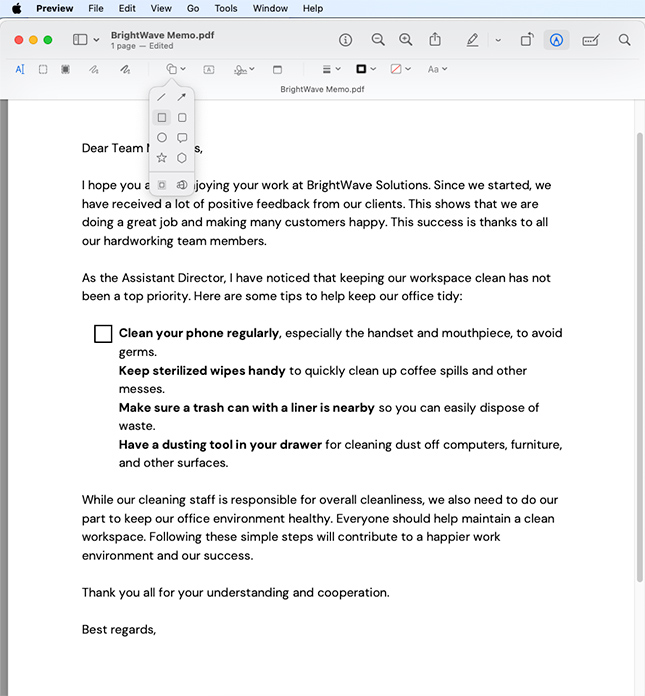
O Preview permite ajustar a borda e a cor das suas caixas de seleção, então não se preocupe se você não gostar das configurações padrão. Usar o Preview substitui seu arquivo original, então faça um backup se achar que vai precisar dele depois.
Solução de problemas comuns com caixas de seleção em PDFs
As caixas de seleção parecem desalinhadas ou irregulares
Amplie a visualização durante a edição para ajustar o posicionamento com precisão. Desenhe de novo, se necessário — pequenas variações ficam mais visíveis na impressão.
Não é possível marcar caixas de seleção em um formulário PDF
O arquivo provavelmente não é interativo. Use o Editar PDF do Smallpdf para adicionar manualmente uma marca de seleção.
As alterações não são salvas
Certifique-se de clicar em “Concluir” antes de baixar. Alguns navegadores exibem apenas uma pré-visualização em vez de salvar suas edições.
O tamanho do arquivo aumentou após adicionar as caixas
Formas e anotações podem aumentar um pouco o tamanho do arquivo. Use o Compactar PDF para reduzi-lo antes de compartilhar.
Comece seu teste gratuito para acessar todas as ferramentas do Smallpdf
Quer desbloquear ainda mais recursos de edição de PDF? Com o Smallpdf Pro, você tem acesso a ferramentas avançadas de edição, conversões ilimitadas e suporte prioritário. Comece seu teste gratuito hoje mesmo e veja o que mais você pode fazer com seus PDFs.
Perguntas frequentes sobre como adicionar caixas de seleção a PDFs
Como adicionar uma caixa de seleção a um PDF de graça?
Use o Anotador de PDF do Smallpdf. Envie seu arquivo, adicione caixas de seleção ao seu PDF e baixe o documento editado — tudo isso sem gastar nada nem precisar criar uma conta.Como marcar uma caixa de seleção em um formulário PDF?
Se for um formulário PDF interativo, basta clicar na caixa — é simples assim. Se não for interativo, use o Editar PDF do Smallpdf para adicionar manualmente uma marca de seleção. Você precisará de uma assinatura Pro, mas pode se inscrever para um teste gratuito de 7 dias para acessar esse e outros recursos Pro.Como faço para adicionar um campo preenchível a um PDF?
Para adicionar um campo preenchível, use o Anotador de PDF do Smallpdf. Siga os mesmos passos para adicionar uma caixa de seleção, mas faça o retângulo grande o suficiente para caber texto. Redimensione-o, posicione-o e baixe seu arquivo atualizadoPor que não consigo marcar caixas de seleção em um PDF?
Nem todos os documentos PDF são interativos, então, mesmo que tenham caixas de seleção e outros campos preenchíveis, você não vai conseguir marcá-los nem adicionar texto só clicando neles. Use o Editar PDF do Smallpdf para adicionar marcas de seleção manualmente — é uma solução fácil.Como faço para inserir uma marca de seleção em um documento PDF?
Envie seu PDF para o Editar PDF do Smallpdf. A partir daí, adicione marcas de seleção ou digite diretamente nos campos preenchíveis. Clique em “Concluir” quando terminar e baixe seu PDF modificado.Como criar uma lista de verificação em PDF?
Quer criar uma lista de verificação? Basta adicionar várias caixas de seleção usando a ferramenta Anotador de PDF e alinhá-las ao lado de cada item. É grátis, rápido e funciona em qualquer dispositivo.Posso criar caixas de seleção interativas que os usuários possam marcar digitalmente?
O Smallpdf e o Word não conseguem gerar campos de formulário totalmente interativos, mas você ainda pode adicionar caixas de seleção visuais para impressão ou uso manual. Se precisar de caixas de seleção em que as pessoas possam clicar para marcar ou desmarcar digitalmente, tente primeiro criar formulários PDF preenchíveis no LibreOffice e depois exportá-los como PDFs. É uma opção simples e de código aberto para criar elementos interativos.Como faço para alinhar ou redimensionar várias caixas de seleção de forma organizada?
Não há grade nem recurso de alinhamento automático no Anotador do Smallpdf. Para obter resultados mais uniformes, amplie a visualização durante a edição e arraste as formas com cuidado até o lugar certo. No Mac, você pode manter a tecla Shift pressionada enquanto redimensiona no Preview para deixar suas caixas perfeitamente quadradas.Posso usar o Smallpdf para transformar um formulário existente em um PDF preenchível?
O Smallpdf não detecta nem converte automaticamente campos de formulário, mas você pode desenhar caixas de seleção, caixas de texto ou destaques para fazer um PDF parecer preenchível. Depois, qualquer pessoa pode marcar, digitar ou desenhar nele usando a mesma ferramenta de anotação.Adicione caixas de seleção aos PDFs com mais precisão com o Pro
