- Início
- ›
- ›Alinhamento em PDF: ajuste texto, imagens e páginas e deixe tudo pronto para impressão
Alinhamento em PDF: ajuste texto, imagens e páginas e deixe tudo pronto para impressão
Alinhe o texto no seu PDF com confiança. Centralize títulos, corrija problemas de layout e prepare páginas limpas e prontas para impressão em qualquer dispositivo em apenas algumas etapas.
Mais sobre Editar PDF
Mais sobre o preenchimento de formulários PDF
Dicas e guias para imprimir PDFs
Centralizar e alinhar texto em um PDF não precisa parecer algo técnico. Com o Editar PDF do Smallpdf, você pode centralizar títulos, organizar parágrafos, alinhar imagens e corrigir digitalizações tortas para que seu documento fique limpo e profissional, tanto na tela quanto no papel.
Por que o alinhamento em PDF é importante
Um bom alinhamento faz mais do que apenas “ficar bonito”. Ele ajuda as pessoas a ler mais rápido, confiar mais no documento e identificar detalhes importantes sem esforço.
Títulos e cabeçalhos ficam mais fáceis de visualizar quando usam um alinhamento consistente.
Formulários ficam mais fáceis de preencher quando os campos se alinham em linhas e colunas bem definidas.
Páginas impressas parecem mais profissionais quando as margens e o conteúdo se mantêm consistentes em todas as páginas.
Pequenos ajustes de alinhamento podem mudar o nível de acabamento de todo o seu PDF.
Como centralizar texto em um PDF
Centralizar é uma das tarefas de alinhamento mais comuns, especialmente para títulos, cabeçalhos de seção e frases curtas. Com o Smallpdf, você pode centralizar o texto horizontalmente e ajustar sua posição vertical na página.
Centralize o texto horizontalmente
Siga estas etapas quando quiser centralizar o texto da esquerda para a direita na página.
Abra seu arquivo no Editar PDF no Smallpdf. Use a área do editor abaixo para fazer upload e começar a editar.
Clique na caixa de texto que você quer centralizar.
Na barra de ferramentas de alinhamento acima da página, selecione o ícone de alinhamento “Centralizar”.
O texto ficará centralizado dentro da caixa de texto.
Se for necessário mover a caixa inteira, arraste-a até que ela pareça centralizada nas guias da página.
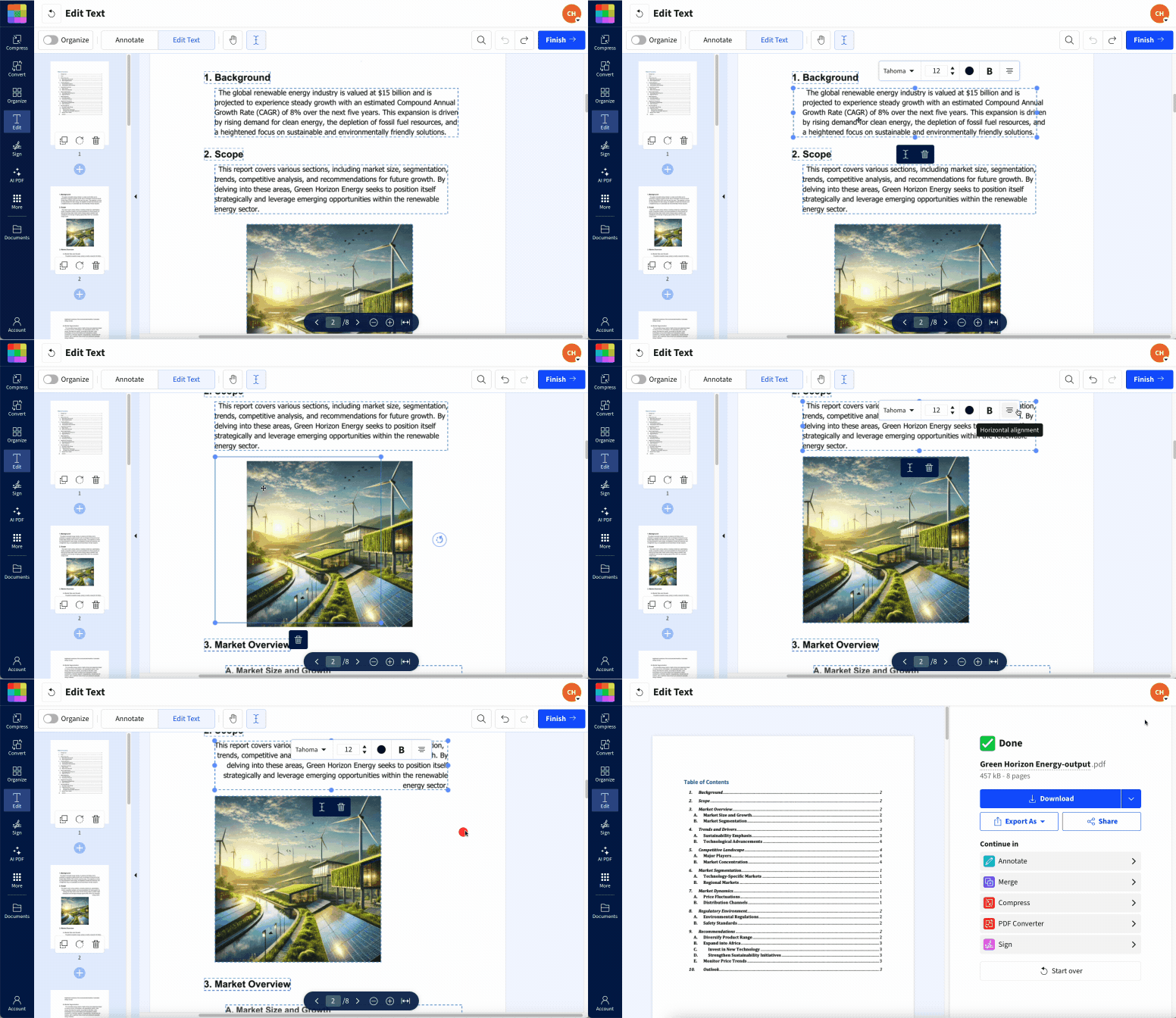
Para um exemplo visual, imagine uma captura de tela que mostra um título selecionado no Editar PDF, com o ícone de alinhamento central destacado na barra de ferramentas.
Centralize o texto verticalmente
Centralizar verticalmente significa posicionar uma caixa de texto mais para cima ou mais para baixo, de modo que ela fique no meio da página.
Depois de centralizar o texto horizontalmente, mantenha a caixa de texto selecionada.
Arraste a caixa para cima ou para baixo até que ela pareça visualmente centralizada.
Use as guias de alinhamento que aparecerem para alinhar ao centro.
Para ajustes finos, use as setas do teclado em vez de arrastar.
Se você quiser uma centralização vertical perfeita em várias páginas, repita a mesma posição em cada página ou copie e cole a caixa de texto no mesmo lugar.
Solução de problemas de centralização
Se a centralização não funcionar da maneira esperada, verifique estes pontos.
O texto não fica centralizado: Certifique-se de ter selecionado a caixa de texto inteira, não apenas uma palavra dentro dela. Clique na borda da caixa para que ela toda fique destacada.
A opção “Centralizar” não está disponível: Seu texto pode fazer parte de uma imagem digitalizada. Passe o arquivo pelo OCR em PDF no Smallpdf para transformar o texto da imagem em texto editável e tente novamente.
O texto centralizado ainda parece desalinhado: Espaços ocultos ou quebras de linha podem deslocar o centro visual. Edite o texto, remova os espaços extras e verifique a largura da própria caixa de texto.
Depois de ajustar a caixa e remover os caracteres ocultos, o botão de alinhamento central produz um resultado mais preciso.
Como alinhar texto em um PDF online
Além de centralizar, muitas vezes você precisa de alinhamento consistente à esquerda, à direita ou justificado para parágrafos e listas.
Alinhe blocos de texto individuais
Abra seu PDF no Editar PDF.
Clique na caixa de texto que precisa de ajuste.
Na barra de ferramentas de alinhamento, escolha “Esquerda”, “Centralizar”, “Direita” ou “Justificar”.
Veja como o texto se alinha aos elementos próximos na página.
Arraste levemente a caixa de texto se ainda precisar ajustar melhor o posicionamento.
Por exemplo, você pode alinhar o corpo do texto à esquerda e centralizar o título acima dele para que ambos fiquem alinhados com a mesma margem, criando uma estrutura clara.
Use o alinhamento justificado com cuidado
O texto justificado estica as linhas para se alinhar com as duas margens, criando um bloco de texto organizado. Ele funciona bem para parágrafos mais longos em relatórios ou folhetos, mas pode criar espaços grandes entre as palavras.
Se você notar espaços desiguais:
Experimente uma caixa de texto um pouco mais estreita.
Ajuste o tamanho da fonte ou o espaçamento entre linhas.
Considere voltar ao alinhamento simples à esquerda para melhorar a legibilidade.
Como alinhar várias caixas de texto e imagens
Alinhar vários elementos de uma vez ajuda a manter títulos, ícones e parágrafos em linhas retas.
Alinhe vários elementos juntos
Abra seu PDF no Editar PDF.
Mantenha pressionada a tecla “Ctrl” (Windows) ou “Command” (Mac) e clique em cada caixa de texto ou imagem que você quer alinhar.
Com vários elementos selecionados, abra as opções de alinhamento.
Escolha “Alinhar à esquerda”, “Alinhar ao centro”, “Alinhar à direita”, “Alinhar na parte superior” ou “Alinhar na parte inferior”.
Use “Distribuir horizontalmente” ou “Distribuir verticalmente” para uniformizar o espaçamento entre os elementos.
Isso é especialmente útil para:
Fileiras de ícones com legendas
Listas de preços ou marcadores
Blocos de texto lado a lado em um folheto.
Texto alternativo: Captura de tela de várias caixas de texto selecionadas no Editar PDF e alinhadas à borda esquerda usando a barra de ferramentas de alinhamento.
Use o Word para ajustes complexos de layout
Se você precisar de um controle de layout muito detalhado, pode converter seu PDF, ajustá-lo em um processador de texto e depois convertê-lo de volta.
Use PDF para Word no Smallpdf para converter seu PDF.
Abra o arquivo do Word no seu editor.
Ajuste o alinhamento, a quebra de texto e o espaçamento em um layout que você conheça bem.
Salve suas alterações e depois converta o arquivo do Word de volta para PDF usando o Smallpdf.
Essa abordagem funciona bem para layouts com várias colunas ou documentos com muitas imagens que exigem quebra de texto precisa.
Como alinhar campos de texto em formulários PDF
Formulários preenchíveis parecem mais profissionais e ficam mais fáceis de usar quando os campos estão bem alinhados.
Alinhe os campos do formulário em linhas e colunas
Abra o formulário no Editar PDF do Smallpdf.
Mantenha pressionada a tecla “Ctrl” ou “Command” e clique em cada campo do formulário que você quer alinhar.
Escolha uma opção de alinhamento, como “Alinhar à esquerda” ou “Alinhar na parte superior”, para que todos os campos selecionados fiquem alinhados.
Use “Distribuir verticalmente” ou “Distribuir horizontalmente” para manter um espaçamento consistente entre os campos.
Teste o formulário com a tecla Tab para confirmar se a ordem de tabulação ainda segue um caminho lógico.
Você pode repetir esse processo para cada grupo de campos, como linhas de nome e endereço, para que o formulário inteiro fique consistente.
Como corrigir páginas inclinadas ou desalinhadas
Às vezes, o problema não está em uma única caixa de texto, mas em uma página inteira que parece torta ou fora do centro, especialmente depois da digitalização.
Endireite o texto digitalizado com OCR
Envie seu PDF digitalizado para OCR em PDF no Smallpdf.
Deixe a ferramenta detectar o texto e convertê-lo em uma camada editável.
Baixe o novo arquivo e abra-o no Editar PDF.
Use as ferramentas de alinhamento e movimentação para ajustar o texto que agora está editável.
Essa combinação permite corrigir seções desalinhadas que antes estavam bloqueadas dentro de uma imagem.
Verifique o alinhamento antes de imprimir
Em documentos com muito volume de impressão, especialmente em impressões frente e verso, pequenos desalinhamentos ficam mais visíveis.
Use esta lista de verificação rápida:
Verifique se as margens são parecidas em todas as páginas.
Confirme se os cabeçalhos e rodapés estão alinhados entre as páginas pares e ímpares.
Use linhas de grade em PDF Annotator se você precisar de guias visuais.
Faça uma impressão de teste em papel comum para ver se tudo está alinhado.
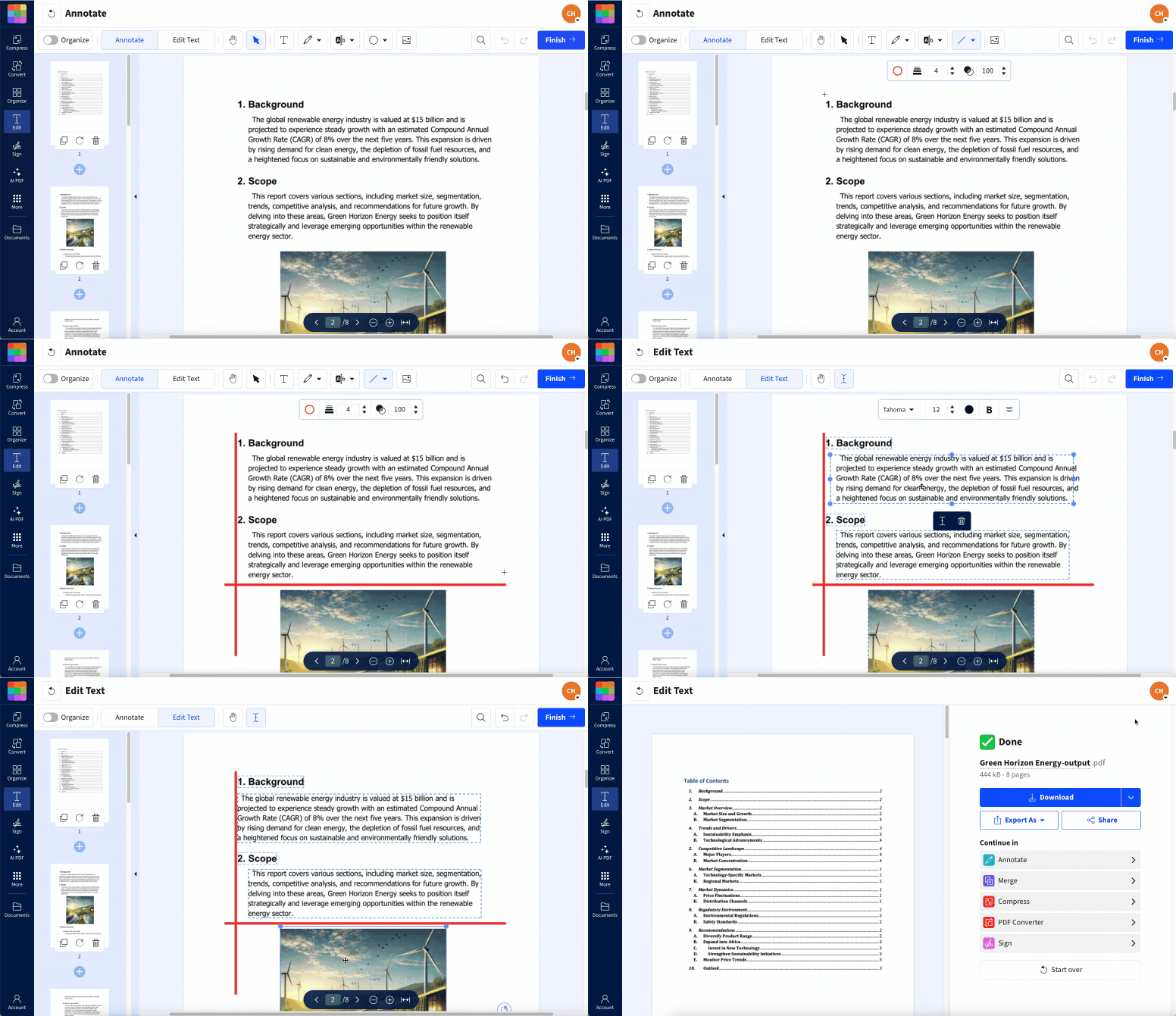
Se algo parecer errado, volte para Editar PDF, ajuste os elementos no lugar e teste novamente.
Por que usar o Smallpdf para alinhamento em PDF e OCR
O Smallpdf oferece um só lugar para alinhar, editar e organizar seus PDFs sem precisar instalar software extra.
Com o Smallpdf, você pode:
Editar texto e mover caixas de texto com controles simples de arrastar e soltar.
Alinhar várias caixas de texto, imagens e campos de formulário usando ferramentas de alinhamento e distribuição.
Transformar PDFs digitalizados em documentos editáveis com o OCR em PDF para corrigir o alinhamento dentro das digitalizações.
Combinar o trabalho de alinhamento com outras tarefas, como compactar, juntar ou proteger PDFs.
Tudo funciona no seu navegador, com criptografia e exclusão automática dos arquivos após o processamento, o que mantém seus documentos seguros enquanto você trabalha neles.
Alinhe seus PDFs mais rápido com o Smallpdf
Quando seus títulos estão centralizados, seus parágrafos alinhados e os campos do formulário organizados em linhas certinhas, seu PDF fica mais fácil de ler e mais profissional para compartilhar.
Você pode chegar a esse resultado centralizando os textos principais, alinhando elementos relacionados e fazendo uma impressão de teste rápida antes de enviar qualquer coisa.
O Editar PDF e o OCR em PDF do Smallpdf ajudam você a cuidar de tudo isso em um só lugar, desde uma centralização simples até a correção de documentos antigos digitalizados.
Abra seu próximo PDF com a gente, ajuste o alinhamento e envie um documento com aparência pronta para impressão e para o seu público.
Perguntas frequentes
Como faço para centralizar o texto em um PDF?
Abra seu arquivo no Editar PDF do Smallpdf, clique na caixa de texto que você quer ajustar e selecione o ícone de alinhamento central na barra de ferramentas. Se necessário, arraste a própria caixa de texto para colocá-la no centro visual da página.Como endireitar texto inclinado em um PDF?
Se o texto fizer parte de uma digitalização, primeiro passe o arquivo pelo OCR em PDF no Smallpdf para transformar as imagens em texto editável. Depois, abra o novo arquivo no Editar PDF, selecione o texto e mova ou realinhe usando as ferramentas padrão de alinhamento.Como faço para alinhar o texto em um formulário PDF preenchível?
Selecione todos os campos que você quer alinhar mantendo pressionada a tecla Ctrl ou Command enquanto clica neles. Use as opções de alinhamento para alinhá-los à esquerda, à direita ou ao centro e use os controles de distribuição para manter um espaçamento uniforme. Depois, teste a ordem de tabulação para garantir que o formulário continue fácil de preencher.Preciso de um software para computador para alinhar o texto em um PDF?
Não. Você pode alinhar texto, imagens e campos de formulário diretamente no seu navegador usando o Editar PDF do Smallpdf. O software para desktop é opcional, caso você prefira, mas muitas tarefas comuns de alinhamento são mais rápidas de fazer online.Como corrigir PDFs desalinhados antes de imprimir?
Abra seu PDF no Editar PDF e procure cabeçalhos, rodapés e conteúdo principal que pareçam desalinhados. Use ferramentas de alinhamento e guias de encaixe para colocar os elementos na linha e, em seguida, imprima uma página de teste para confirmar se tudo está correto no papel antes de rodar o lote completo.É possível converter um arquivo do Kindle para PDF em um Mac?
Sim, o mesmo processo funciona no Mac usando o Calibre e o plug-in DeDRM. As etapas são idênticas às do Windows.Prepare e alinhe layouts de PDF para impressão com o Smallpdf
