- Início
- ›
- ›Como corrigir a qualidade das imagens ao converter Word para PDF (Guia 2026)
Como corrigir a qualidade das imagens ao converter Word para PDF (Guia 2026)
Resolva problemas de qualidade de imagem ao converter Word para PDF com algumas mudanças simples no Word e no nosso conversor. Mantenha suas fotos nítidas em todos os PDFs que você compartilhar ou imprimir.
Dicas e guias para imprimir PDFs
Mais sobre Editar PDF
Mais sobre Word para PDF
Se suas imagens parecem nítidas no Word, mas ficam borradas ou sem vida no PDF, o problema geralmente não é a imagem em si. É a forma como o Word compacta as imagens e como o documento é convertido. Depois que você entende essas etapas, consegue controlar a qualidade em vez de ficar tentando adivinhar.
A seguir, mostramos primeiro algumas soluções rápidas e depois explicamos por que a qualidade da imagem cai, como ajustar as configurações de exportação do Word e como nosso recurso Word para PDF ajuda você a manter tudo nítido.
Solução rápida: melhore a qualidade das imagens ao converter do Word para PDF
Se você precisa melhorar a qualidade da imagem ao converter do Word para PDF agora mesmo, comece por aqui. Essas alterações resolvem a maioria dos problemas em poucos minutos.
Use o Smallpdf Word para PDF em vez de “Imprimir como PDF”
Imprimir em PDF a partir do Word geralmente compacta as imagens mais do que você espera. Nosso recurso Word para PDF preserva a resolução original da imagem, para que fotos e logotipos continuem nítidos.
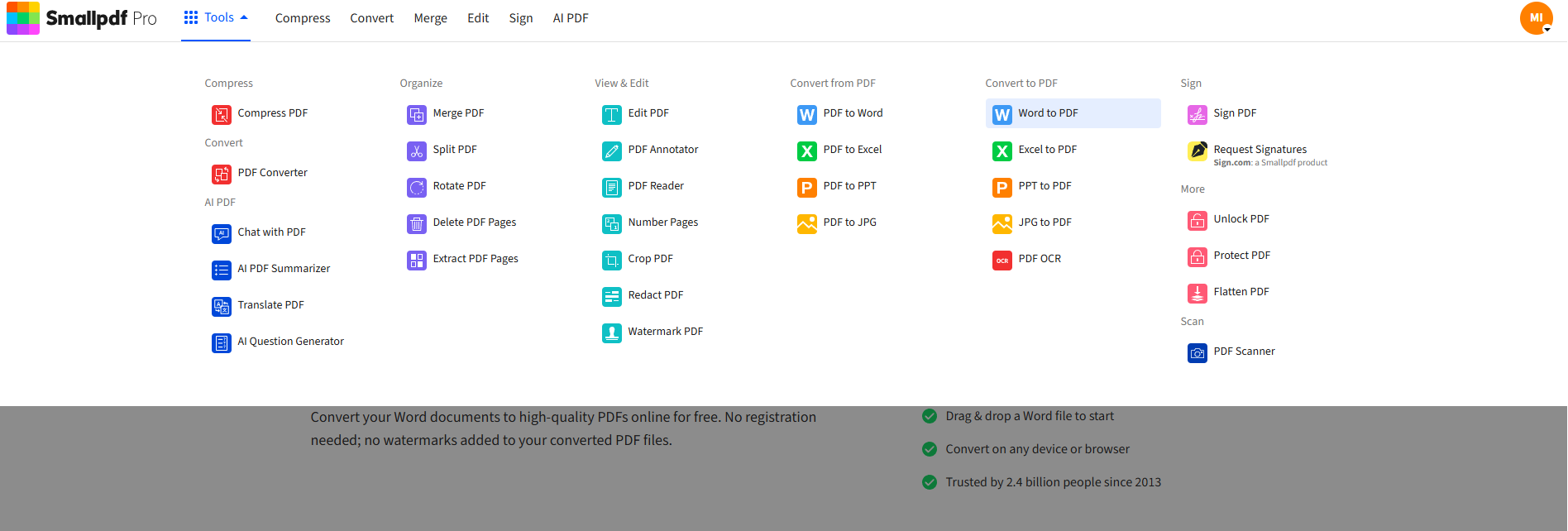
Abrir Smallpdf Word para PDF no seu navegador.
Envie seu arquivo .doc ou .docx na área Word para PDF abaixo ou importe-o do Google Drive, Dropbox ou OneDrive.
Aguarde a conversão terminar e depois baixe o PDF.
Esse caminho evita a compactação extra que a função integrada “Imprimir como PDF” do Word pode aplicar às imagens.
Desative a compressão de imagens no Word
O Word pode reduzir a qualidade da imagem assim que você insere imagens, mesmo antes de exportar.
No Windows:
Vá em “Arquivo” > “Opções” > “Avançado”.
Role até “Tamanho e qualidade da imagem”.
Selecione seu documento e marque “Não compactar imagens no arquivo”.
Desmarque “Descartar dados de edição” se a opção estiver ativada.
No Mac:
Vá em “Word” > “Preferências” > “Salvar” ou “Saída e compartilhamento”.
Procure por “Tamanho e qualidade da imagem”.
Desative “Comprimir imagens no arquivo”.
Isso evita que o Word reduza imagens de alta resolução nos bastidores.
Exporte em alta qualidade, não em tamanho mínimo
Ao salvar como PDF no Word, algumas opções trocam qualidade por um arquivo menor.
Vá em “Arquivo” > “Salvar como” e selecione “PDF” como formato.
Escolha “Padrão (publicação online e impressão)” ou “Otimizar para: Impressão”.
Evite “Tamanho mínimo (publicação online)”.
Se você ainda notar perda de qualidade depois disso, use nosso recurso Word para PDF em vez da exportação do Word.
Por que a qualidade da imagem cai ao converter do Word para PDF
A qualidade da imagem não some do nada. Normalmente, ela muda por causa das configurações padrão de compactação, dos limites de DPI ou do método de conversão.
1. Configurações padrão de compactação no Word
O Word tenta manter o tamanho dos arquivos em um nível razoável compactando as imagens. Isso pode reduzir uma foto de 300 DPI para algo mais próximo da resolução de tela.
Se você inserir uma foto grande e nunca ajustar as configurações, o Word pode:
Reduzir a resolução da imagem assim que ela for adicionada.
Aplicar compactação adicional ao salvar ou imprimir.
Quando isso acontece, o detalhe se perde. Você não consegue recuperá-lo depois no mesmo arquivo.
2. Noções básicas de DPI e reamostragem
DPI, ou pontos por polegada, descreve quanto detalhe uma imagem mantém quando é impressa.
Cerca de 300 DPI funciona bem para impressão profissional.
Cerca de 150 a 220 DPI geralmente é suficiente para visualização em tela.
Um DPI muito baixo, em torno de 96, pode parecer desfocado ou pixelado quando impresso.
A reamostragem acontece quando um software descarta pixels para reduzir o tamanho de um arquivo. Depois da reamostragem, há menos pixels para representar o mesmo espaço, por isso as bordas ficam serrilhadas no PDF.
3. Comparação dos caminhos de conversão
Nem todos os métodos de conversão tratam as imagens da mesma forma.
A opção “Imprimir como PDF” costuma compactar bastante as imagens para imitar a saída de uma impressora.
As opções “Salvar como” ou “Exportar para PDF” geralmente preservam mais detalhes.
O Smallpdf Word para PDF mantém a resolução original da imagem e o layout sempre que possível.
Na dúvida, evite as opções que mencionam “tamanho mínimo” ou “publicar apenas online” se o seu documento precisar ter um visual mais caprichado.
Preserve a qualidade da imagem ao converter Word para PDF
Depois que suas imagens estiverem preparadas, a forma como você converte determina o que será preservado.
Windows: exporte um PDF de alta qualidade
No Windows, você pode reduzir a perda de qualidade usando o fluxo de exportação em vez de imprimir.
Abra seu documento no Word.
Vá em “Arquivo” > “Exportar” > “Criar PDF/XPS”.
Clique em “Opções”.
Em “Otimizar para”, escolha “Padrão (publicação online e impressão)” ou “Impressão”.
Confirme que “Converter texto em bitmap quando as fontes não puderem ser incorporadas” não esteja selecionado, a menos que seja necessário.
Clique em “OK” e depois em “Publicar”.
Isso usa a rotina de exportação de maior qualidade do Word em vez do caminho de impressão.
Mac: salve um PDF de alta qualidade
No Mac, as opções podem variar entre versões, mas ainda dá para buscar qualidade de impressão.
Abra seu documento no Word.
Vá em “Arquivo” > “Salvar como”.
Escolha “PDF” como formato de arquivo.
Se houver um seletor de qualidade, escolha “Ideal para impressão” ou algo parecido.
Salve o arquivo.
Se essas opções forem limitadas ou você ainda encontrar problemas, envie o mesmo documento para o Word para PDF no nosso site para ter um resultado mais limpo.
Use o Smallpdf na web ou no celular
Nosso conversor funciona no navegador, no computador e no aplicativo móvel. Isso dá a você um caminho consistente para ter alta qualidade.
Acesse Smallpdf Word para PDF na web ou no aplicativo.
Use a área Word para PDF abaixo para adicionar seu arquivo arrastando-o até lá ou importá-lo do armazenamento em nuvem.
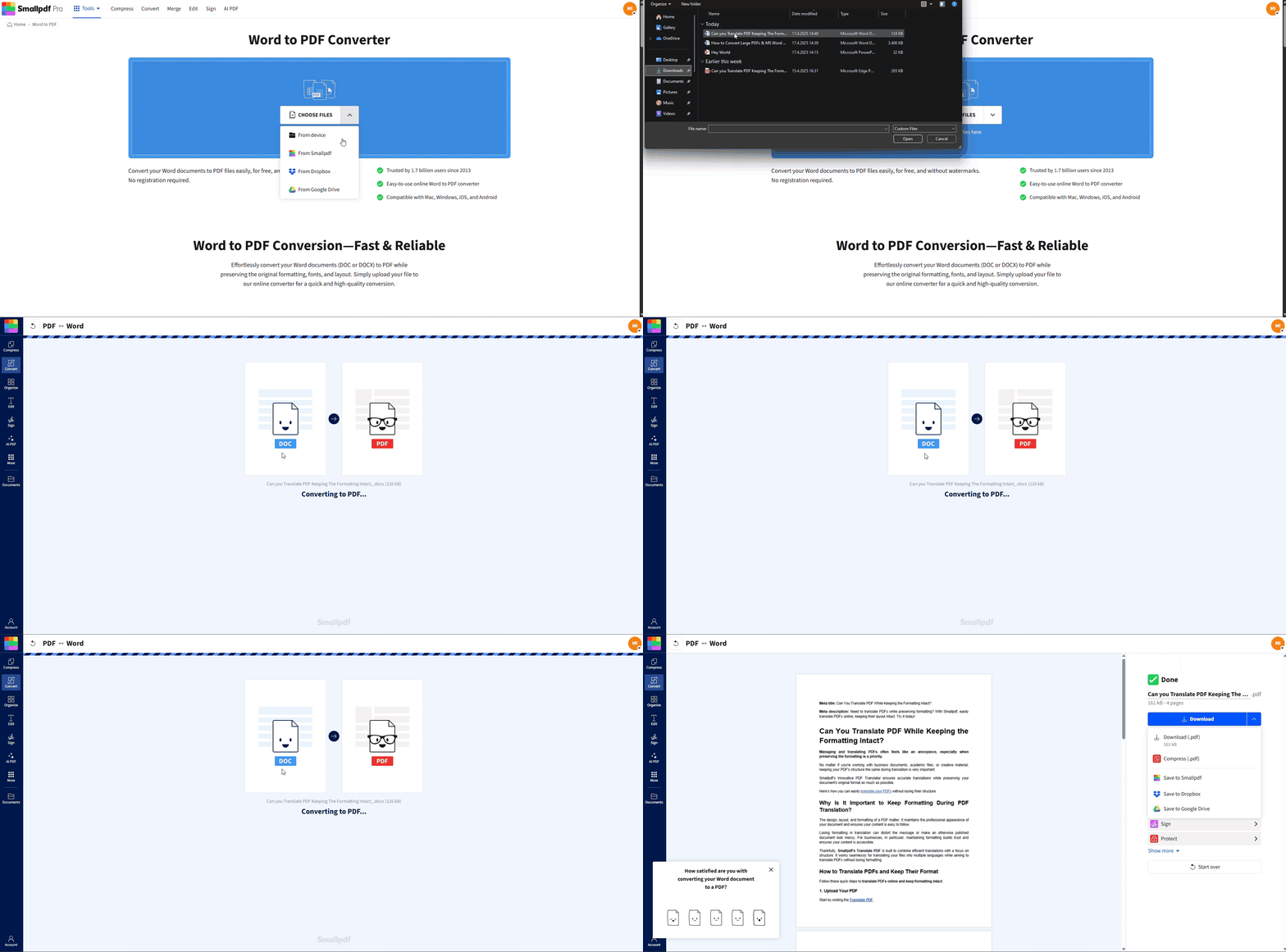
Aguarde a conversão e depois revise o PDF no nosso Leitor de PDF.
Salve-o localmente ou de volta no Google Drive, no Dropbox ou no seu armazenamento do Smallpdf.
Isso também deixa tudo pronto para você usar outros recursos, como Compactar PDF ou PDF Annotator, se precisar.
Melhores configurações de imagem para PDFs nítidos
Você tem os melhores resultados quando suas imagens originais são preparadas corretamente.
1. Escolha o DPI certo
Ajuste o DPI de acordo com a forma como as pessoas vão usar seu PDF.
Use 300 DPI ou mais quando o PDF for impresso profissionalmente.
Use cerca de 150 a 220 DPI para leitura digital e impressão padrão de escritório.
Evite DPI muito baixo em gráficos, logotipos e capturas de tela que precisam continuar legíveis.
Se a sua imagem de origem tiver apenas 72 DPI, nenhum conversor conseguirá transformá-la em uma imagem realmente com qualidade de impressão. Começar com arquivos melhores é a solução de verdade.
2. Use o modo de cor certo
A maioria dos fluxos de trabalho de escritório e digitais usa a cor RGB.
Use imagens em RGB para documentos feitos para telas e impressoras de escritório.
Só se preocupe com CMYK se uma gráfica profissional pedir isso e fornecer instruções específicas.
Manter tudo em um único modo de cor reduz surpresas quando você verifica o PDF em dispositivos diferentes.
3. Otimize as configurações do PDF para qualidade
Se você trabalha com gráficas ou arquivos, pode ver opções extras de formato.
Escolha PDF/A quando precisar de preservação de longo prazo e renderização consistente.
Mantenha “otimizar para qualidade de imagem” ou configurações parecidas ativadas quando estiverem disponíveis.
Inclua tags de estrutura se acessibilidade e leitores de tela forem importantes para você.
Essas opções deixam o PDF mais pesado do que uma exportação de “tamanho mínimo”, mas muito mais nítido.
Corrija problemas comuns de imagem na conversão de Word para PDF
A maioria dos problemas de qualidade de imagem ao converter Word para PDF segue alguns padrões bem conhecidos. Veja como lidar com cada um deles.
1. Imagens borradas ou pixeladas
Imagens borradas geralmente vêm de baixa resolução ou de compactação excessiva.
Experimente isto:
Verifique a imagem original fora do Word. Se ela parecer desfocada com 100% de zoom, substitua-a por uma versão com resolução mais alta.
Desative a compressão de imagens no Word e insira a imagem novamente.
Exporte usando “Salvar como” PDF ou nosso recurso Word para PDF, e não a função integrada “Imprimir como PDF” do Word.
Se o PDF parecer nítido depois dessas alterações, o problema era a compactação, não o conversor.
2. Imagens deslocadas ou desalinhadas
Às vezes, as imagens se movem quando o documento vira um PDF, o que pode comprometer o layout.
Experimente isto:
No Word, selecione a imagem e defina a quebra de texto como “Alinhado ao texto” para ter um posicionamento mais previsível.
Evite empilhar muitas imagens flutuantes com configurações complexas de quebra de texto.
Exporte novamente e depois abra o PDF no Editar PDF se precisar ajustar as posições. Envie o arquivo na área Editar PDF abaixo para fazer ajustes rápidos no layout.
3. Imagens ausentes após a conversão
Imagens ausentes geralmente significam que elas foram vinculadas em vez de incorporadas ou que o link foi quebrado.
Experimente isto:
Clique com o botão direito na imagem no Word e procure opções que indiquem vinculação.
Insira a imagem novamente a partir do seu dispositivo para incorporá-la diretamente.
Converta de novo usando o Smallpdf Word para PDF para que todo o conteúdo incorporado seja incluído.
Depois que as imagens estiverem incorporadas, elas devem aparecer de forma consistente em todas as exportações.
4. As cores ficam diferentes no PDF
Mudanças de cor geralmente acontecem por diferenças de perfil entre o Word, seu monitor e o visualizador de PDF.
Experimente isto:
Use imagens em RGB e mantenha esse padrão em todo o documento.
Converta de novo usando Word para PDF e depois veja o PDF no nosso Leitor de PDF.
Compare em mais de uma tela para descartar um problema de calibração do monitor.
Se as cores ainda parecerem erradas, evite misturar perfis de cor diferentes no mesmo arquivo e, sempre que possível, faça as edições em um único aplicativo.
5. Imagens que não imprimem
Às vezes, o PDF parece estar correto na tela, mas sai sem imagens na impressão.
Experimente isto:
Abra o PDF em um visualizador confiável e confira as configurações de impressão para ver se há opções que ignoram imagens ou gráficos de fundo.
No Word, configure as imagens para “Trazer para a frente” para que não fiquem escondidas atrás de camadas de texto.
Se necessário, abra o PDF no Editar PDF e confirme se as imagens não estão posicionadas atrás de outros elementos.
Quando as camadas estiverem corretas e as configurações de impressão permitirem imagens, elas devem aparecer na versão impressa.
Deixe digitalizações e fotos nítidas com OCR
Se o seu documento inclui digitalizações ou fotos com texto, o OCR ajuda você a transformá-las em PDFs legíveis e pesquisáveis sem sacrificar a qualidade da imagem.
Quando usar OCR
O OCR é útil quando:
Você digitalizou um documento em papel e agora tem páginas só com imagens.
Você tirou fotos de documentos com o celular.
Você recebe um PDF em que não consegue selecionar nem copiar o texto.
O OCR lê a imagem e adiciona uma camada de texto invisível por cima, enquanto a imagem continua visível.
Como executar OCR com o Smallpdf
Você pode combinar o OCR com seu fluxo de trabalho de Word para PDF.
Converta seu arquivo do Word ou documento digitalizado para PDF se ele ainda não estiver nesse formato.
Abra PDF para Word com o OCR ativado.
Envie o PDF e aguarde o reconhecimento ser concluído.
Baixe o arquivo editável ou um PDF pesquisável, dependendo do que você precisa.
O objetivo é manter as imagens nítidas e, ao mesmo tempo, facilitar a busca e a atualização do texto.
Dicas para digitalizações melhores
O OCR funciona melhor quando a digitalização original está nítida.
Digitalize em 300 DPI ou mais documentos com muito texto.
Use iluminação uniforme, sem sombras fortes nem reflexos.
Mantenha as páginas planas e alinhadas no scanner ou no enquadramento da câmera.
Use alto contraste entre o texto e o fundo.
Digitalizações melhores significam menos erros de reconhecimento e PDFs mais limpos.
Por que usar o Smallpdf para manter a qualidade das imagens ao converter Word para PDF
Nossos recursos foram criados para manter layouts e imagens intactos, para que você não precise lidar com configurações toda vez que converter um arquivo.
Renderização de alta qualidade sem marcas d’água
Mantemos a resolução original sempre que possível e não adicionamos marcas d’água aos arquivos convertidos. Fontes, espaçamento e imagens ficam bem próximos do que você vê no Word.
Isso é especialmente importante para materiais com fotos de produtos, gráficos ou diagramas detalhados.
Processamento seguro em qualquer dispositivo
Nós usamos Criptografia TLS enquanto seus arquivos são enviados e baixados, e excluímos os arquivos processados automaticamente depois de um curto período.
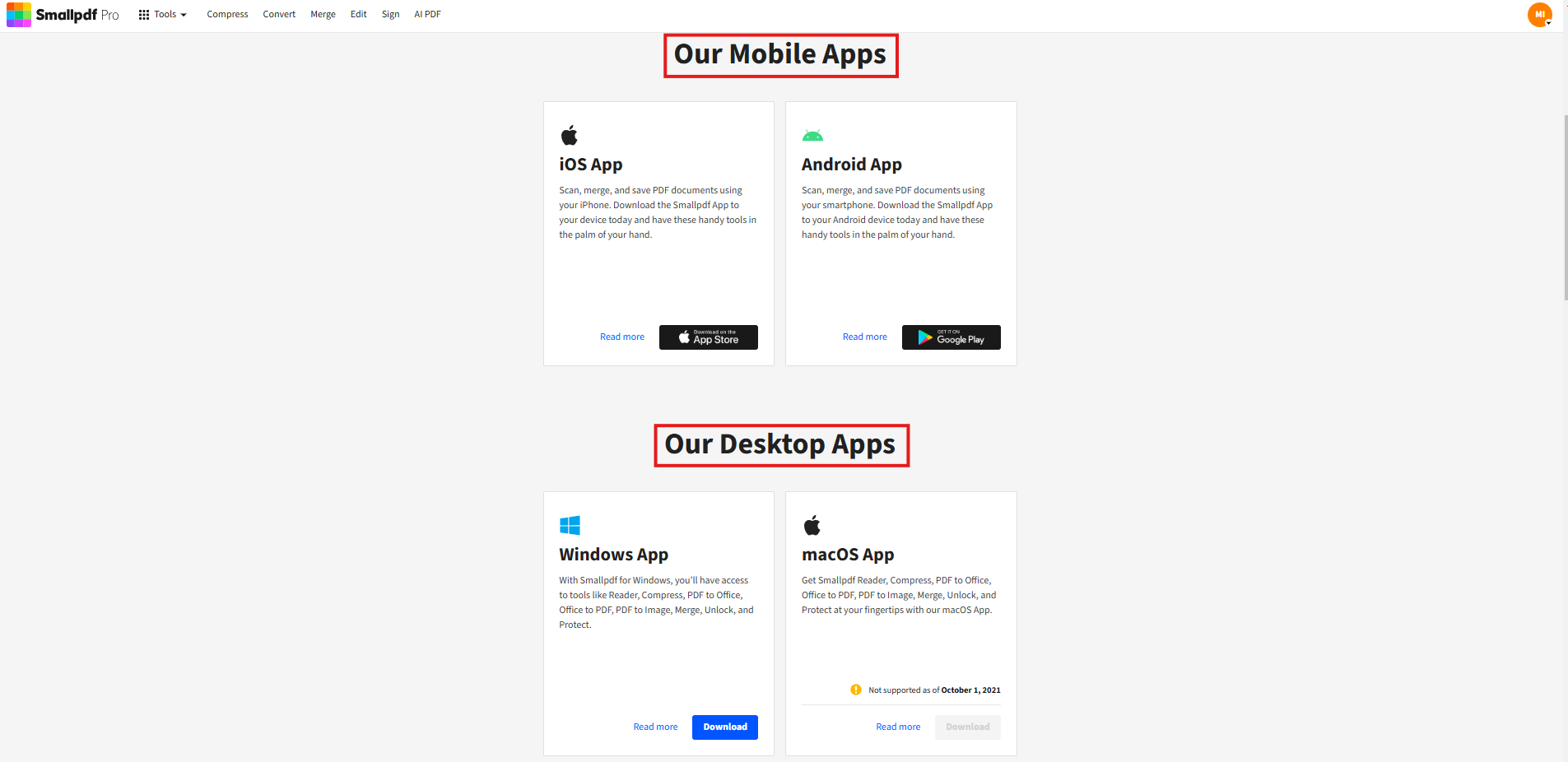
Você pode fazer conversões pelo navegador, Aplicativo Smallpdf para desktop, ou Aplicativo móvel do Smallpdf, e ter resultados consistentes sem instalar plug-ins extras.
Conecte-se à nuvem e a outras ferramentas de PDF
Depois da conversão, você pode:
Salvar PDFs no Google Drive, no Dropbox ou no seu armazenamento do Smallpdf.
Usar Compactar PDF quando precisar de arquivos menores para enviar por e-mail.
Usar o PDF Annotator para adicionar comentários, setas ou texto sobre as imagens antes de compartilhar.
Essas etapas ajudam você a dar um acabamento melhor ao arquivo, não apenas convertê-lo.
Mantenha as imagens nítidas ao converter Word para PDF
Problemas de qualidade de imagem podem fazer um documento profissional parecer amador bem rápido. A boa notícia é que a maioria dos problemas de qualidade de imagem ao converter Word para PDF vem de configurações previsíveis, não de bugs misteriosos.
Se você começar com imagens de alta resolução, desativar a compactação desnecessária no Word e usar um caminho de conversão que respeite o layout, dá para manter fotos e diagramas tão nítidos no PDF quanto no documento original. Nosso recurso Word para PDF foi criado exatamente para isso e ainda ajuda você a compactar, anotar e compartilhar a versão final.
Se você ainda não testou, envie um dos seus arquivos do Word com muitas imagens e compare o resultado com uma exportação padrão usando “Imprimir como PDF”. A diferença costuma ser bem clara.
Perguntas frequentes
Como faço para impedir que o Word compacte as imagens?
No Windows, vá em “Arquivo” > “Opções” > “Avançado”, encontre “Tamanho e qualidade da imagem”, selecione seu documento e escolha “Não compactar imagens no arquivo”. No Mac, abra “Word” > “Preferências” e desative a compactação de imagens nas configurações de salvamento ou saída.Que DPI devo usar ao converter Word para PDF?
Use 300 DPI ou mais para documentos que serão impressos profissionalmente e cerca de 150 a 220 DPI para arquivos que serão vistos principalmente em tela. Qualquer valor muito abaixo disso geralmente vai parecer desfocado ou pixelado quando for convertido em PDF.Por que minhas imagens ficam desfocadas depois de converter Word para PDF?
Imagens borradas geralmente acontecem porque o Word compacta as imagens ou porque os arquivos originais têm baixa resolução. Verifique as configurações de compactação no Word, confirme que você não está usando “Imprimir como PDF” com qualidade mínima e considere converter com Word para PDF para manter a resolução original.“Imprimir como PDF” é pior para a qualidade da imagem do que “Salvar como PDF”?
Muitas vezes, sim. “Imprimir como PDF” trata o documento como uma página impressa e pode aplicar uma compactação mais pesada. “Salvar como PDF” ou exportar com um conversor dedicado, como o Word para PDF no Smallpdf, geralmente preserva mais detalhes e mantém as imagens mais nítidas.Posso converter imagens de alta resolução sem perder qualidade?
Você pode manter a maior parte da qualidade se começar com imagens de alta resolução, desativar a compactação no Word e usar um conversor que evite redução extra de resolução. Nosso recurso Word para PDF foi desenvolvido para manter a resolução da imagem o mais próxima possível da original, sem deixar de gerar um arquivo com tamanho prático.Qual é o tamanho máximo de arquivo para converter um documento do Word com imagens no Smallpdf?
Oferecemos suporte a arquivos grandes, incluindo documentos com muitas imagens de alta resolução. Se um PDF convertido ficar grande demais para enviar, você pode passá-lo pelo Compactar PDF para reduzir o tamanho e ainda manter texto e imagens legíveis.Corrija problemas de qualidade de imagem em PDFs gerados pelo Word usando o Smallpdf
