- Início
- ›
- ›Adicionar sumário, glossário e índice remissivo a PDFs
Adicionar sumário, glossário e índice remissivo a PDFs
Adicione um sumário a PDFs para facilitar a navegação e aprenda a criar um glossário, um índice remissivo e seções para um documento bem elaborado.
Mais sobre Word para PDF
Mais sobre PDF para Word
Mais sobre Editar PDF
Para adicionar um sumário a um PDF, crie-o no Microsoft Word usando estilos de título e a guia “Referências” e, em seguida, salve como PDF com a opção “Criar marcadores usando títulos” ativada.
O que é um sumário em um PDF?
Um sumário é um guia clicável que leva os leitores a diferentes seções do seu PDF.
Ao contrário de uma página de conteúdo estática, um sumário em PDF usa links clicáveis que levam os leitores diretamente a diferentes seções, eliminando a rolagem interminável. Quando se trata de manuais de treinamento, relatórios e e-books, um sumário dá ao documento uma aparência organizada e profissional.
Como adicionar um sumário clicável a um PDF usando o Microsoft Word
Para adicionar um sumário (ToC) a um PDF, comece criando-o no Word. Se você nunca fez isso antes, não se preocupe — este guia passo a passo vai orientar você em todos os detalhes.
Converta seu PDF para Word
Antes de adicionar um sumário, você precisará trabalhar com um documento editável do Word. Use o conversor de PDF para Word do Smallpdf para fazer essa conversão.
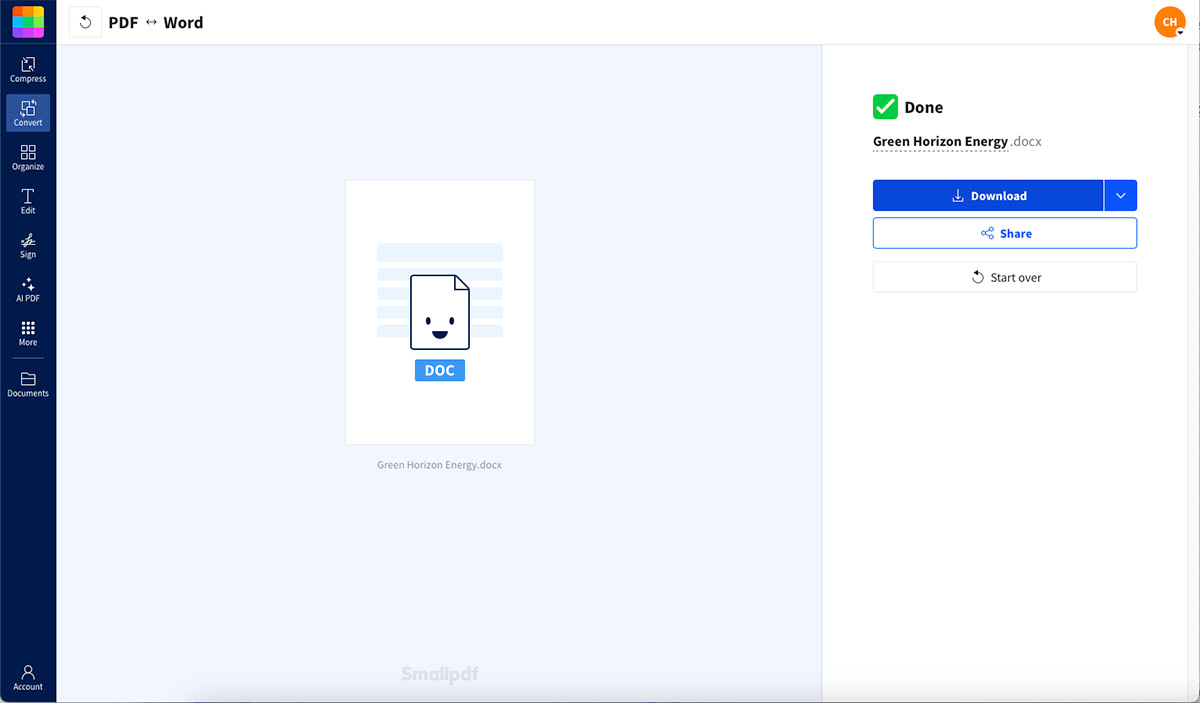
Envie seu documento para o nosso Conversor de PDF para Word.
Aguarde alguns segundos até que a conversão seja concluída.
Baixe o arquivo do Word convertido — simples!
Comece aqui: Use o conversor abaixo para enviar ou arrastar e soltar seu PDF e convertê-lo para Word.
Aplicar estilos de título no Word
Um sumário funciona reconhecendo os estilos de título no seu documento. Use Título 1 para capítulos, Título 2 para seções e Título 3 para subseções. Para configurar esses títulos no Word:
Abra seu documento do Word.
Selecione o título da primeira seção ou capítulo.
Vá para a guia “Página Inicial” na barra de ferramentas do Word.
Na seção “Estilos”, selecione “Título 1” para as seções principais. Para subseções, use “Título 2” ou “Título 3”, dependendo da estrutura desejada.
Repita esse processo para todos os títulos e subtítulos que você quer que apareçam no sumário.

Usar esses estilos predefinidos ajuda o Word a organizar seu documento automaticamente ao criar o sumário.
Insira o sumário no Word
Depois que seus títulos estiverem definidos, adicionar o sumário fica muito fácil:
Coloque o cursor onde você quer que o sumário apareça — geralmente em uma página em branco no início do documento, logo após a página de rosto.
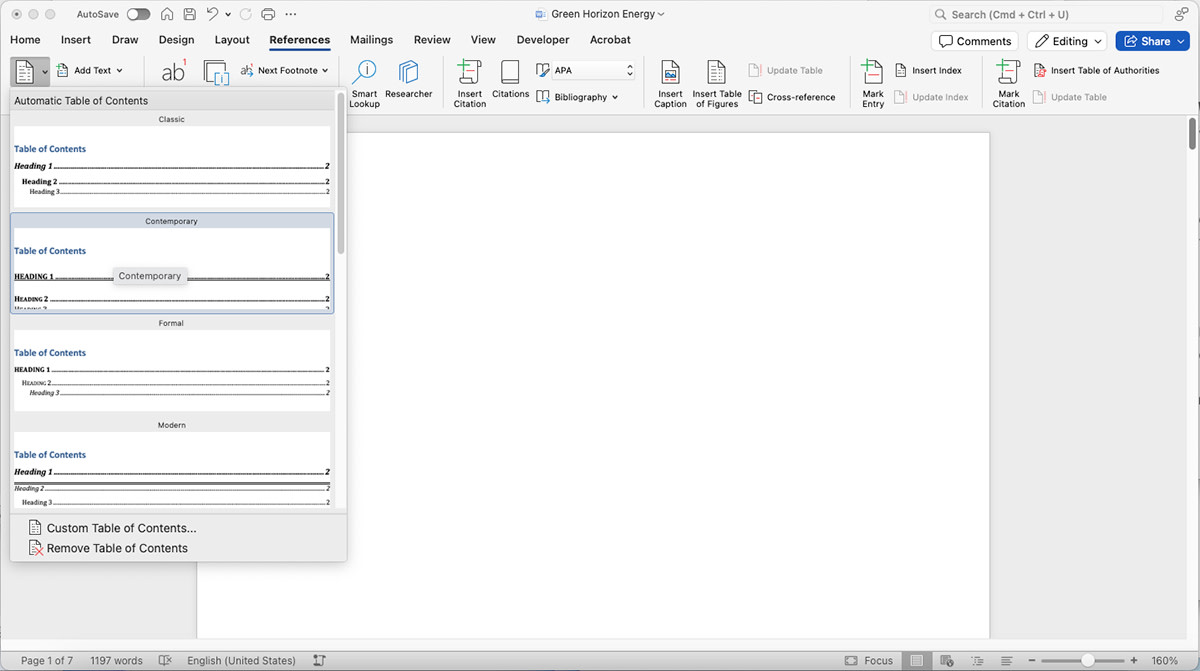
Vá para a guia “Referências” na barra de ferramentas do Word.
Clique no botão “Sumário”. Um menu suspenso vai aparecer.
Escolha um estilo no menu. “Tabela Automática 1” e “Tabela Automática 2” são as opções mais populares.
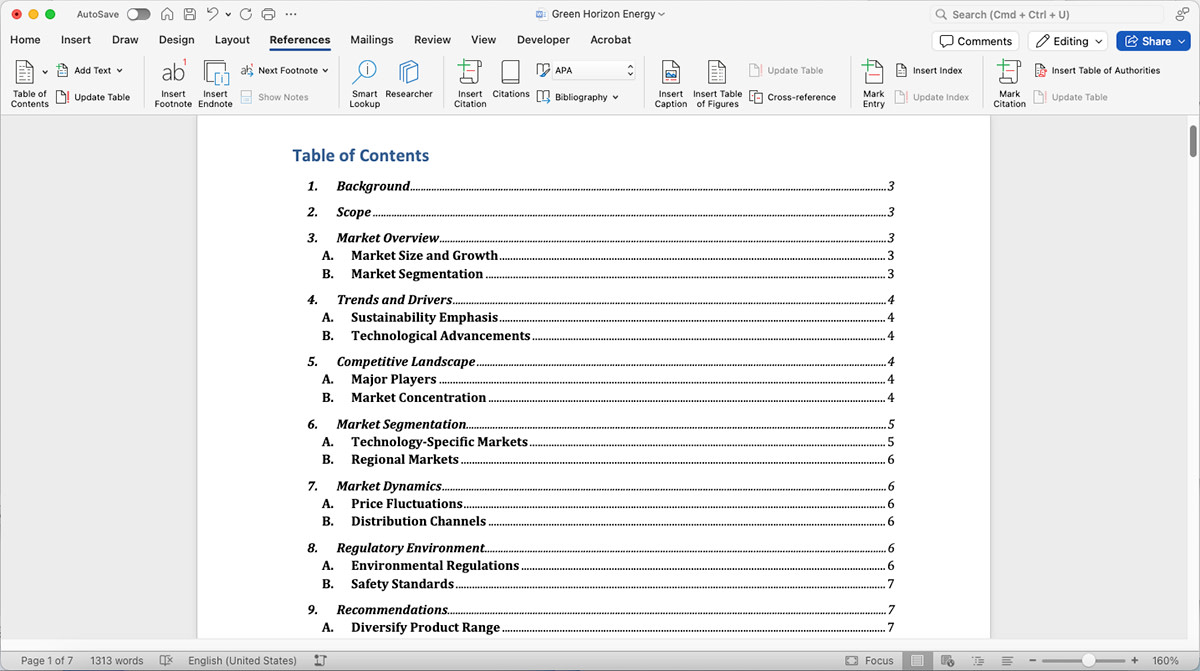
O Word agora vai gerar um sumário com base nos títulos que você aplicou anteriormente.
Atualize o sumário no Word
Se você fizer alterações no seu documento — como adicionar seções ou reorganizar o conteúdo —, seu sumário não será atualizado automaticamente. Veja como atualizá-lo após alterações no conteúdo:
Clique em qualquer lugar dentro do sumário.
Selecione a opção “Atualizar campo” que aparece na parte superior do sumário.
Escolha se você quer atualizar apenas os números das páginas ou a tabela inteira.
Clique em OK, e o Word atualizará o sumário para refletir suas alterações.
Salvar como PDF e tornar os links clicáveis
Quando o sumário estiver pronto, é hora de converter seu documento do Word de volta para PDF. Você pode fazer isso diretamente no Microsoft Word, selecionando “Salvar como” e alterando o formato do arquivo para PDF. Importante: sempre marque “Criar marcadores usando títulos” na caixa de diálogo Opções — essa é a etapa mais comumente esquecida que impede que os links sejam clicáveis.
Como alternativa, você pode usar o Conversor de PDF do Smallpdf:
Envie seu documento DOCX para o nosso Conversor de PDF.
A conversão começará automaticamente.
Baixe o PDF recém-convertido, agora com seu sumário incluído.
Comece aqui: Use o conversor abaixo para enviar ou arrastar e soltar seu arquivo DOCX e convertê-lo em um PDF com o sumário incluído.
E pronto — agora você tem um PDF bem acabado com um sumário clicável e totalmente funcional.
Corrija problemas com o sumário que não funciona no PDF
Está com problemas no sumário do seu PDF? Aqui estão os problemas mais comuns e como resolver cada um rapidinho.
Os links do sumário não são clicáveis
Problema: O sumário aparece, mas os links não funcionam quando clicados.
Solução: Verifique suas configurações de exportação. Ao salvar do Word para PDF, certifique-se de que a opção “Criar marcadores usando títulos” esteja ativada na caixa de diálogo “Opções”. Essa configuração cria os destinos dos hiperlinks que tornam seu sumário clicável.
Os números das páginas não correspondem
Problema: Os números das páginas no seu sumário não correspondem aos locais onde as seções realmente aparecem.
Solução: Atualize seu sumário no Word antes de exportar para PDF. Verifique também se há quebras de seção que possam estar afetando a paginação.
Os marcadores não correspondem ao sumário
Problema: Seu PDF contém marcadores, mas eles não correspondem às entradas do sumário.
Solução: Regenere os marcadores a partir dos títulos no seu editor de PDF ou volte ao Word e garanta que os estilos de título estejam consistentes antes de exportar novamente.
Melhores práticas para sumários em PDF
Siga estas dicas para criar um sumário profissional e acessível que funcione perfeitamente sempre:
Mantenha os níveis de título consistentes: Use Título 1 para capítulos, Título 2 para seções e Título 3 para subseções em todo o documento.
Ative as tags de estrutura do documento: Isso torna seu PDF acessível a leitores de tela e melhora a navegação para todos os usuários.
Teste seus links: Sempre verifique se todas as entradas do sumário levam à seção correta antes de compartilhar seu PDF.
Use títulos descritivos: Certifique-se de que os títulos das seções descrevam claramente o que os leitores encontrarão em cada parte.
Leve em consideração o tamanho do documento: Para documentos com mais de 20 páginas, tanto um sumário quanto marcadores oferecem máxima flexibilidade de navegação.
Adicione um glossário para termos especializados
Um glossário é ideal para PDFs técnicos ou de treinamento, em que os leitores podem não conhecer determinados termos.
Crie uma nova página intitulada “Glossário” perto do final do seu documento.
Liste os termos importantes em ordem alfabética.
Adicione definições claras, em uma única frase.
Use o recurso de hiperlink do Word para conectar cada termo à sua primeira menção no texto.
Exporte seu arquivo como PDF com a opção “Criar marcadores usando títulos” marcada.
Adicione um índice remissivo para consultar tópicos rapidamente
Um índice remissivo facilita encontrar termos ou referências repetidas em várias páginas.
Destaque palavras ou frases recorrentes (por exemplo, “campos de formulário”, “assinaturas”).
Use o recurso “Marcar Entrada” do Word para criar entradas principais e subentradas.
Insira o índice remissivo onde você quiser que ele apareça — normalmente após o glossário.
Exporte para PDF com links e marcadores habilitados.
Solução de problemas relacionados ao índice remissivo
Entradas do índice remissivo ausentes
Certifique-se de que todos os termos marcados estejam salvos no arquivo do Word antes da exportação. Se você tiver convertido de outro formato, marque novamente as entradas perdidas.
Links que não funcionam no PDF
Exporte novamente com a opção “Criar marcadores usando títulos” ativada. Sem essa opção, os destinos dos hiperlinks não serão transferidos.
Números de página que não correspondem às entradas
Sempre atualize o índice remissivo no Word antes de salvar como PDF. Se o layout tiver mudado, atualize a paginação para corrigir referências incompatíveis.
O índice remissivo desapareceu após juntar PDFs
Primeiro, junte os arquivos usando o Juntar PDF; depois, adicione novamente ou gere o índice remissivo após a combinação. Juntar PDFs pode quebrar referências cruzadas internas.
Como juntar PDFs e adicionar um sumário
Precisa combinar vários PDFs e criar um sumário mestre? Aqui está o fluxo de trabalho completo:
Use nosso Juntar PDF para combinar seus documentos em um único arquivo.
Converta o PDF mesclado para Word usando nosso conversor de PDF para Word.
Adicione estilos de título apropriados a cada seção dos documentos originais.
Insira um sumário no início usando a guia “Referências” no Word.
Salve como PDF com a opção “Criar marcadores usando títulos” ativada.
Esse processo garante que seu arquivo mesclado tenha um sumário clicável e organizado que cubra todos os documentos originais.
Editar, juntar ou indexar seus PDFs não precisa ser um pesadelo. Com o Smallpdf, você pode converter, organizar e editar qualquer documento em um espaço de trabalho simples — sem instalações, sem complicação. Comece seu teste gratuito hoje e veja como o gerenciamento profissional de PDFs pode ser fácil.
Perguntas frequentes
Posso adicionar um sumário a um PDF no Preview do Mac?
O Preview do Mac não oferece suporte à criação de sumário. Use o Microsoft Word ou as ferramentas de conversão do Smallpdf.Posso criar um sumário diretamente em um PDF?
A maioria dos visualizadores de PDF não oferece suporte à criação direta de sumário. Converta primeiro para Word ou use marcadores em um editor de PDF completo.Como faço para corrigir os links do sumário que deixam de funcionar após a exportação?
Verifique se a opção “Criar marcadores usando títulos” estava ativada nas suas opções de exportação para PDF — essa é a causa mais comum.É possível juntar PDFs e manter um sumário clicável?
Sim, junte seus PDFs primeiro usando nossa ferramenta Juntar PDF e, em seguida, converta para Word para adicionar um sumário principal antes de converter de volta para PDF.Posso adicionar um índice remissivo a um PDF?
Sim. Converta seu PDF para Word, marque as entradas do índice remissivo na guia “Referências” e exporte novamente como PDF com a opção “Criar marcadores usando títulos” ativada. Você também pode criar um índice remissivo manualmente em um editor de PDF, vinculando palavras-chave a marcadores de página.Qual é a diferença entre um sumário e um índice remissivo?
Um sumário lista as seções do documento na ordem de leitura, enquanto um índice remissivo lista os termos-chave em ordem alfabética com links para as páginas. Use ambos em manuais ou relatórios longos. O sumário ajuda na navegação, e o índice remissivo ajuda a encontrar tópicos rapidamente.Os marcadores podem funcionar como um índice remissivo?
Parcialmente. Os marcadores criam uma lista de navegação clicável, mas não mostram números de página nem termos em ordem alfabética. Eles funcionam bem para PDFs mais curtos ou quando você precisa apenas pular rapidamente de uma seção para outra.Crie uma navegação mais clara em PDFs com mais rapidez com o Smallpdf Pro
