- Home
- ›
- ›Aggiungi sommario, glossario e indice ai PDF
Aggiungi sommario, glossario e indice ai PDF
Aggiungi un sommario ai PDF per semplificare la navigazione e scopri come creare un glossario, un indice e sezioni per un documento curato.
Altro su Word in PDF
Altro su PDF in Word
Altro su Modifica PDF
Per aggiungere un sommario a un PDF, crealo in Microsoft Word usando gli stili di intestazione e la scheda "Riferimenti", poi salva come PDF con l’opzione "Crea segnalibri utilizzando le intestazioni" attivata.
Che cos’è un sommario in un PDF?
Un sommario è una guida cliccabile che collega chi legge alle diverse sezioni del tuo PDF.
A differenza di una pagina dei contenuti statica, un sommario in PDF usa link cliccabili che portano chi legge direttamente alle diverse sezioni, evitando di dover scorrere all’infinito. Per manuali di formazione, report ed eBook, un sommario rende il documento più ordinato e professionale.
Come aggiungere un sommario cliccabile a un PDF con Microsoft Word
Per aggiungere un sommario (ToC) a un PDF, devi prima crearlo in Word. Se non l’hai mai fatto, non preoccuparti: questa guida passo passo ti accompagna in ogni fase.
Converti il tuo PDF in Word
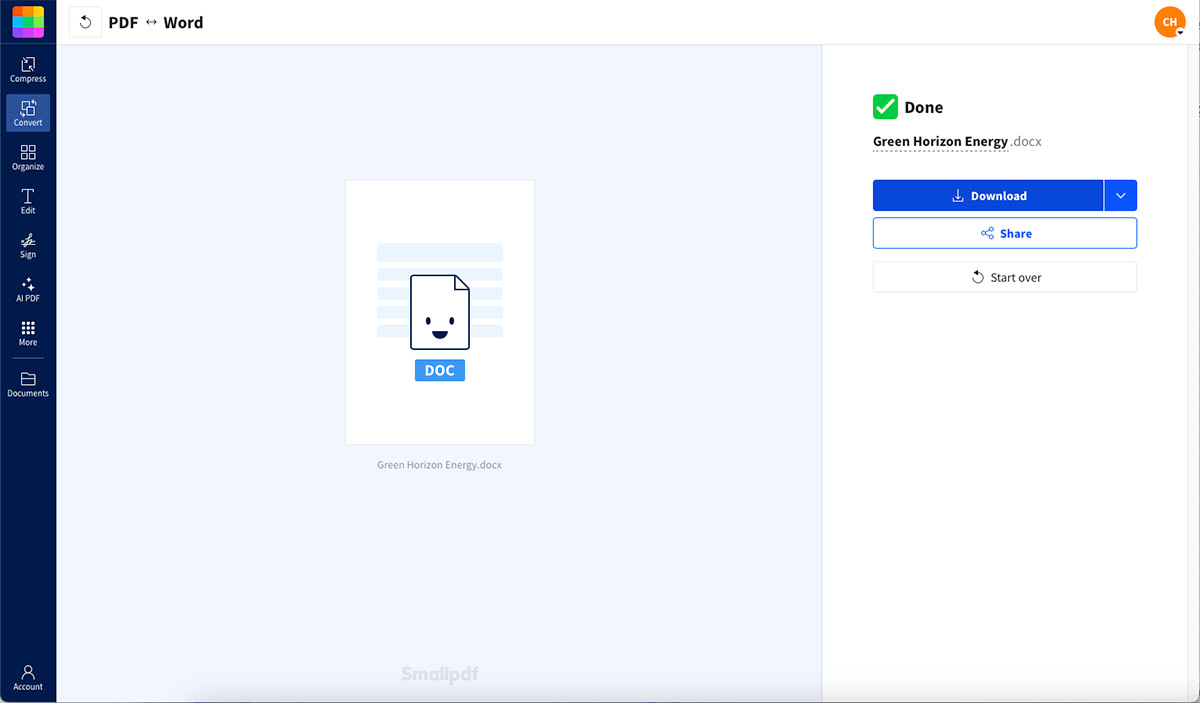
Prima di poter aggiungere un sommario, devi lavorare su un documento Word modificabile. Usa il convertitore da PDF a Word di Smallpdf per farlo.
Carica il tuo documento nel nostro Convertitore da PDF a Word.
Aspetta qualche secondo che la conversione finisca.
Scarica il file Word convertito: semplicissimo!
Inizia da qui: Usa il convertitore qui sotto per caricare o trascinare il tuo PDF e convertirlo in Word.
Applica gli stili di intestazione in Word
Un sommario funziona riconoscendo gli stili di intestazione nel documento. Usa Intestazione 1 per i capitoli, Intestazione 2 per le sezioni e Intestazione 3 per le sottosezioni. Per impostare queste intestazioni in Word:
Apri il tuo documento Word.
Seleziona il titolo della prima sezione o del primo capitolo.
Vai alla scheda Home nella barra degli strumenti di Word.
Nella sezione "Stili", seleziona Intestazione 1 per le sezioni principali. Per le sottosezioni, usa Intestazione 2 o Intestazione 3, in base alla struttura che vuoi ottenere.
Ripeti questa procedura per tutti i titoli e sottotitoli che vuoi far comparire nel sommario.

Usare questi stili predefiniti aiuta Word a organizzare automaticamente il documento quando crea il sommario.
Inserisci il sommario in Word
Una volta impostati i titoli, aggiungere il sommario è facilissimo:
Posiziona il cursore nel punto in cui vuoi che compaia il sommario, di solito su una pagina vuota all’inizio del documento, subito dopo il frontespizio.
Vai alla scheda "Riferimenti" nella barra degli strumenti di Word.
Fai clic sul pulsante "Sommario". Si aprirà un menu a tendina.
Scegli uno stile dal menu. "Tabella automatica 1" e "Tabella automatica 2" sono le opzioni più usate.
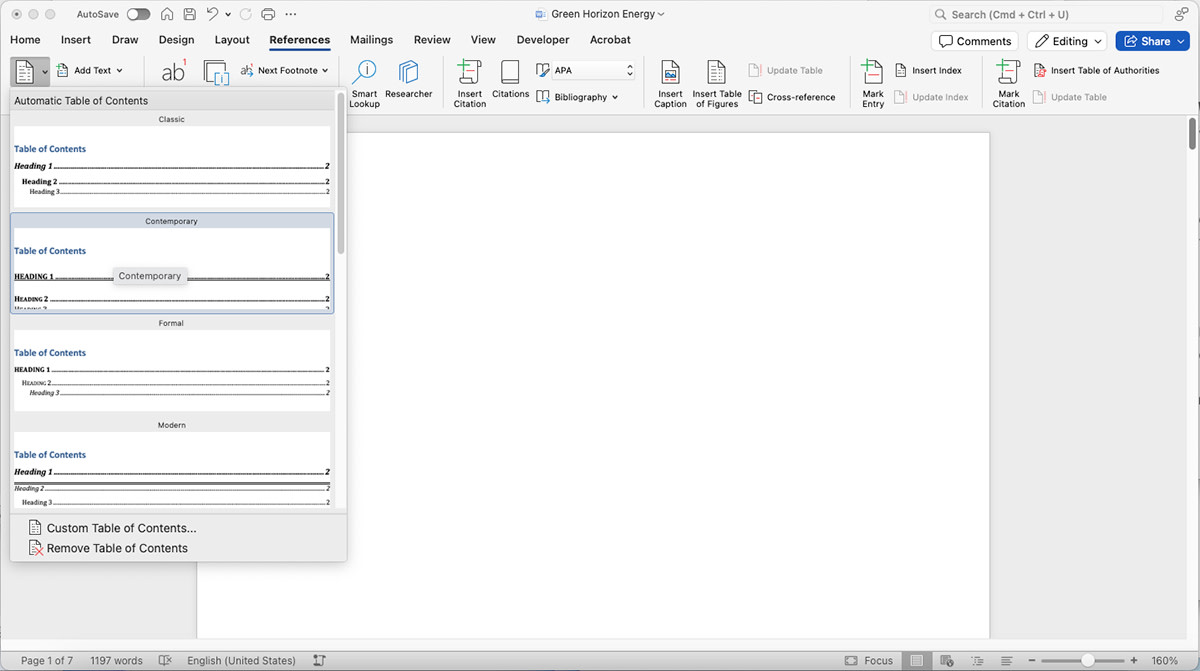
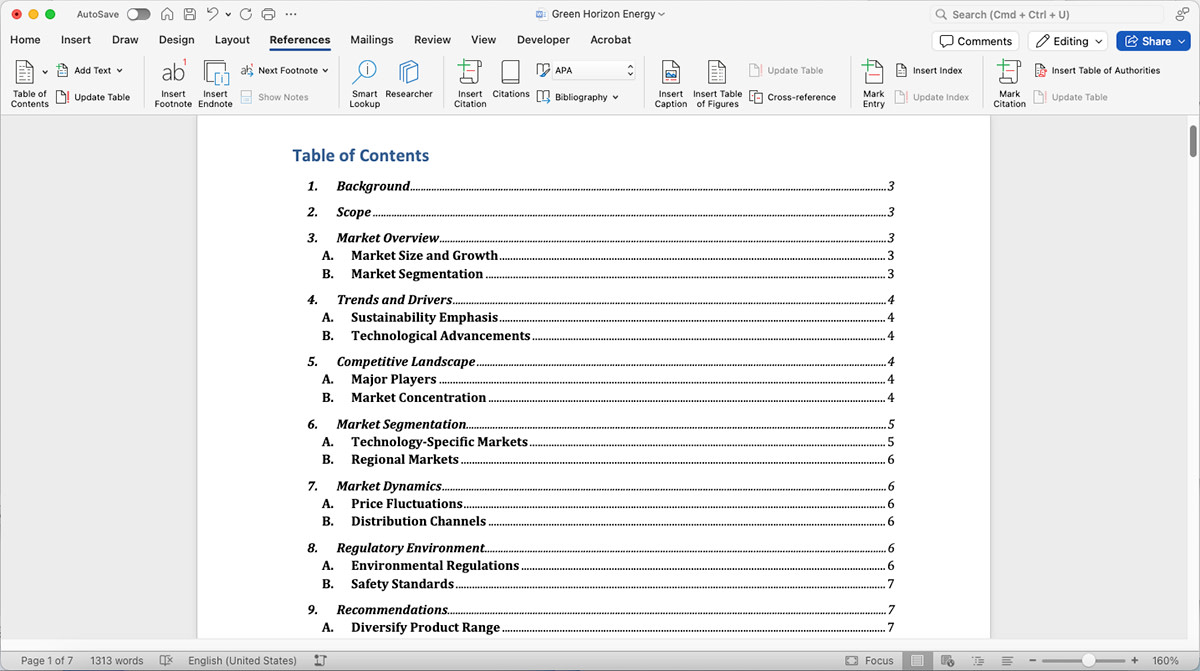
Word genererà ora un sommario basato sui titoli che hai applicato prima.
Aggiorna il sommario in Word
Se apporti modifiche al documento, ad esempio aggiungendo sezioni o spostando contenuti, il sommario non si aggiornerà automaticamente. Ecco come aggiornarlo dopo aver modificato il contenuto:
Fai clic in un punto qualsiasi all’interno del sommario.
Seleziona l’opzione "Aggiorna campo" che compare nella parte superiore del sommario.
Scegli se aggiornare solo i numeri di pagina o l’intero sommario.
Fai clic su OK e Word aggiornerà il sommario in base alle modifiche.
Salva come PDF e rendi i link cliccabili
Quando il sommario è pronto, è il momento di trasformare di nuovo il documento Word in PDF. Puoi farlo direttamente in Microsoft Word selezionando "Salva con nome" e cambiando il formato del file in PDF. Importante: seleziona sempre "Crea segnalibri utilizzando i titoli" nella finestra di dialogo Opzioni: è il passaggio che più spesso viene saltato e che impedisce ai link di essere cliccabili.
In alternativa, puoi usare il Convertitore PDF di Smallpdf:
Carica il tuo documento DOCX nel nostro Convertitore PDF.
La conversione inizierà automaticamente.
Scarica il PDF appena convertito, ora con il sommario incluso.
Inizia da qui: Usa il convertitore qui sotto per caricare o trascinare il tuo DOCX e convertirlo in un PDF con il sommario incluso.
Ecco fatto: ora hai un PDF curato con un sommario cliccabile e perfettamente funzionante.
Correggi un sommario che non funziona nel PDF
Hai problemi con il sommario del tuo PDF? Ecco i più comuni e come risolverli in fretta.
I link del sommario non sono cliccabili
Problema: Il sommario compare, ma i link non funzionano quando ci clicchi sopra.
Soluzione: Controlla le impostazioni di esportazione. Quando salvi da Word in PDF, assicurati che l’opzione "Crea segnalibri utilizzando i titoli" sia attivata nella finestra di dialogo Opzioni. Questa impostazione crea le destinazioni dei collegamenti ipertestuali che rendono cliccabile il sommario.
I numeri di pagina non corrispondono
Problema: I numeri di pagina nel sommario non corrispondono al punto in cui le sezioni compaiono davvero.
Soluzione: Aggiorna il sommario in Word prima di esportare in PDF. Controlla anche se ci sono interruzioni di sezione che potrebbero influire sull’impaginazione.
I segnalibri non corrispondono al sommario
Problema: Il tuo PDF ha dei segnalibri, ma non corrispondono alle voci del sommario.
Soluzione: Rigenera i segnalibri dai titoli nel tuo editor PDF oppure torna in Word e assicurati che gli stili dei titoli siano coerenti prima di esportare di nuovo.
Buone pratiche per i sommari nei PDF
Segui questi consigli per creare sommari professionali e accessibili che funzionano sempre alla perfezione:
Mantieni coerenti i livelli dei titoli: Usa Intestazione 1 per i capitoli, Intestazione 2 per le sezioni e Intestazione 3 per le sottosezioni in tutto il documento.
Abilita i tag di struttura del documento: Così il tuo PDF sarà accessibile agli screen reader e la navigazione migliorerà per tutti gli utenti.
Verifica i tuoi link: Controlla sempre che ogni voce del sommario rimandi alla sezione giusta prima di condividere il PDF.
Usa titoli descrittivi: Assicurati che i titoli delle sezioni descrivano chiaramente ciò che chi legge troverà in ogni parte.
Considera la lunghezza del documento: Per i documenti di oltre 20 pagine, sia il sommario sia i segnalibri offrono la massima flessibilità di navigazione.
Aggiungi un glossario per i termini specialistici
Un glossario è l’ideale per PDF tecnici o formativi in cui chi legge potrebbe non conoscere certi termini.
Crea una nuova pagina intitolata "Glossario" verso la fine del documento.
Elenca i termini importanti in ordine alfabetico.
Aggiungi definizioni chiare, di una sola frase.
Usa la funzione "Collegamento ipertestuale" di Word per collegare ogni termine alla sua prima occorrenza nel testo.
Esporta il file in PDF con l’opzione "Crea segnalibri utilizzando i titoli" selezionata.
Aggiungi un indice analitico per trovare subito gli argomenti
Un indice analitico ti permette di trovare facilmente termini o riferimenti ripetuti in molte pagine.
Evidenzia parole o frasi ricorrenti (ad es. "campi del modulo", "firme").
Usa la funzione "Segna voce" di Word per creare voci principali e secondarie.
Inserisci l’indice analitico nel punto in cui vuoi che compaia, di solito dopo il glossario.
Esporta in PDF con collegamenti e segnalibri attivati.
Risoluzione dei problemi relativi all’indice analitico
Voci dell’indice analitico mancanti
Assicurati che ogni termine contrassegnato sia salvato nel file Word prima dell’esportazione. Se hai convertito da un altro formato, contrassegna di nuovo le voci andate perse.
Link che non funzionano nel PDF
Esporta di nuovo con l’opzione "Crea segnalibri utilizzando i titoli" attivata. Senza questa opzione, le destinazioni dei collegamenti ipertestuali non verranno mantenute.
Numeri di pagina che non corrispondono alle voci
Aggiorna sempre l’indice analitico in Word prima di salvare come PDF. Se il layout è cambiato, aggiorna l’impaginazione per correggere i riferimenti non corrispondenti.
L’indice analitico è sparito dopo l’unione dei PDF
Unisci prima i file con Unisci PDF, poi aggiungi di nuovo o rigenera l’indice analitico dopo l’unione. L’unione può interrompere i riferimenti incrociati interni.
Come unire PDF e aggiungere un sommario
Devi combinare più PDF e creare un unico sommario principale? Ecco il flusso di lavoro completo:
Usa il nostro strumento Unisci PDF per combinare i tuoi documenti in un unico file.
Converti il PDF unito in Word usando il nostro convertitore da PDF a Word.
Aggiungi gli stili di intestazione appropriati a ogni sezione dei documenti originali.
Inserisci un sommario all’inizio usando la scheda "Riferimenti" in Word.
Salva come PDF con l’opzione "Crea segnalibri utilizzando i titoli" attivata.
Questo processo fa sì che il file unito abbia un sommario cliccabile e ben organizzato che copre tutti i documenti originali.
Modificare, unire o indicizzare i tuoi PDF non deve essere un grattacapo. Con Smallpdf puoi convertire, organizzare e modificare qualsiasi documento in un unico spazio di lavoro semplice, senza installazioni e senza complicazioni. Inizia la tua prova gratuita oggi stesso e scopri quanto può essere semplice gestire i PDF in modo professionale.
Domande frequenti
Posso aggiungere un sommario a un PDF in Anteprima su Mac?
Anteprima su Mac non supporta la creazione di sommari. Usa invece Microsoft Word o gli strumenti di conversione di Smallpdf.Posso creare un sommario direttamente in un PDF?
La maggior parte dei visualizzatori PDF non supporta la creazione diretta di un sommario. Converti prima in Word oppure usa i segnalibri in un editor PDF completo.Come faccio a correggere i link del sommario che smettono di funzionare dopo l’esportazione?
Verifica che l’opzione "Crea segnalibri utilizzando i titoli" sia stata attivata nelle opzioni di esportazione PDF: è la causa più comune.Posso unire PDF e mantenere un sommario cliccabile?
Sì, unisci prima i tuoi PDF usando il nostro strumento Unisci PDF, poi convertili in Word per aggiungere un sommario principale prima di riconvertirli in PDF.Posso aggiungere un indice analitico a un PDF?
Sì. Converti il tuo PDF in Word, contrassegna le voci dell’indice analitico nella scheda "Riferimenti" ed esporta di nuovo come PDF con l’opzione "Crea segnalibri utilizzando i titoli" attivata. Puoi anche creare un indice analitico manualmente in un editor PDF collegando le parole chiave ai segnalibri delle pagine.Qual è la differenza tra un sommario e un indice analitico?
Un sommario elenca le sezioni del documento nell’ordine di lettura, mentre un indice analitico elenca i termini chiave in ordine alfabetico con link alle pagine. Usali entrambi per manuali o report lunghi. Il sommario aiuta nella navigazione, mentre l’indice analitico serve a trovare rapidamente gli argomenti.I segnalibri possono fungere da indice analitico?
In parte. I segnalibri creano un elenco di navigazione cliccabile, ma non mostrano i numeri di pagina né i termini in ordine alfabetico. Funzionano bene per PDF più brevi o quando ti serve solo saltare rapidamente da una sezione all’altra.Crea una navigazione PDF più chiara più velocemente con Smallpdf Pro
