- Home
- ›
- ›Come trovare e sostituire testo in PDF
Come trovare e sostituire testo in PDF
Hai bisogno di sostituire rapidamente un nome, una data o una clausola in un PDF? Ti aiuteremo a trovare il testo, aggiornarlo in sicurezza e mantenere il layout come se nulla fosse cambiato.
Altro su Modifica PDF
Altro sull’OCR dei PDF
Consigli e risorse sui PDF
Mettiamo subito in chiaro una cosa: i PDF non funzionano come i documenti Word. La maggior parte degli editor PDF non offre una vera funzione di Trova e sostituisci in batch come Word. Di solito puoi cercare il testo, poi aggiornare manualmente ogni occorrenza oppure convertire prima il file in un formato modificabile.
In questa guida ti mostreremo due modi affidabili per gestire la funzione Trova e sostituisci in un PDF con Smallpdf:
Converti il PDF in Word, sostituisci il testo lì, poi esportalo di nuovo in PDF.
Cerca nel PDF, poi aggiorna il testo direttamente con il nostro strumento Modifica PDF per correzioni più rapide.
Vedremo anche come gestire i PDF scansionati, i file protetti da password e i problemi di formattazione più comuni, come i font che non corrispondono.
Riepilogo rapido: opzioni per trovare e sostituire testo in PDF
| Metodo | Ideale per | Cosa puoi fare | Limiti da conoscere |
|---|---|---|---|
| Converti il PDF in Word, poi sostituisci | Molte ripetizioni in un documento lungo | Usa la vera funzione di Trova e sostituisci in batch in Word | Il layout può cambiare e richiede un rapido controllo |
| Cerca + aggiorna in Smallpdf Modifica PDF | Poche correzioni, tempi rapidi | Cerca il testo, poi aggiorna manualmente ogni occorrenza | Nessuna sostituzione in batch con un clic direttamente nei PDF |
| Prima esegui l’OCR, poi modifica | PDF scansionati o documenti composti solo da immagini | Rendi il testo selezionabile, poi aggiornalo | La precisione dell’OCR dipende dalla qualità della scansione |
| Prima sblocca il PDF, poi modificalo | PDF protetti da password | Rimuovi le restrizioni di stampa o modifica, poi aggiorna | Serve l’autorizzazione per sbloccare il file |
Se devi sostituire la stessa parola 30 volte, la conversione di solito è più veloce. Se invece devi correggere solo un paio di punti senza rischiare cambiamenti nel layout, modificare direttamente il PDF è l’opzione più semplice.
Perché i PDF non hanno una funzione universale di Trova e sostituisci
I PDF sono pensati per preservare il layout, non per comportarsi come documenti modificabili. Il testo può essere suddiviso in oggetti separati, la spaziatura può essere fissa e i font potrebbero non essere incorporati come ti aspetti.
Detto questo, puoi ottenere lo stesso risultato con i flussi di lavoro qui sotto. Il trucco è scegliere il metodo più adatto al tuo file e al tuo obiettivo.
Come trovare e sostituire testo in PDF: guida passo passo
Passo 1: Cerca il testo che devi modificare
Inizia cercando nel PDF, così saprai dove servono le modifiche.
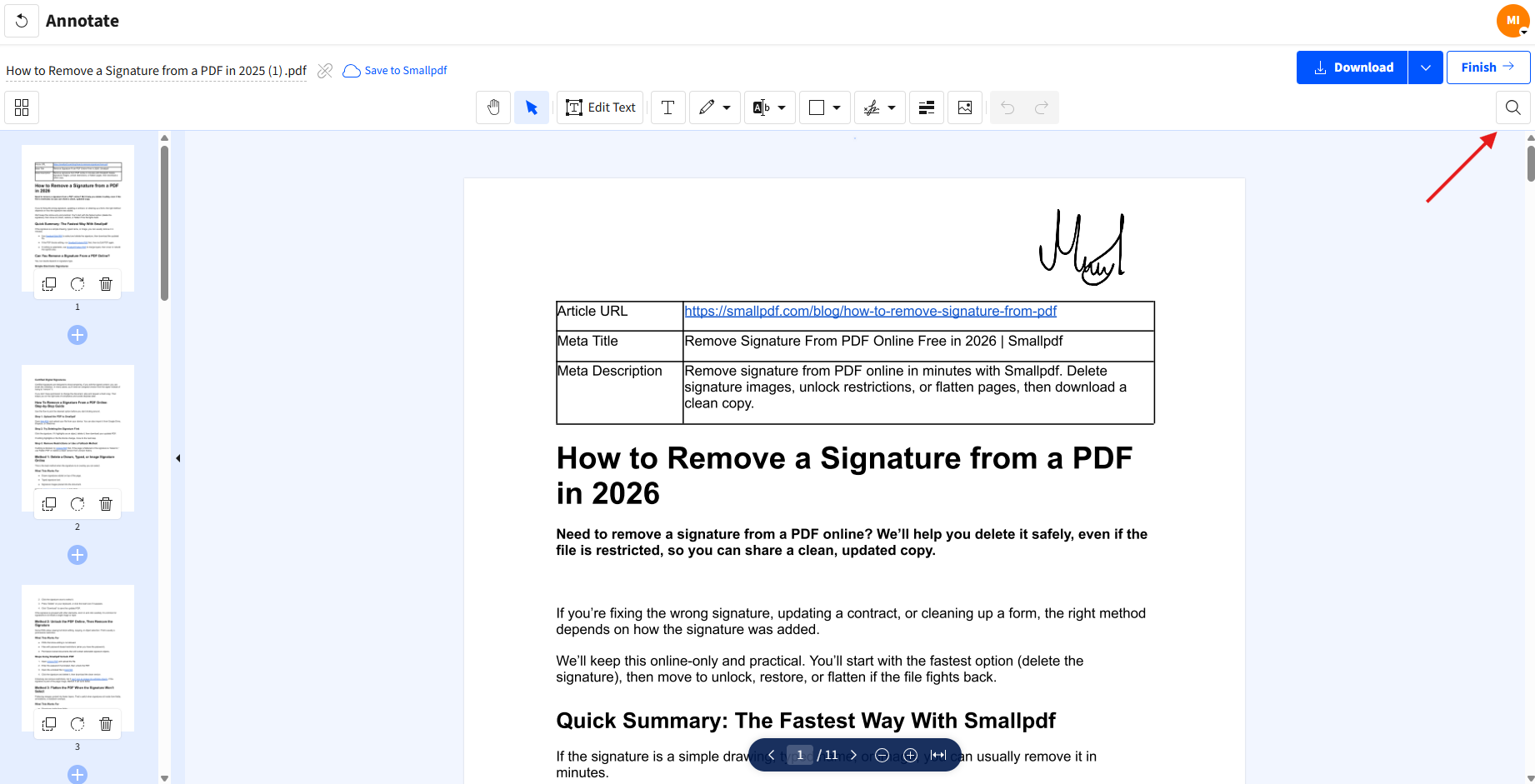
Apri il tuo PDF nel nostro Lettore PDF e usa l’icona della lente di ingrandimento per cercare la parola, il nome o la frase. Carica il tuo file nell’area del Lettore PDF qui sotto per aprirlo ed eseguire una ricerca. Se la ricerca non restituisce nulla, il tuo PDF potrebbe essere scansionato o appiattito.
Inizia da qui: Usa il Lettore PDF qui sotto per caricare il tuo file e cercare il testo che devi modificare.
Passo 2: Scegli il metodo migliore per il tuo file
Se lo stesso testo compare molte volte, convertire in Word di solito è il modo più rapido per sostituire tutto in una volta sola. Se invece ti servono solo poche modifiche, intervenire direttamente nel PDF è spesso più sicuro per il layout.
Ora ti mostriamo entrambi gli approcci.
Metodo 1: Converti il PDF in Word, sostituisci il testo ed esporta di nuovo in PDF
Questo metodo è ideale quando ti serve una vera sostituzione in batch su molte pagine, per esempio per aggiornare il nome di un’azienda, correggere un errore ripetuto o cambiare una data presente in tutta la bozza di un contratto.
Passo 1: Converti il tuo PDF con Smallpdf Da PDF a Word
Apri Da PDF a Word e carica il tuo file nell’area del convertitore qui sotto dal tuo dispositivo, da Google Drive, Dropbox o OneDrive.
Scegli l’opzione di conversione disponibile per il tuo file. Se il PDF è scansionato, ti servirà l’OCR per estrarre il testo modificabile.
Scarica il file Word una volta completata la conversione.
Inizia da qui: Usa il convertitore qui sotto per caricare il tuo PDF e convertirlo in Word, ed esegui l’OCR se è scansionato.
Passo 2: Usa Trova e sostituisci di Word
Apri il file Word e usa Trova e sostituisci per aggiornare il testo in un solo passaggio. Usa Sostituisci per confermare ogni modifica oppure Sostituisci tutto se sei sicuro che la corrispondenza sia quella giusta.
Fai attenzione a maiuscole e spazi. Se il documento include varianti come “Client” e “client”, sostituiscile in modo intenzionale.
Passo 3: Esporta di nuovo in PDF
In Word, esporta il file aggiornato come PDF. Prima di inviarlo, controlla rapidamente il layout:
Controlla i titoli e la spaziatura.
Verifica che le tabelle siano ancora allineate.
Rivedi eventuali pagine con firme, timbri o campi simili a moduli.
La conversione è potente, ma può spostare le interruzioni di riga o la spaziatura nei layout complessi. Un rapido controllo evita sorprese.
Metodo 2: Cerca, poi aggiorna il testo in Smallpdf Modifica PDF
Questo è l’approccio più veloce quando devi correggere pochi punti e mantenere stabile il layout del PDF. È anche una buona scelta se il tuo PDF è già ben strutturato e non vuoi che la conversione ne alteri l’aspetto.
Nota importante. Smallpdf non offre una funzione di trova e sostituisci in batch con un solo clic nei PDF. Quello che puoi fare è cercare il testo e poi aggiornare con precisione ogni occorrenza nell’editor.
Passo 1: Apri il tuo file in Modifica PDF
Apri il nostro Modifica PDF, poi carica il PDF dal tuo dispositivo o dal tuo spazio di archiviazione cloud. Aspetta che venga caricato nell’editor.
Se il testo è selezionabile, di solito puoi modificarlo in modo più prevedibile. Se non lo è, passa alla sezione sui PDF scansionati qui sotto.
Passo 2: Aggiorna il testo dove serve
Usa le note della ricerca fatta prima, poi fai clic sull’area che vuoi cambiare e aggiorna il testo. Procedi con calma su ogni occorrenza, così la spaziatura resterà coerente.
Se il nuovo testo è più lungo, potresti dover regolare leggermente la posizione. Se è più corto, fai attenzione a eventuali spazi vuoti poco armoniosi.
Passo 3: Ricontrolla la formattazione e scarica
Prima di scaricare, ingrandisci e controlla che:
I font corrispondano a quelli del testo circostante.
L’interlinea sia uniforme.
Nulla si sovrapponga al bordo di una tabella o alla riga della firma.
Scarica il PDF aggiornato, riaprilo e fai un ultimo controllo delle pagine modificate.
Se la ricerca non funziona: PDF scansionati o documenti composti solo da immagini
Se non riesci a selezionare il testo, il tuo PDF probabilmente è un'immagine scansionata o un file appiattito. La ricerca non troverà nulla perché non c’è un vero livello di testo.
Passo 1: Esegui l’OCR per creare testo selezionabile
Usa Smallpdf PDF OCR per convertire la scansione in testo selezionabile. L’OCR legge le lettere nell’immagine e genera un livello ricercabile.
Quando la versione OCR è pronta, cerca di nuovo usando la lente di ingrandimento. Poi scegli uno dei due metodi sopra, in base a quante modifiche ti servono.
Se il tuo PDF è protetto da password
La protezione dei PDF di solito si presenta in due modi diversi e non funziona allo stesso modo.
1) Il PDF non si apre senza password
Questa è una password di apertura. Se conosci la password e hai il permesso di rimuoverla, puoi usare Sblocca PDF per sbloccare il file in modo che si apra e tu possa sostituire il testo.
2) Il PDF si apre, ma modifica, copia o stampa sono bloccate
Questa è una restrizione dei permessi impostata dal proprietario del file. L’opzione migliore è chiedere al proprietario del documento:
una copia senza restrizioni, oppure
il file originale modificabile (Word, Google Docs, esportazione InDesign, ecc.)
Se devi comunque aggiornare il contenuto, puoi usare una soluzione alternativa come convertire il PDF in Word e ricreare il PDF finale, ma il risultato dipende da come è stato creato il PDF e da quanto è complesso il layout.
Risoluzione dei problemi: formattazione, font e problemi di layout
1. Il font non corrisponde dopo la modifica
Molti PDF usano font incorporati che non sono disponibili per la modifica. Se il font cambia, prova ad accorciare il testo sostitutivo per renderlo meno evidente oppure usa il metodo di conversione in Word, così Word gestirà la sostituzione dei font in modo più naturale.
2. Il testo si sposta o si sovrappone ad altri contenuti
Succede spesso quando il testo sostitutivo è più lungo dell’originale. Mantieni una lunghezza di riga simile ed evita di aggiungere spazi extra. Se serve, regola leggermente la posizione della casella di testo e ricontrolla con lo zoom al 100%.
3. Sostituisci tutto sarebbe rischioso
Anche in Word, Sostituisci tutto può creare errori quando la stessa parola compare in contesti diversi. Sostituisci a blocchi, poi controlla i risultati. Per nomi e termini giuridici, vale la pena dedicare un minuto in più alla conferma manuale.
4. La ricerca trova alcuni risultati, ma non altri
Alcuni PDF memorizzano il testo in frammenti, soprattutto se sono stati esportati da software di progettazione. Se la ricerca si perde alcune occorrenze, controlla visivamente le pagine più probabili e aggiorna manualmente.
Opzioni di automazione alternative che non rovinano il layout
Se il tuo obiettivo è la velocità, l’automazione aiuta, ma solo se la struttura del file lo consente.
La conversione in Word è la soluzione più vicina a un vero Trova e sostituisci in batch.
L’OCR sblocca il testo scansionato, così la ricerca torna a funzionare.
Gli aggiornamenti manuali in Modifica PDF sono l’opzione più sicura per documenti brevi e formattazioni delicate.
Nei PDF con design molto elaborati e layout complessi, la conversione può cambiare la spaziatura. In questi casi, modificare direttamente il PDF spesso porta a meno sorprese.
Il modo più veloce per ottenere il risultato giusto
Se devi sostituire quasi tutto, converti in Word, usa Trova e sostituisci, poi esporta di nuovo in PDF.
Se ti servono solo poche correzioni, cerca nel documento e poi aggiorna il testo direttamente in Smallpdf Modifica PDF per un flusso di lavoro più pulito e rapido.
Domande frequenti
Come faccio a cercare e sostituire più parti di testo in un PDF?
La maggior parte dei PDF non supporta direttamente la sostituzione in batch. Converti il PDF in Word, usa Trova e sostituisci di Word, poi esporta di nuovo in PDF.Come posso sostituire il testo in un PDF scansionato?
Per prima cosa esegui l’OCR per creare testo selezionabile. Poi converti in Word per le modifiche in batch oppure aggiorna singoli punti in Smallpdf Modifica PDF.Posso cercare e sostituire testo direttamente in un PDF?
Puoi cercare il testo e poi aggiornare manualmente ogni occorrenza. Non esiste una funzione universale di sostituzione in batch con un clic per i PDF.È rischioso convertire un PDF in Word per fare le sostituzioni?
Sì, può esserlo, soprattutto con layout complessi. Controlla sempre titoli, tabelle e interruzioni di pagina dopo la conversione prima di esportare di nuovo in PDF.Cosa succede se il mio PDF è protetto da password?
Se hai il permesso di modificarlo, usa Smallpdf Sblocca PDF per rimuovere le restrizioni. Poi modifica il PDF o convertilo in Word.Perché non riesco a selezionare o sostituire testo nel mio PDF?
Il file probabilmente è scansionato, appiattito o protetto. L’OCR crea un livello di testo per le scansioni. Lo sblocco rimuove le restrizioni di modifica.La formattazione resterà intatta dopo che aggiorno il testo?
Le modifiche manuali ai PDF di solito preservano meglio il layout, ma la corrispondenza dei font può variare. Se la formattazione è fondamentale, mantieni le sostituzioni di lunghezza simile e controlla con attenzione il file finale.Modifica e aggiorna rapidamente il testo nei PDF con Smallpdf
