- Home
- ›
- ›Come estrarre il testo dai PDF scansionati (Guida 2026)
Come estrarre il testo dai PDF scansionati (Guida 2026)
Trasforma i PDF scansionati in testo modificabile e ricercabile con una rapida estrazione del testo tramite OCR online, gratis e senza installare software.
Altro sull’OCR dei PDF
Altro su Modifica PDF
Strumenti e guide per leggere i PDF
Se hai ricevuto un contratto, un rapporto o un estratto conto scansionato in formato PDF, il normale copia-incolla non funziona. Il tuo computer “vede” solo un’immagine, non del testo vero e proprio.
È qui che entrano in gioco l’OCR (riconoscimento ottico dei caratteri) e una corretta estrazione del testo dai PDF.
Ti mostreremo esattamente come estrarre il testo da un PDF scansionato con Smallpdf, quali altre opzioni esistono e come risolvere problemi comuni come scansioni sfocate o testo mancante.
Come posso estrarre il testo da un PDF scansionato? (Risposta rapida)
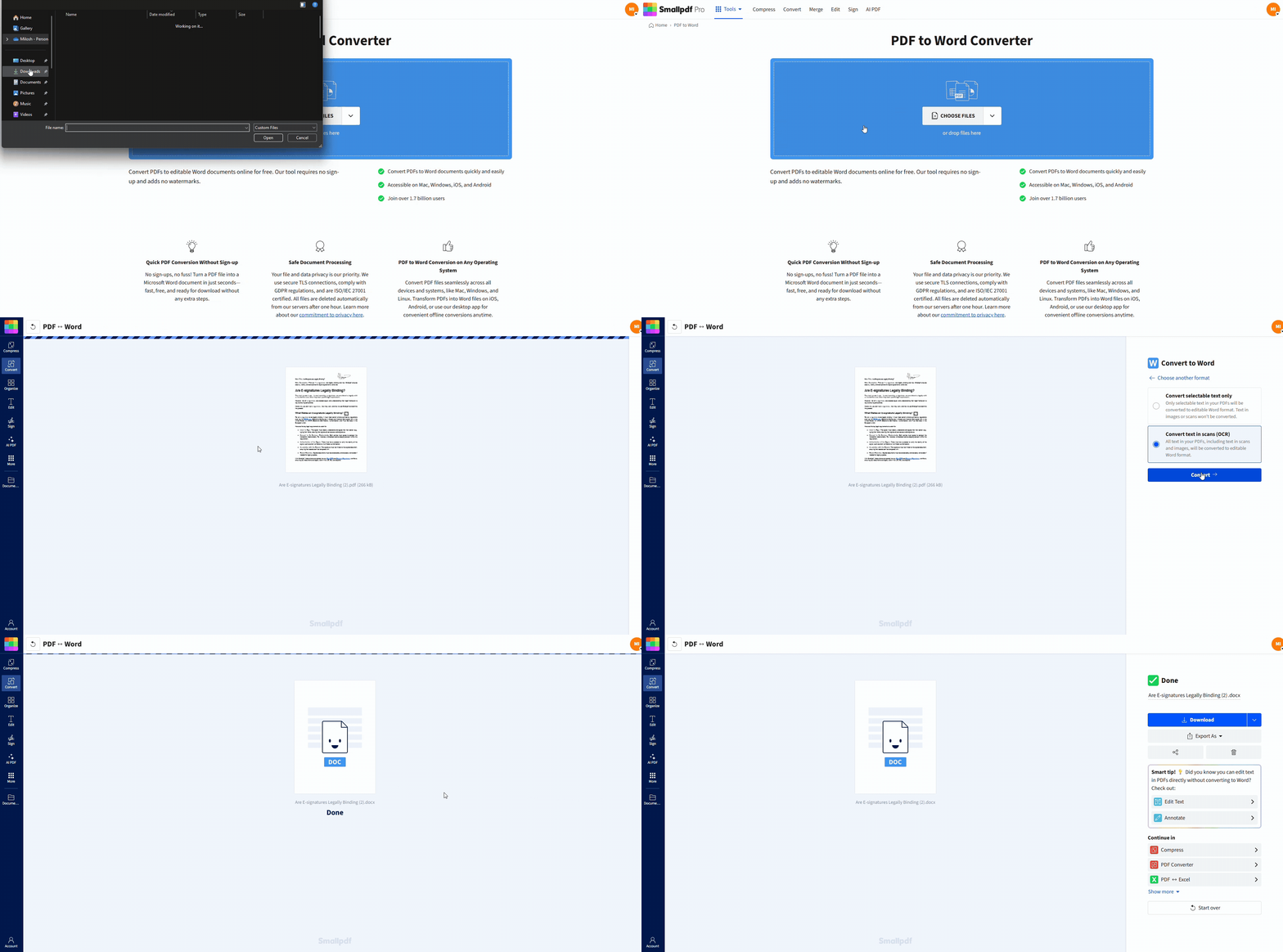
Questo metodo funziona per documenti di più pagine, rendiconti finanziari, moduli e la maggior parte dei testi stampati.
Che cos’è l’OCR & come aiuta a estrarre il testo dai PDF
OCR sta per Riconoscimento ottico dei caratteri. Analizza ogni pagina come farebbe una persona leggendo un foglio stampato e trasforma le lettere visibili in vero testo digitale.
Senza l’OCR, un PDF scansionato è solo un’immagine. Con l’OCR, ottieni:
Testo ricercabile: Usa Ctrl + F (o Cmd + F) per trovare le parole.
Testo selezionabile: Evidenzia, copia e incolla come in qualsiasi documento normale.
Contenuto modificabile: Modifica il testo, correggi gli errori di battitura e riutilizzalo in altri file.
Documenti accessibili: I lettori di schermo possono leggere il contenuto ad alta voce.
Hai bisogno dell’OCR quando:
Il PDF proviene da uno scanner o dalla fotocamera di un telefono.
Non riesci a selezionare singole parole; trascinando il mouse selezioni l’intera pagina.
Il copia-incolla non restituisce nulla o genera simboli strani.
In tutti questi casi, l’estrazione del testo dai PDF tramite OCR è la soluzione giusta.
Come estrarre il testo da un PDF scansionato online (gratis)
Smallpdf funziona nel browser, quindi puoi usarlo su qualsiasi dispositivo senza installare software.
Passaggio 1: apri Da PDF a Word con OCR di Smallpdf
Vai a Da PDF a Word.
Questa funzione include l’OCR, quindi può gestire PDF scansionati e file basati su immagini.
Passaggio 2: carica il tuo PDF scansionato
Hai diverse opzioni:
Trascina e rilascia il tuo PDF scansionato nell’area di trascinamento qui sotto.
Oppure clicca sul pulsante per selezionare un file dal tuo dispositivo..
Importa da Google Drive, Dropbox o OneDrive.
Smallpdf rileva automaticamente se il tuo file ha bisogno dell’OCR.
Passaggio 3: lascia che l’OCR elabori il documento
Una volta caricato, il nostro motore analizza ogni pagina. Individua il testo stampato nelle immagini e crea un livello di testo sopra di esse. Per i PDF multipagina, tutte le pagine vengono elaborate in una sola volta.
Nella maggior parte dei casi non devi modificare le impostazioni. La configurazione OCR predefinita funziona bene per i documenti standard.
Passaggio 4: scarica o esporta il testo estratto
Quando l’OCR ha finito, puoi scegliere come usare il testo:
Word (.docx): Per modificare, formattare e riscrivere il testo liberamente.
Testo semplice (.txt): Per semplici operazioni di copia, script o flussi di dati.
PDF ricercabile: Mantieni il formato PDF, ma rendi il testo selezionabile e ricercabile.
Google Docs: Salva direttamente su Drive per collaborare online.
Scegli il formato più adatto al tuo flusso di lavoro. Per modifiche più approfondite, Word o Google Docs sono la scelta migliore. Per un rapido copia-incolla, basta il formato TXT. Per la condivisione, un PDF ricercabile è l’ideale.
Altri modi per estrarre il testo dai PDF (e quando usarli)
Non tutti i PDF hanno bisogno dell’OCR. Ecco come si confrontano gli altri metodi.
1. Copia il testo da un PDF normale (non scansionato)
Se riesci già a selezionare il testo nel PDF:
Apri il PDF nel visualizzatore o nel browser.
Seleziona il testo che ti serve.
Copia e incolla in Word, Note o in un’e-mail.
Questa è l’opzione più semplice e offre risultati molto puliti, ma funziona solo quando il PDF contiene già testo vero e proprio.
2. Estrai il testo con AI PDF Summarizer (OCR + riepilogo)
Se hai bisogno sia del testo estratto sia di una rapida panoramica, AI PDF Summarizer ti offre entrambe le cose in un unico passaggio.
Ecco come usarlo:
Visita AI PDF Summarizer su Smallpdf.
Carica o trascina il tuo file PDF scansionato, immagine, Word o Excel.
Lo strumento esegue automaticamente l’OCR per estrarre il testo.
Otterrai una versione riassunta del documento, inclusi i punti chiave.
Copia o scarica il testo estratto o il riepilogo nel formato che preferisci.
Usa questa opzione quando vuoi un’estrazione rapida del testo e una comprensione immediata del contenuto del documento.
3. Trascrivi manualmente il testo
Come ultima risorsa, puoi digitare il testo a mano:
Utile quando la scansione è estremamente sfocata o il testo è scritto a mano.
Ideale per brani brevi e importanti in cui la precisione conta più della velocità.
Per i documenti più lunghi, digitare il testo a mano è lento e soggetto a errori, quindi l’OCR è quasi sempre la soluzione migliore.
4. App OCR per dispositivi mobili
Se il documento è su carta:
Scatta una foto con il telefono.
Usa un’app di scansione o di appunti con OCR integrato.
Questo è utile per ricevute, appunti veloci o pagine singole. Per rapporti completi o PDF formali, l’estrazione del testo da PDF online di solito offre risultati più coerenti.
5. Software OCR per desktop
Le soluzioni desktop possono essere utili quando:
Gestisci file molto sensibili che devono rimanere offline.
Elabori grandi volumi su un computer locale.
Ma per la maggior parte degli utenti, un OCR nel browser come Smallpdf è sufficiente, soprattutto se hai bisogno di convertire documenti solo ogni tanto.
Suggerimenti per ottenere risultati OCR migliori sui PDF scansionati
Un buon input dà un output migliore. Per migliorare la qualità dell’estrazione del testo dai PDF , prova a:
1. Migliora la qualità della scansione
Usa almeno 300 DPI durante la scansione.
Evita ombre, pieghe e riflessi sulla pagina.
Posiziona le pagine ben piatte e dritte sullo scanner.
2. Rendi il testo facile da leggere
Punta su testo scuro su sfondo chiaro.
Evita carta colorata o motivi troppo marcati dietro al testo.
Non inclinare troppo le pagine. Una leggera inclinazione va bene, ma gli angoli estremi no.
3. Aiuta l’OCR a capire la lingua
Se il tuo strumento OCR ti permette di selezionare la lingua, scegli quella giusta.
Quando possibile, usa testo digitato o stampato invece della scrittura corsiva.
Anche con scansioni imperfette, l’OCR spesso riesce a recuperare la maggior parte del contenuto. Se noti molti errori, prova a fare di nuovo la scansione o a usare foto più nitide.
Inizia a estrarre il testo dai PDF scansionati—Gratis
Non ti servono strumenti avanzati né conoscenze tecniche per convertire PDF scansionato in testo modificabile. Con Smallpdf, ti basta caricare il file, aspettare un attimo e scaricare una versione modificabile e ricercabile nel formato che preferisci.
Funziona su qualsiasi browser moderno
Funziona su Windows, Mac, Linux, iOS e Android
Utilizza connessioni sicure e rispetta i requisiti del GDPR
Se lavori spesso con fatture, estratti conto, rapporti o archivi scansionati, estrarre il testo dai PDF ti fa risparmiare tempo e riduce il lavoro manuale.
Prova gratis l’estrazione del testo tramite OCR e sblocca il testo nei tuoi PDF scansionati in pochi clic.
Domande frequenti su come estrarre testo da PDF scansionati
Posso estrarre il testo da un PDF scansionato gratis?
Sì! Smallpdf offre l’estrazione di testo tramite OCR gratuita e senza necessità di registrazione. Basta caricare il tuo PDF scansionato e lo elaboreremo all’istante.Quali lingue supporta l’OCR di Smallpdf?
La nostra tecnologia OCR supporta diverse lingue, tra cui inglese, spagnolo, francese, tedesco, italiano e molte altre. Nella maggior parte dei casi, lo strumento rileva automaticamente la lingua.L’OCR funziona sul testo scritto a mano nei PDF?
L'OCR funziona al meglio con il testo stampato, ma può riconoscere anche alcune scritture a mano chiare e ben leggibili. Per ottenere risultati migliori, usa documenti con testo digitato o stampato.Posso estrarre il testo da più pagine contemporaneamente?
Certamente! Carica PDF scansionati composti da più pagine e il nostro OCR elaborerà tutte le pagine contemporaneamente, mantenendo la struttura del documento e l’ordine delle pagine.Perché non tutto il testo viene riconosciuto correttamente?
La precisione dell’OCR dipende dalla qualità della scansione, dalla risoluzione e dal contrasto. Le scansioni sfocate, a bassa risoluzione o con scarso contrasto potrebbero presentare errori di riconoscimento. Prova a eseguire una nuova scansione con una qualità superiore per ottenere risultati migliori.Qual è la differenza tra l’OCR e il testo normale di un PDF?
I PDF normali contengono testo vero e proprio che puoi selezionare e copiare. I PDF scansionati sono solo immagini di testo e hanno bisogno dell’OCR per diventare ricercabili e selezionabili.Posso modificare il testo dopo l’estrazione tramite OCR?
Sì, puoi farlo. Una volta completato l’OCR, esporta il documento in Word o in un altro formato modificabile per apportare modifiche, correzioni o aggiunte al testo estratto.L’OCR mantiene la formattazione originale?
L’OCR si concentra prima di tutto sul riconoscimento del testo, anche se di solito mantiene parte della formattazione, come i paragrafi e la struttura di base. In caso di layout complessi, potresti dover sistemare la formattazione dopo l’estrazione.Estrai il testo dai documenti PDF scansionati con Smallpdf Pro
