- Inicio
- ›
- ›Cómo extraer texto de PDFs escaneados (Guía 2026)
Cómo extraer texto de PDFs escaneados (Guía 2026)
Convierte PDFs escaneados en texto editable y con búsqueda con una rápida extracción de texto de PDF mediante OCR en línea: rápida, gratis y sin instalar software.
Más sobre OCR de PDF
Más sobre Editar PDF
Herramientas y guías para leer PDF
Si recibiste un contrato, informe o extracto escaneado como PDF, copiar y pegar de forma normal no funciona. Tu computadora solo “ve” una imagen, no texto real.
Ahí es donde entran el OCR (reconocimiento óptico de caracteres) y una extracción adecuada del texto del PDF.
Te mostraremos exactamente cómo extraer texto de un PDF escaneado con Smallpdf, qué otras opciones existen y cómo solucionar problemas comunes, como escaneos borrosos o texto faltante.
¿Cómo puedo extraer texto de un PDF escaneado? (Respuesta rápida)
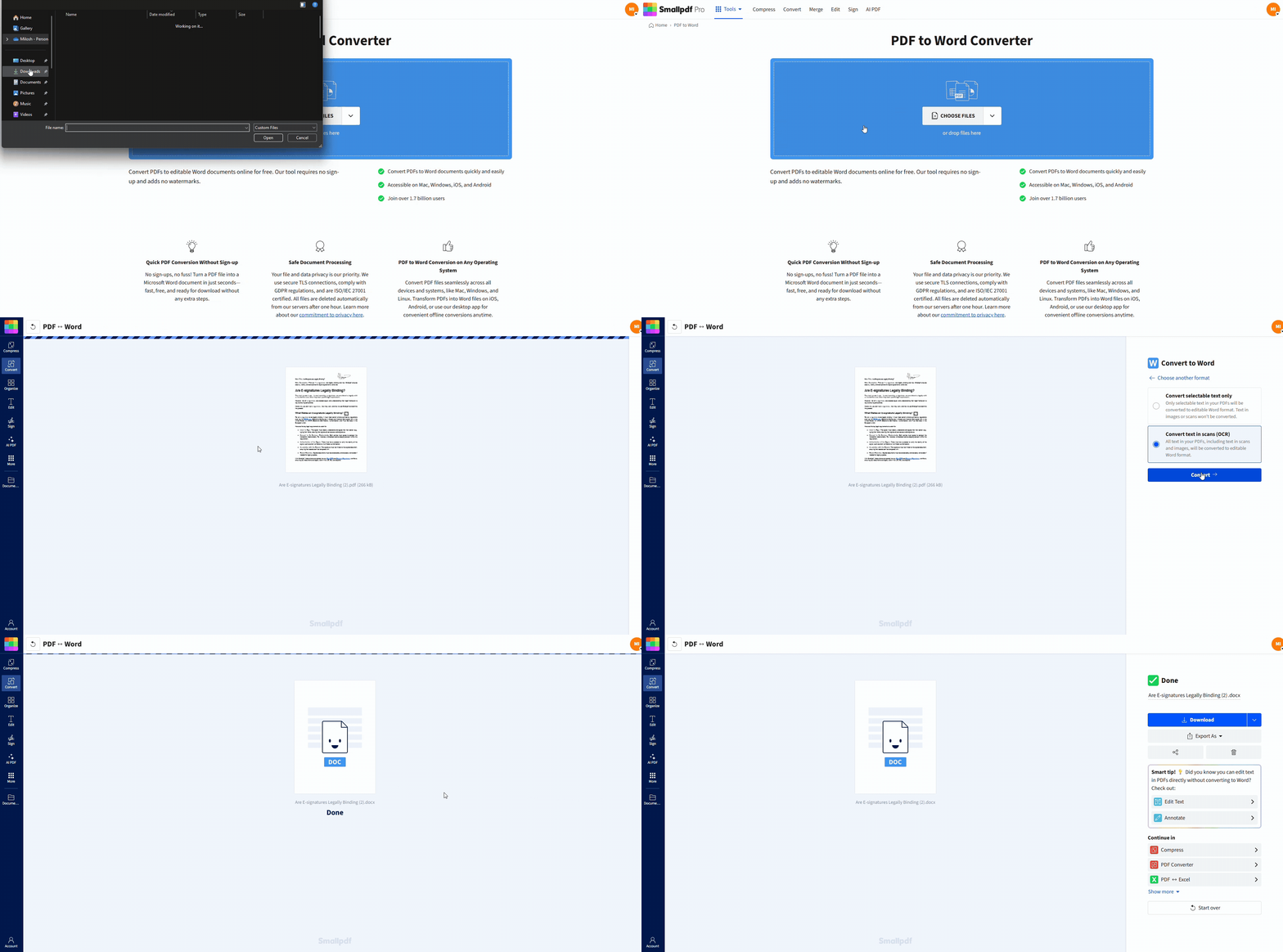
Esto funciona para documentos de varias páginas, estados de cuenta, formularios y la mayoría de los textos impresos.
¿Qué es el OCR & cómo ayuda con la extracción de texto de PDF?
OCR significa Reconocimiento óptico de caracteres. Escanea cada página como si una persona leyera una hoja impresa y convierte las letras visibles en texto digital real.
Sin OCR, un PDF escaneado es solo una imagen. Con OCR, puedes desbloquear:
Texto con búsqueda: Usa Ctrl + F (o Cmd + F) para encontrar palabras.
Texto seleccionable: Resalta, copia y pega como con cualquier documento normal.
Contenido editable: Ajusta la redacción, corrige errores de escritura y reutiliza el texto en otros archivos.
Documentos accesibles: Los lectores de pantalla pueden leer el contenido en voz alta.
Necesitas OCR cuando:
El PDF viene de un escáner o de la cámara de tu celular.
No puedes seleccionar palabras individuales; al arrastrar el mouse se selecciona toda la página.
Copiar y pegar no te devuelve nada o muestra símbolos extraños.
En todos esos casos, la extracción de texto de PDF con OCR es la solución correcta.
Cómo extraer texto de un PDF escaneado en línea (gratis)
Smallpdf funciona en tu navegador, así que puedes usarlo en cualquier dispositivo sin instalar software.
Paso 1: Abre OCR de PDF a Word de Smallpdf
Ve a De PDF a Word.
Esta función incluye OCR, así que puede procesar PDFs escaneados y archivos basados en imágenes.
Paso 2: Sube tu PDF escaneado
Tienes algunas opciones:
Arrastra y suelta tu PDF escaneado en el área de arrastrar y soltar de abajo.
O haz clic en el botón para elegir un archivo desde tu dispositivo..
Importa desde Google Drive, Dropbox o OneDrive.
Smallpdf detecta automáticamente si tu archivo necesita OCR.
Paso 3: Deja que OCR procese tu documento
Una vez que lo subas, nuestro motor analiza cada página. Encuentra texto impreso en las imágenes y crea una capa de texto encima. En PDFs de varias páginas, todas se procesan de una sola vez.
En la mayoría de los casos, no necesitas ajustar la configuración. La configuración predeterminada de OCR funciona bien para documentos estándar.
Paso 4: Descarga o exporta tu texto extraído
Cuando OCR termine, puedes elegir cómo quieres usar el texto:
Word (.docx): Para edición completa, formato y reescritura.
Texto sin formato (.txt): Para copias simples, scripts o flujos de datos.
PDF con búsqueda: Mantén el formato PDF, pero haz que el texto se pueda seleccionar y buscar.
Google Docs: Guárdalo directamente en tu Drive para colaborar en línea.
Elige el formato que mejor se adapte a tu flujo de trabajo. Para editar mucho, Word o Google Docs funcionan mejor. Para copiar y pegar rápido, TXT basta. Para compartir, un PDF con búsqueda es ideal.
Otras formas de extraer texto de PDFs (y cuándo usarlas)
No todos los PDFs necesitan OCR. Así se comparan otros métodos.
1. Copia texto de un PDF normal (no escaneado)
Si ya puedes seleccionar texto en tu PDF:
Abre el PDF en tu visor o navegador.
Selecciona el texto que necesitas.
Cópialo y pégalo en Word, Notas o un correo electrónico.
Esta es la opción más simple y da resultados muy limpios, pero solo funciona cuando el PDF ya contiene texto real.
2. Extrae texto con el Resumidor de PDF con IA (OCR + resumen)
Si necesitas tanto el texto extraído como una vista general rápida, el Resumidor de PDF con IA te da ambas cosas en un solo paso.
Así se usa:
Visita Resumidor de PDF con IA en Smallpdf.
Sube o arrastra y suelta tu PDF escaneado, imagen o archivo de Word o Excel.
La herramienta realiza OCR automáticamente para extraer tu texto.
Obtendrás una versión resumida del documento, incluidos los puntos clave.
Copia o descarga el texto extraído o el resumen en el formato que prefieras.
Usa esta opción cuando quieras una extracción rápida de texto y una comprensión instantánea del contenido del documento.
3. Volver a escribir manualmente
Como último recurso, puedes escribir el texto a mano:
Es útil cuando el escaneo está extremadamente borroso o es manuscrito.
Es mejor para fragmentos cortos y críticos donde la precisión importa más que la velocidad.
Para documentos más largos, escribir manualmente es lento y propenso a errores, así que OCR casi siempre es mejor.
4. Apps móviles de OCR
Si tu documento está en papel:
Tómale una foto con tu celular.
Usa una app de escaneo o notas con OCR integrado.
Esto es práctico para recibos, notas rápidas o páginas sueltas. Para informes completos o PDFs formales, la extracción de texto de PDF en línea suele dar resultados más consistentes.
5. Software de OCR para computadora
Las soluciones de escritorio pueden ser útiles cuando:
Manejas archivos muy sensibles que deben permanecer offline.
Procesas grandes lotes en una máquina local.
Pero para la mayoría de las personas, un OCR basado en navegador como Smallpdf es suficiente, especialmente si solo necesitas convertir documentos de vez en cuando.
Consejos para obtener mejores resultados de OCR en PDFs escaneados
Una buena entrada da una mejor salida. Para mejorar la calidad de la extracción de texto de PDF , intenta lo siguiente:
1. Mejora la calidad del escaneo
Usa al menos 300 DPI al escanear.
Evita sombras, pliegues y reflejos en la página.
Coloca las páginas planas y derechas sobre el escáner.
2. Haz que el texto sea fácil de leer
Procura que haya texto oscuro sobre un fondo claro.
Evita papel de color o patrones muy cargados detrás del texto.
No inclines demasiado las páginas. Una ligera inclinación está bien, pero los ángulos extremos no.
3. Ayuda a OCR a entender el idioma
Si tu herramienta de OCR ofrece selección de idioma, elige el correcto.
Usa texto impreso en lugar de escritura cursiva cuando sea posible.
Incluso con escaneos imperfectos, OCR muchas veces puede recuperar la mayor parte del contenido. Si ves muchos errores, intenta volver a escanear o usar fotos más claras.
Empieza a extraer texto de PDFs escaneados—gratis
No necesitas herramientas avanzadas ni conocimientos técnicos para convertir PDFs escaneados en texto útil. Con Smallpdf, subes tu archivo, esperas un momento y descargas una versión editable y con búsqueda en el formato que prefieras.
Funciona en cualquier navegador moderno
Funciona en Windows, Mac, Linux, iOS y Android
Utiliza conexiones seguras y Cumple con el RGPD
Si trabajas seguido con facturas, extractos, informes o archivos escaneados, la extracción de texto de PDF te ahorra tiempo y reduce el esfuerzo manual.
Prueba gratis la extracción de texto con OCR y desbloquea el texto de tus PDFs escaneados en solo unos clics.
Preguntas frecuentes sobre cómo extraer texto de PDFs escaneados
¿Puedo extraer texto de un PDF escaneado gratis?
¡Sí! Smallpdf ofrece extracción de texto con OCR gratis y sin necesidad de registro. Solo sube tu PDF escaneado y lo procesaremos al instante.¿Qué idiomas admite OCR de Smallpdf?
Nuestra tecnología OCR admite varios idiomas, incluidos inglés, español, francés, alemán, italiano y muchos más. La herramienta detecta automáticamente el idioma en la mayoría de los casos.¿OCR funciona con texto manuscrito en PDFs?
OCR funciona mejor con texto impreso, pero puede reconocer algo de escritura a mano clara y en bloque. Para obtener mejores resultados, usa documentos con texto mecanografiado o impreso.¿Puedo extraer texto de varias páginas a la vez?
¡Claro! Sube PDFs escaneados de varias páginas y nuestro OCR procesará todas las páginas al mismo tiempo, manteniendo la estructura del documento y el orden de las páginas.¿Por qué no se reconoce correctamente todo el texto?
La precisión de OCR depende de la calidad del escaneo, la resolución y el contraste. Los escaneos borrosos, de baja resolución o con poco contraste pueden tener errores de reconocimiento. Intenta volver a escanear con mejor calidad para obtener mejores resultados.¿Cuál es la diferencia entre OCR y el texto normal de un PDF?
Los PDFs normales contienen texto real que puedes seleccionar y copiar. Los PDFs escaneados son solo imágenes de texto que necesitan OCR para volverse buscables y seleccionables.¿Puedo editar el texto después de extraerlo con OCR?
Sí, puedes. Una vez que OCR termine, exporta tu documento a Word u otro formato editable para hacer cambios, correcciones o agregar texto al contenido extraído.¿OCR conserva el formato original?
OCR se enfoca primero en reconocer texto, aunque normalmente conserva parte del formato, como los párrafos y la estructura básica. En diseños complejos, puede que necesites ajustar el formato después de la extracción.Extrae texto de documentos PDF escaneados con Smallpdf Pro
