- Inicio
- ›
- ›Cómo extraer texto de un PDF protegido con contraseña
Cómo extraer texto de un PDF protegido con contraseña
Descubre cómo extraer texto de archivos PDF, incluidos documentos protegidos con contraseña y escaneados. La extracción sencilla de texto de un PDF solo toma unos minutos.
Más sobre OCR de PDF
Más sobre Editar PDF
Más sobre la protección de PDF
¿Quieres extraer texto de un PDF protegido con contraseña? Ya sea que tu PDF sea estándar, esté escaneado o bloqueado con contraseña, igual puedes convertir su contenido en texto editable y reutilizable.
A continuación, te mostraremos los métodos más rápidos, cuándo usar cada uno, cómo encaja Smallpdf en todo esto y cómo resolver problemas comunes al desbloquear o extraer texto.
Guía rápida: las mejores formas de extraer texto de cualquier PDF
Si solo necesitas una respuesta rápida, empieza por aquí.
Para un PDF normal (seleccionable):
Ábrelo en tu navegador o Visor de PDF.
Selecciona el texto y luego cópialo y pégalo donde lo necesites.
Para un PDF escaneado o que contenga solo imágenes:
Usa De PDF a Word con OCR para convertir las imágenes en texto.
Para un PDF protegido con contraseña:
Usa Desbloquear PDF primero (con la contraseña correcta).
Luego usa AI PDF Summarizer para extraer y reutilizar el texto.
Cómo extraer texto de un PDF (métodos principales)
Cada PDF requiere un enfoque diferente. Aquí te explicamos cómo funciona cada opción y cuándo usarla.
Método 1: copiar y pegar desde un PDF seleccionable
Usa esta opción para archivos PDF estándar en los que ya puedas seleccionar texto.
Abre tu PDF en cualquier visor de PDF o en tu navegador web.
Haz clic y arrastra para resaltar el texto que quieras.
Haz clic derecho y elige “Copiar”, o usa “Ctrl + C” (Windows) / “Cmd + C” (Mac).
Pégalo en Word, Google Docs, un correo o tus notas con “Ctrl + V / Cmd + V”.
Este es el método más rápido y conserva el formato bastante bien, pero no funcionará con PDF escaneados ni con muchos archivos protegidos.
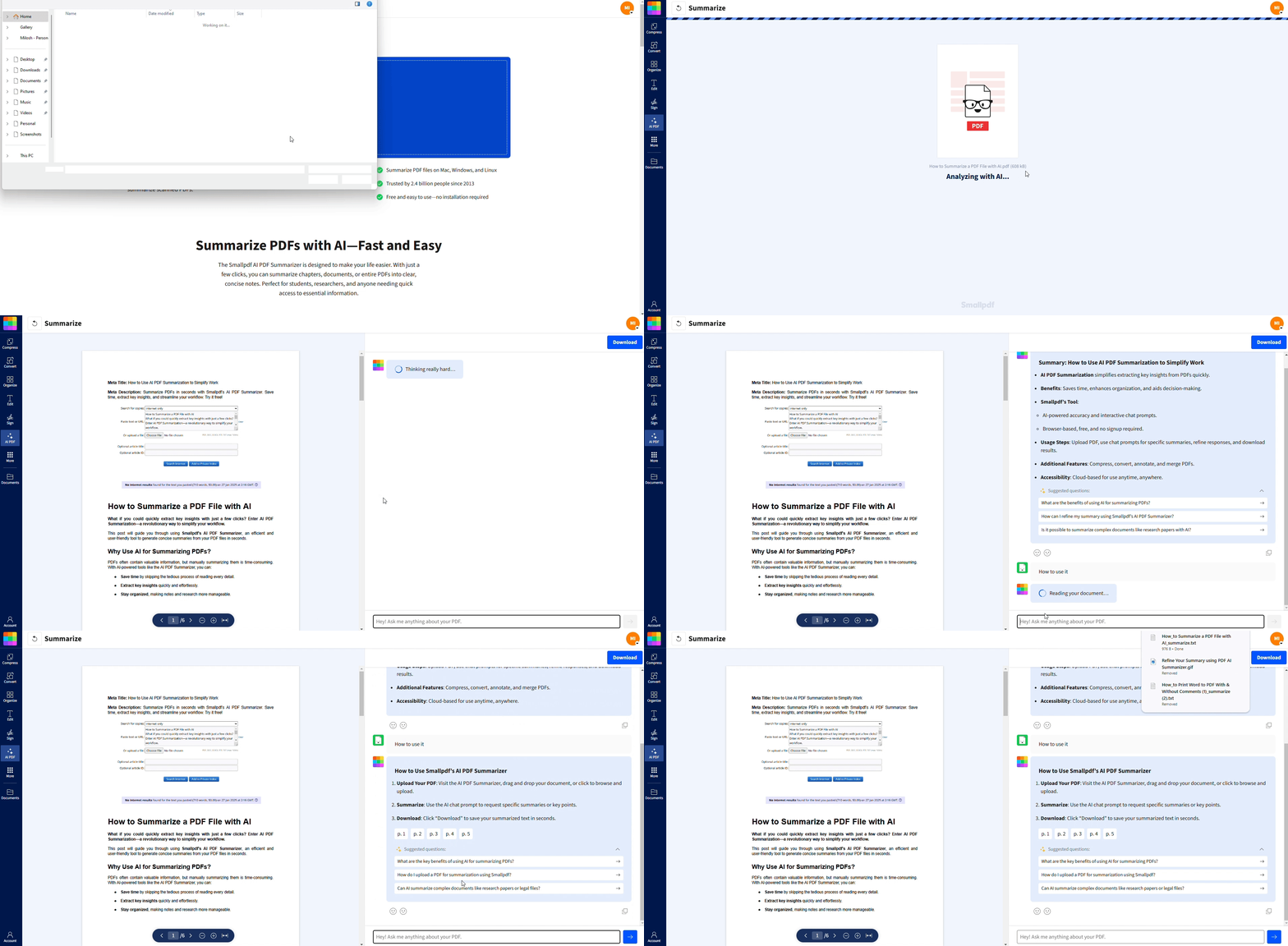
Método 2: usa AI PDF Summarizer para texto + resumen
Si quieres obtener el texto extraído y una visión general instantánea de una sola vez:
Visita AI PDF Summarizer en Smallpdf.
Sube tu PDF desbloqueado o arrástralo y suéltalo en el cuadro de carga.
Nuestra IA aplica OCR cuando hace falta y analiza el documento.
Recibirás un resumen automático con los puntos clave y una visión general del texto.
Copia texto directamente del resumen o usa las preguntas sugeridas para profundizar más.
Esto resulta útil para informes largos, PDF legales y estados de cuenta de varias páginas cuando necesitas tanto texto como contexto.
Cómo extraer texto de un PDF escaneado con OCR
Los PDF escaneados y los documentos basados en fotos necesitan OCR antes de que puedas seleccionar texto.
Pasos para extraer texto de un PDF con OCR
Abre De PDF a Word en Smallpdf.
Sube tu PDF escaneado (o archivo basado en imágenes) usando el área para arrastrar y soltar que aparece abajo (o haz clic para elegir un archivo).
3. Nuestro motor de OCR detecta que el archivo es un escaneo y comienza el reconocimiento de texto.
4. Cuando termine, descárgalo en uno de estos formatos:
Archivo TXT con texto sin formato
Archivo de Word con texto editable y diseño
El OCR funciona mejor cuando:
El escaneo tiene 300 ppp o más.
El texto es oscuro sobre un fondo claro.
Las páginas están rectas, sin mucha inclinación.
Las fuentes son estándar y legibles.
Cómo extraer texto de un PDF protegido con contraseña
Los PDF bloqueados agregan un paso más: debes desbloquearlos antes de poder extraer texto. Asegúrate siempre de tener permiso legal para hacerlo.
Paso 1: Desbloquear el PDF
Abre Desbloquear PDF en Smallpdf.
Arrastra y suelta tu archivo protegido con contraseña en el área para arrastrar y soltar que aparece abajo, o haz clic para subirlo.
3. Ingresa la contraseña correcta cuando se te pida.
4. Confirma para iniciar el proceso de desbloqueo.
5. Descarga el PDF desbloqueado.
Importante: Desbloquea solo los PDF a los que tengas permiso para acceder. Respeta los derechos de los propietarios de los documentos y cualquier requisito de confidencialidad.
Paso 2: Extraer texto del PDF desbloqueado
Una vez desbloqueado el archivo, usa cualquiera de los métodos anteriores:
Para un diseño editable - usa De PDF a Word con OCR, si hace falta.
Para una comprensión rápida + texto resumido - usa AI PDF Summarizer.
Solución de problemas: por qué no puedes extraer o copiar texto
Incluso con el método correcto, pueden surgir problemas. Aquí te explicamos cómo resolver los más comunes.
1. No puedes seleccionar ningún texto
Posible causa: el PDF es un archivo escaneado o compuesto solo por imágenes.
Qué hacer:
Usa De PDF a Word con OCR.
Asegúrate de que el escaneo sea claro. Si no, vuelve a escanearlo con una resolución más alta.
2. El PDF está bloqueado o la copia está restringida
Posible causa: el archivo tiene restricciones o una contraseña.
Qué hacer:
Si conoces la contraseña, usa primero Desbloquear PDF.
Descarga la versión desbloqueada y luego usa AI PDF Summarizer.
Si no tienes permiso, no intentes eludir la seguridad.
3. El resultado del OCR se ve incorrecto o incompleto
Posibles causas:
Escaneo de baja resolución
Compresión excesiva o artefactos muy marcados
Fuentes inusuales o escritura a mano
Qué hacer:
Vuelve a escanear a 300 ppp o más con mejor iluminación.
Evita fotografiar documentos desde ángulos extremos.
Prueba De PDF a Word si las tablas o el diseño se desacomodan.
Revisa y corrige manualmente las secciones clave después de la extracción.
4. El desbloqueo falla o da un error
Posibles causas:
Contraseña incorrecta
Archivo dañado o descargado parcialmente
Qué hacer:
Confirma la contraseña con el propietario del documento.
Descarga el PDF otra vez desde la fuente original.
Comprueba si el archivo se abre normalmente en un visor. Si no, puede que el PDF esté dañado.
¿Es seguro extraer texto con Smallpdf?
Smallpdf mantiene tus archivos seguros:
Protegido con cifrado TLS para todas las subidas y descargas.
Archivos eliminados automáticamente después de 1 hora de nuestros servidores después del procesamiento.
Cumple con el RGPD en el manejo de datos y la privacidad.
Procesamiento automatizado únicamente, sin acceso humano a tus documentos.
También puedes consultar nuestras páginas de privacidad y seguridad para ver todos los detalles cuando los necesites para cumplimiento o revisiones internas.
Cuándo usar Smallpdf frente a otros métodos de extracción
Tienes varias opciones para extraer texto de archivos PDF. Aquí tienes una comparación rápida.
Usa la función integrada de copiar y pegar cuando:
El PDF ya permite seleccionar texto.
Solo necesitas una pequeña parte del texto.
El formato no es crítico y te sientes cómodo corrigiéndolo manualmente.
Usa Smallpdf cuando:
El PDF está escaneado o contiene solo imágenes.
El PDF está protegido con contraseña y primero hay que desbloquearlo.
Quieres procesamiento por lotes para flujos de trabajo de varias páginas o varios documentos.
Necesitas diferentes formatos de exportación: TXT, Word, PDF con búsqueda o resúmenes.
Te importa el manejo seguro (cifrado, eliminación automática, cumplimiento del RGPD).
Smallpdf lo maneja todo desde tu navegador, así que puedes trabajar desde cualquier dispositivo sin instalar software adicional.
Extrae texto más rápido con Smallpdf
Desde desbloquear archivos protegidos hasta convertir documentos escaneados con OCR, Smallpdf se encarga de cada paso de la extracción de texto de PDF por ti. Rápido, seguro y hecho para el trabajo real.
Empieza hoy mismo tu prueba gratuita y extrae texto de cualquier PDF con confianza.
Preguntas frecuentes: extracción de texto de archivos PDF
¿Puedo extraer texto de un PDF escaneado?
Sí. Sube el PDF escaneado a una herramienta que use OCR, como De PDF a Word en Smallpdf. OCR convierte las imágenes de las páginas en texto real y seleccionable.¿Cómo puedo extraer texto de varias páginas de un PDF a la vez?
Sube el PDF completo de varias páginas a la herramienta de Smallpdf que elijas. Todas las páginas se procesan juntas y recibirás un solo archivo de salida que incluye el texto de todo el documento.¿Por qué no puedo seleccionar ni copiar texto en mi PDF?
Lo más probable es que tu PDF sea un archivo escaneado o basado en imágenes. En ese caso, necesitas OCR. Conviértelo con De PDF a Word o AI PDF Summarizer para que el texto se pueda buscar y seleccionar.¿Puedo extraer texto de un PDF protegido con contraseña?
Sí, siempre que conozcas la contraseña y tengas permiso. Primero, usa Desbloquear PDF para quitar las restricciones y luego procesa el archivo desbloqueado con AI PDF Summarizer para extraer el texto.¿Es legal desbloquear y extraer texto de cualquier PDF que reciba?
Solo debes desbloquear y extraer texto de PDF a los que tengas derecho de acceder y usar. En el caso de documentos confidenciales, contractuales o protegidos por derechos de autor, sigue las políticas de tu organización y cualquier acuerdo legal vigente.¿Qué idiomas admite el OCR de Smallpdf?
Nuestro motor de OCR admite muchos idiomas, entre ellos inglés, español, francés, alemán, italiano, portugués y otros. En la mayoría de los casos, el idioma se detecta automáticamente.Desbloquea PDF y extrae texto de forma segura con Smallpdf Pro
